Google Analytics (GA4) Connector
Einrichtung des Server-seitigen Datenstreams für GA4
Im Folgenden zeigen wir dir, wie du die automatische Übermittlung von Tracking-Daten zu Google Analytics 4 einrichtest.
Das GA4 Server Side Tracking mit etracker ermöglicht dir
- automatische Anonymisierung, bevor die Daten an Google gesendet werden
- Nutzung der gewohnten Google Analytics-Oberfläche und Reporting-Funktionen
- Vermeidung von Browser-Einschränkungen und Datenverlusten durch Adblocker
- verlässliche Auswertungen ohne Einwilligungspflicht nach DSGVO und TDDDG
- Vollständige Implementierung von etracker analytics im einwilligungsfreien oder hybriden Modus inklusive eingerichtetem Event, Conversion und ggf. E-Commerce Tracking
- Zugang zu einer Google Analytics Property
Um deine bisherige GA4-Integration und das Server-seitige Tracking über etracker parallel zu testen, erstelle dir eine neue Google Analytics Property, in die nur die von etracker generierten Daten einlaufen. Nach erfolgreichem Test kannst du die bisherige Property deaktivieren oder das Server-seitige Tracking dorthin umleiten.
Einrichtung des Google Analytics Datenstreams
Die Einrichtung benötigt nur drei Schritte.
Schritt 1: Google Analytics Property erstellen
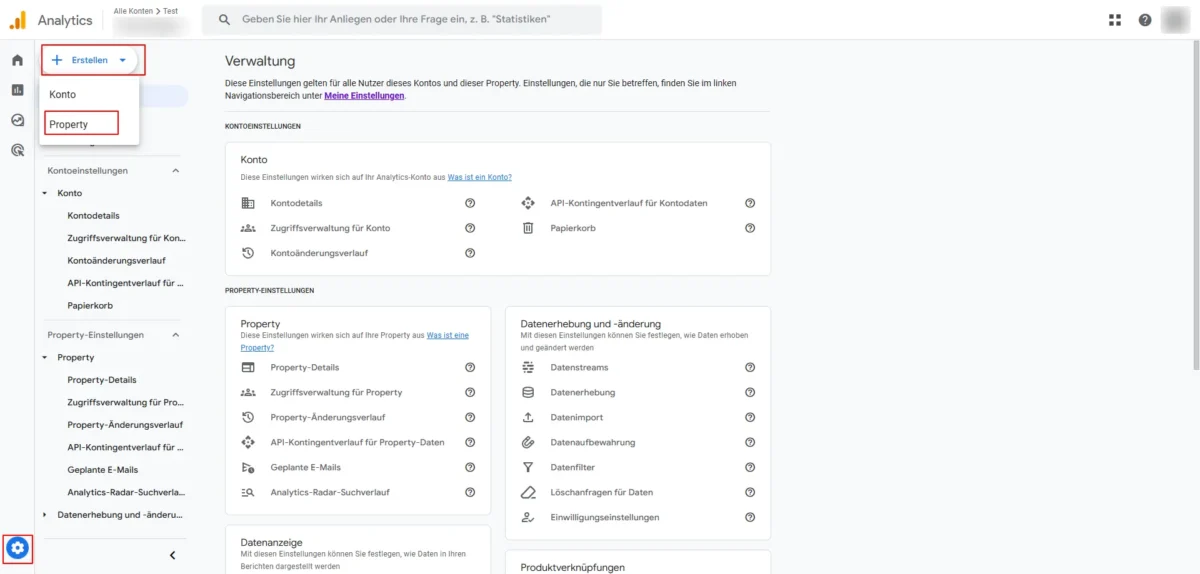
Um eine neue Google Analytics Property zu erstellen, klicke in deinem Google Analytics-Konto auf Einstellungen → + Erstellen → Property.
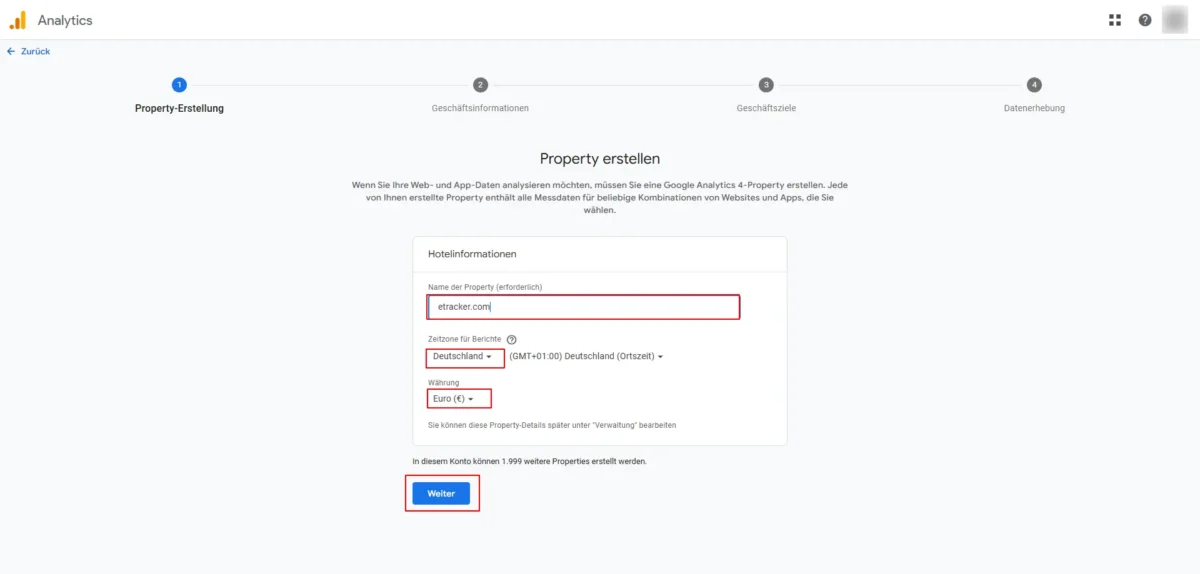
Folge der Anleitung zum Anlegen einer neuen Property. Wähle einen beliebigen Namen für deine Property, Deutschland als Zeitzone und Euro als Währung. Mit Klick auf Weiter gelangst du zum nächsten Schritt:
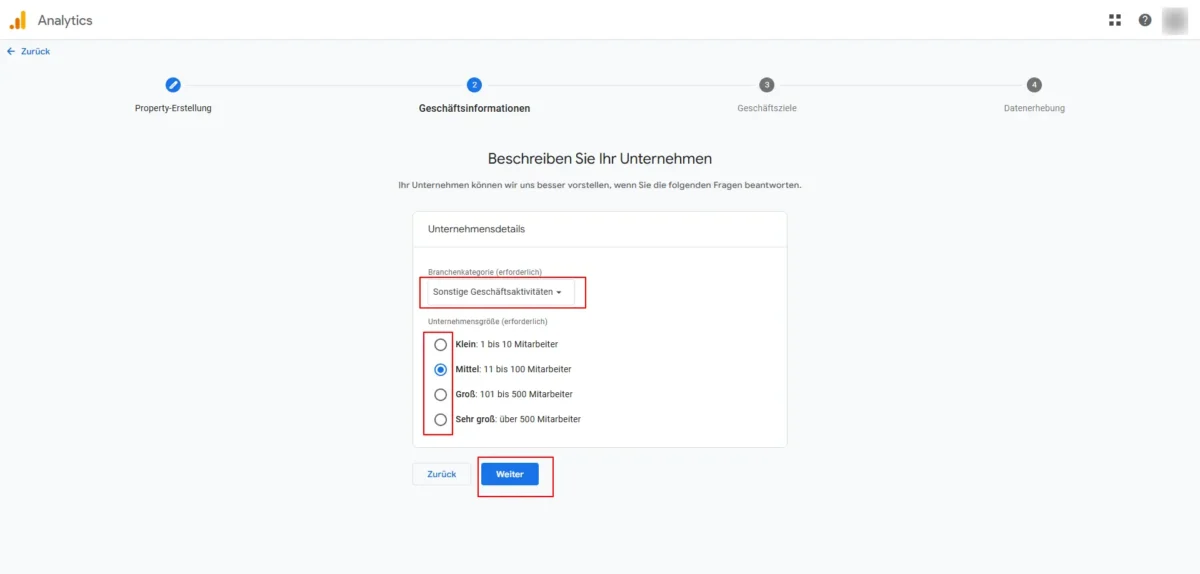
Wähle die passende Branchenkategorie und Unternehmensgröße aus:
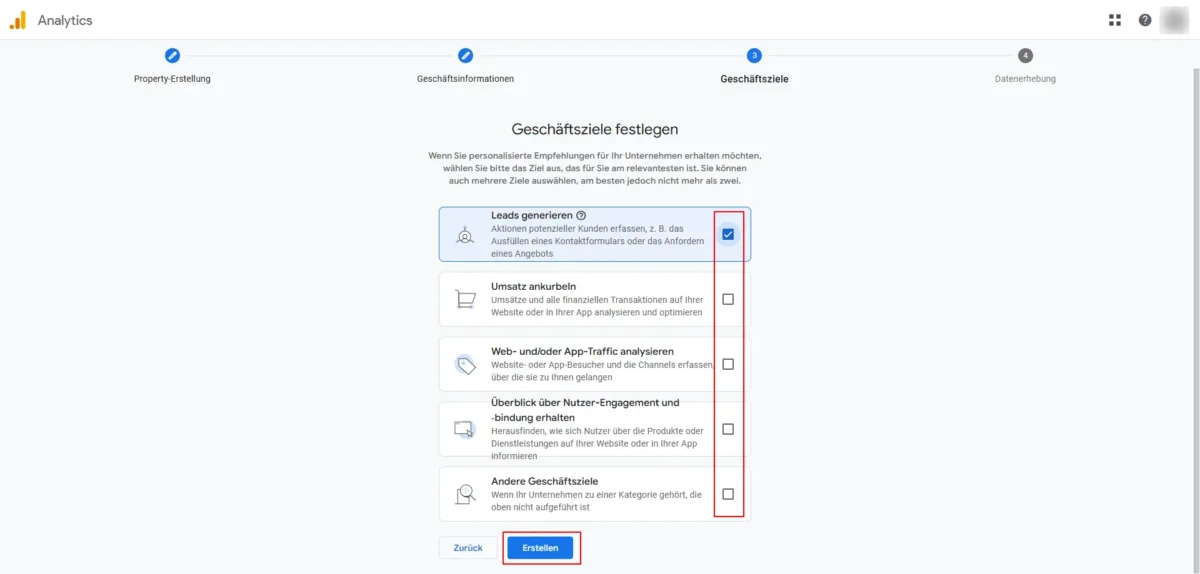
Lege im nächsten Schritt dein Geschäftsziel fest:
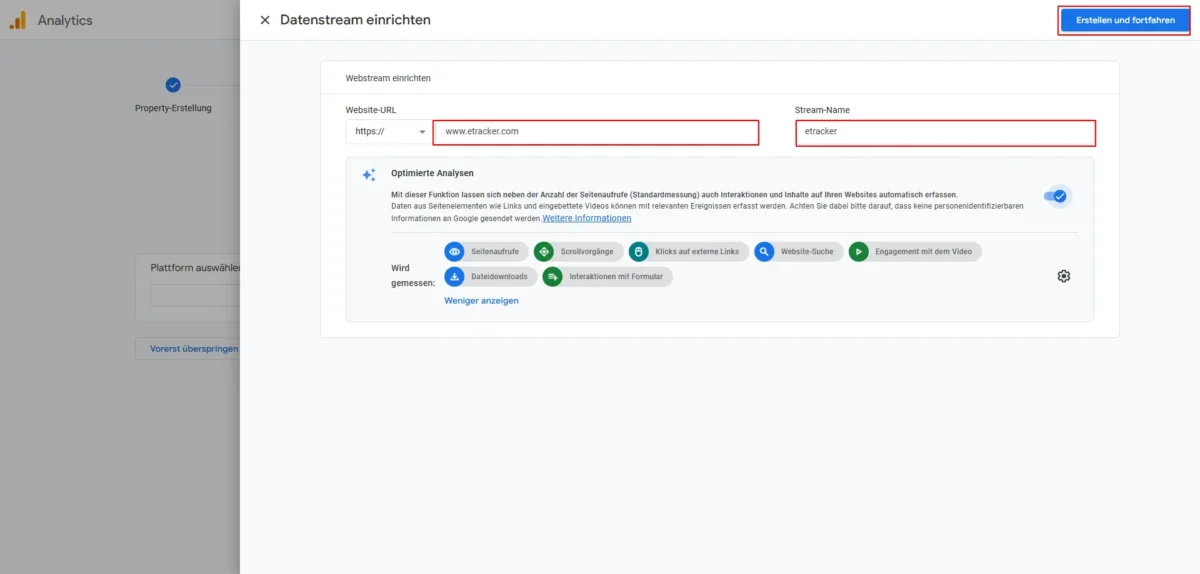
Wähle Web für die Datenerhebung aus, gib anschließend die Website-URL und einen Stream-Namen ein. Schließe die Erstellung der Property mit Klick auf Erstellen und fortfahren ab.
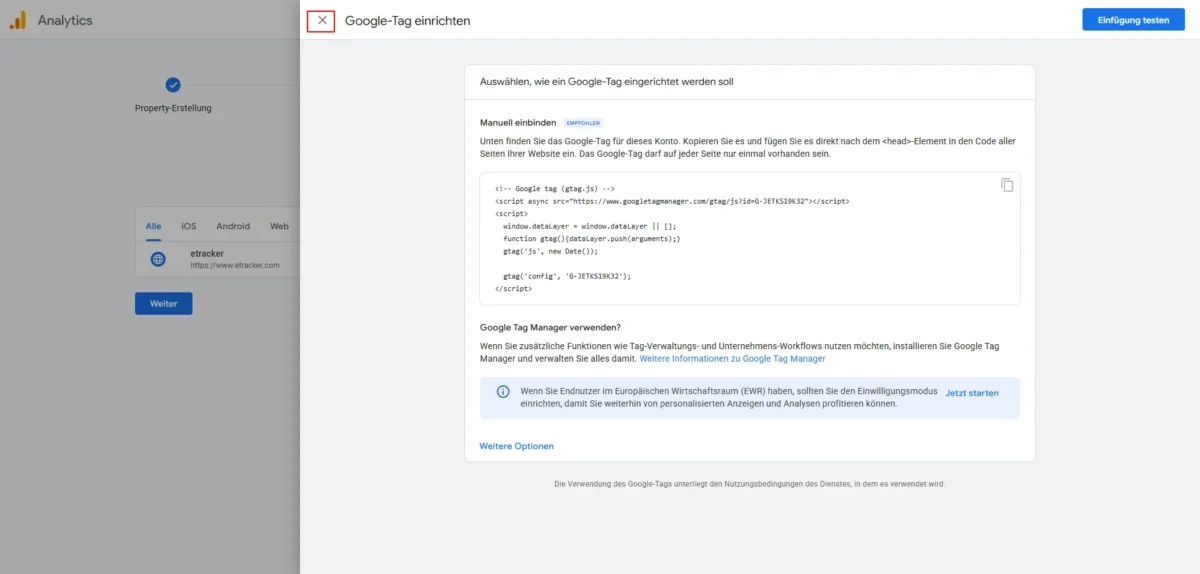
Überspringe die Einrichtung des Google Tags mit Klick auf das Schließen-Icon, um direkt zum nächsten Schritt zu gelangen.
Schritt 2: Zugriffstoken erstellen
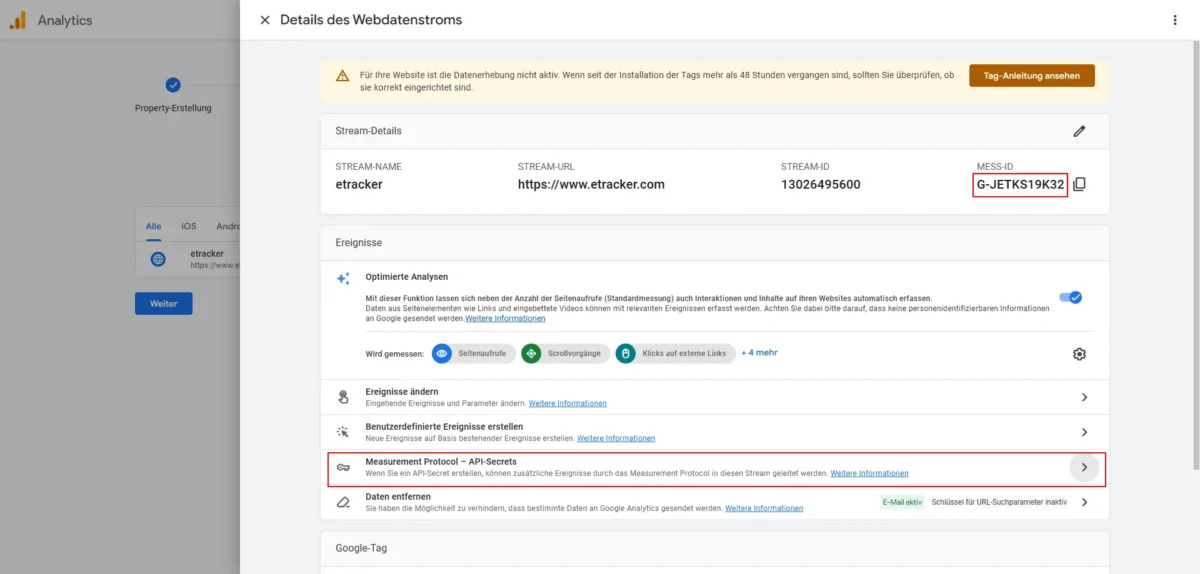
Kopiere die Mess-ID und klicke auf Measurement Protocol – API Secrets.
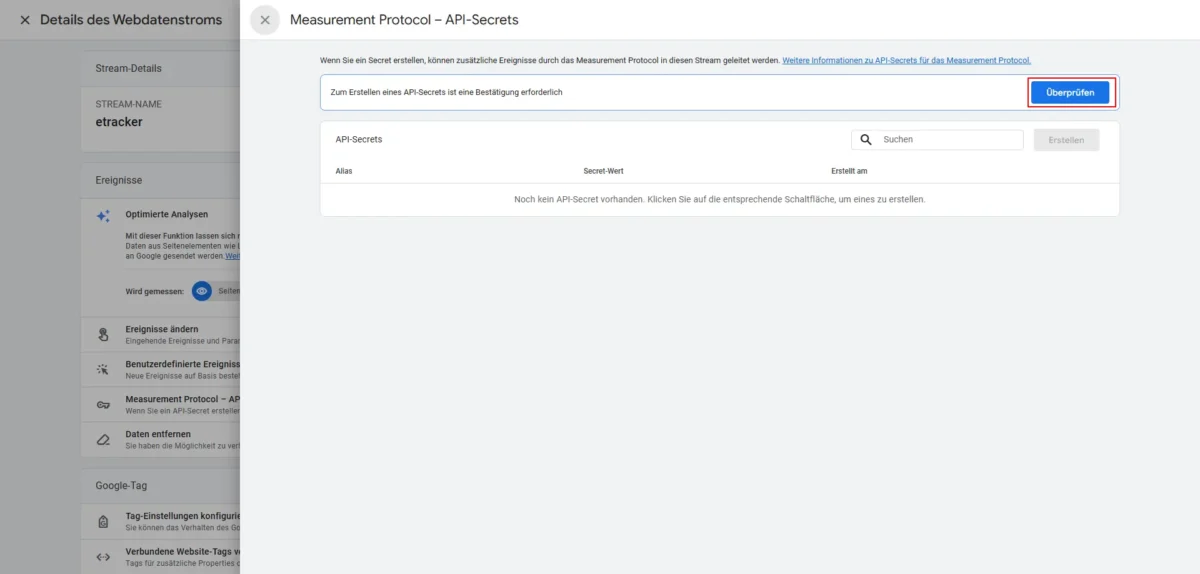
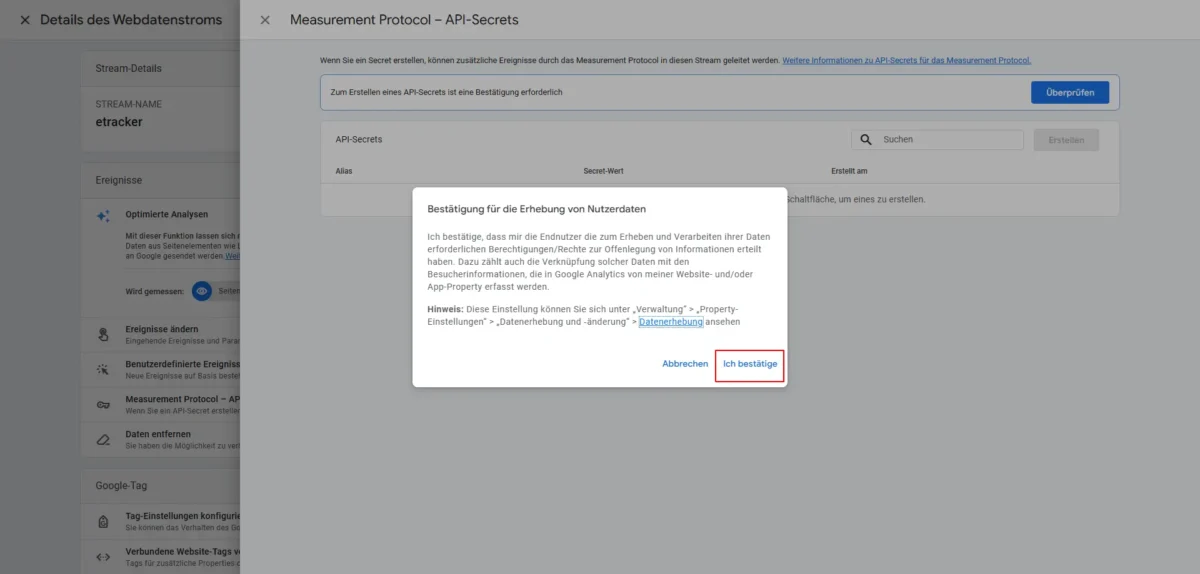
Wähle Überprüfen und bestätige anschließend die Erhebung von Nutzerdaten.
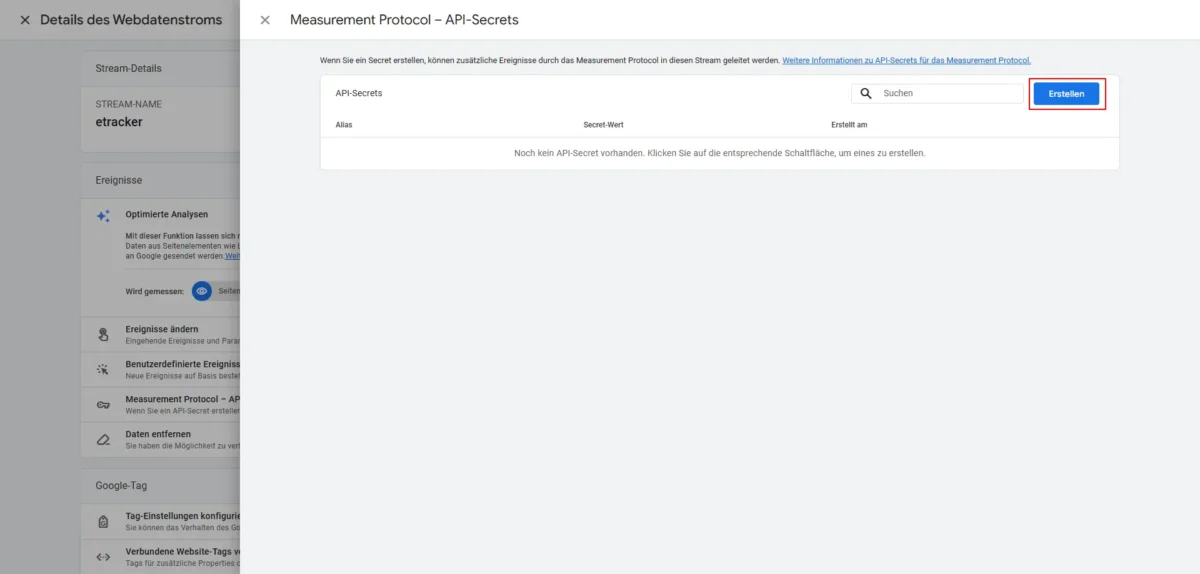
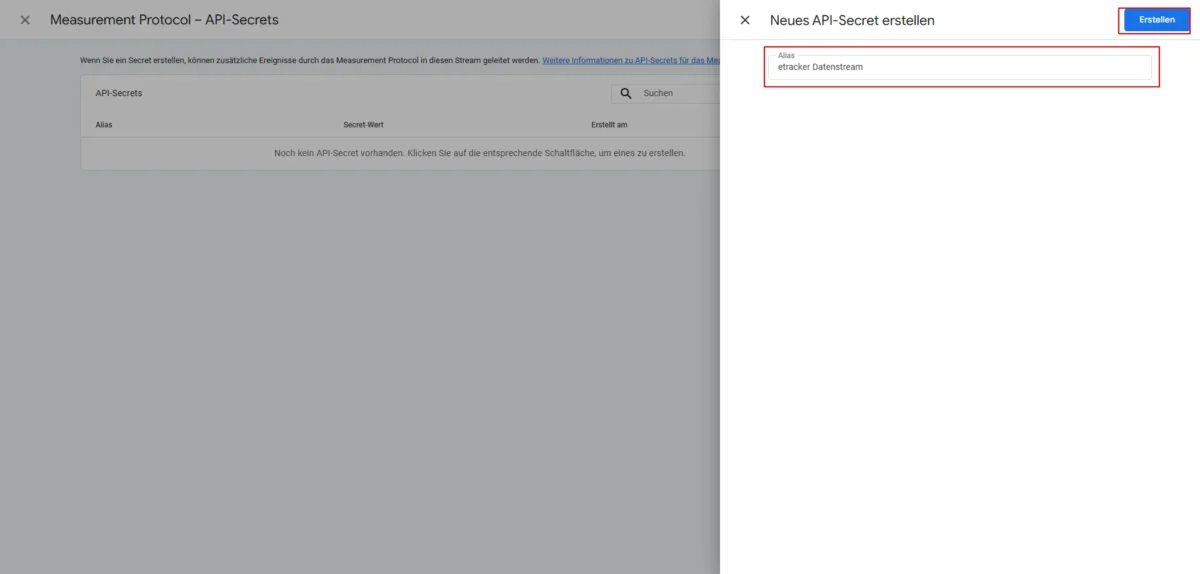
Wähle Erstellen, gib einen beliebigen Alias ein und beende den Prozess mit Erstellen.
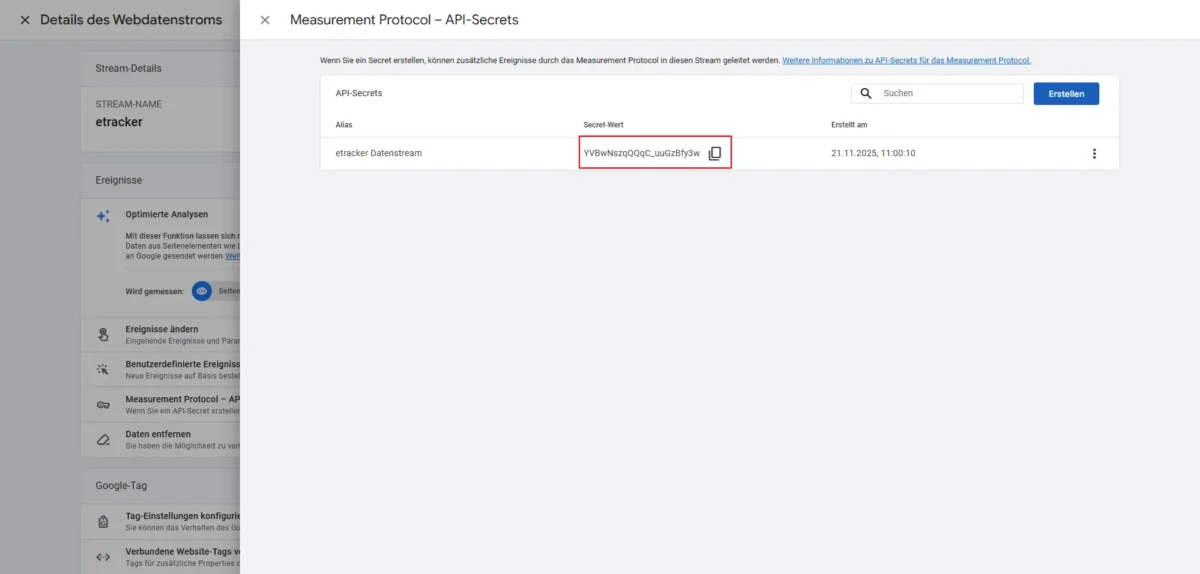
Kopiere den Secret-Wert in die Zwischenablage, schließe danach alle Overlays und beende den Prozess mit Weiter.
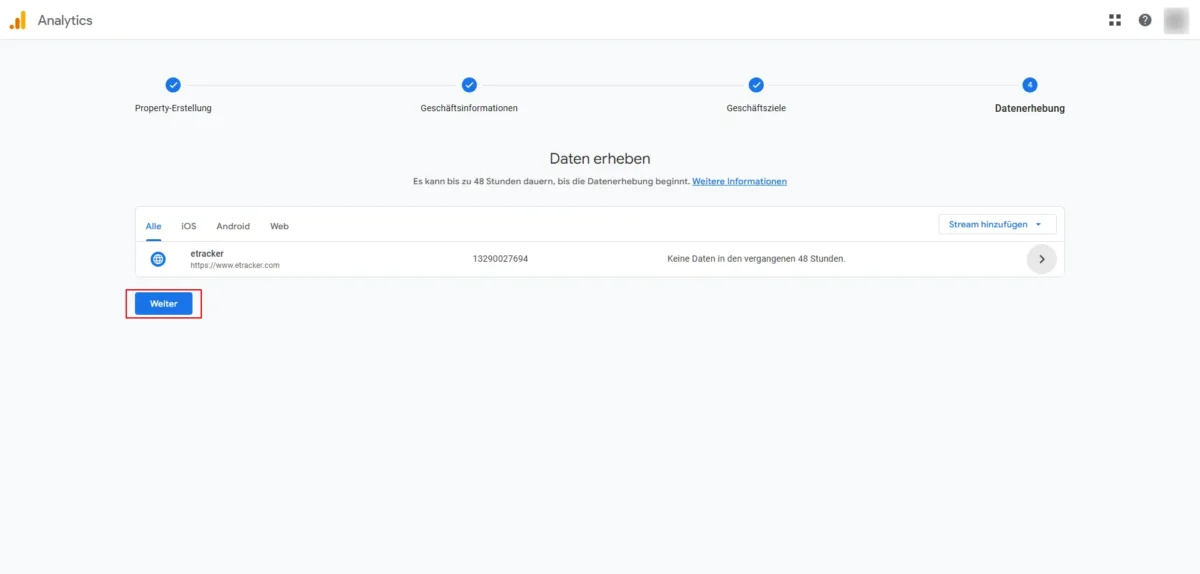
Fahre mit der Einrichtung des Datenstreams in etracker analytics fort.
Schritt 3: Einrichtung des Google Analytics Datenstreams in etracker analytics
Füge den zuvor kopierten Secret-Wert sowie die Measurement ID deiner Google Analytics Property in die entsprechenden Felder ein
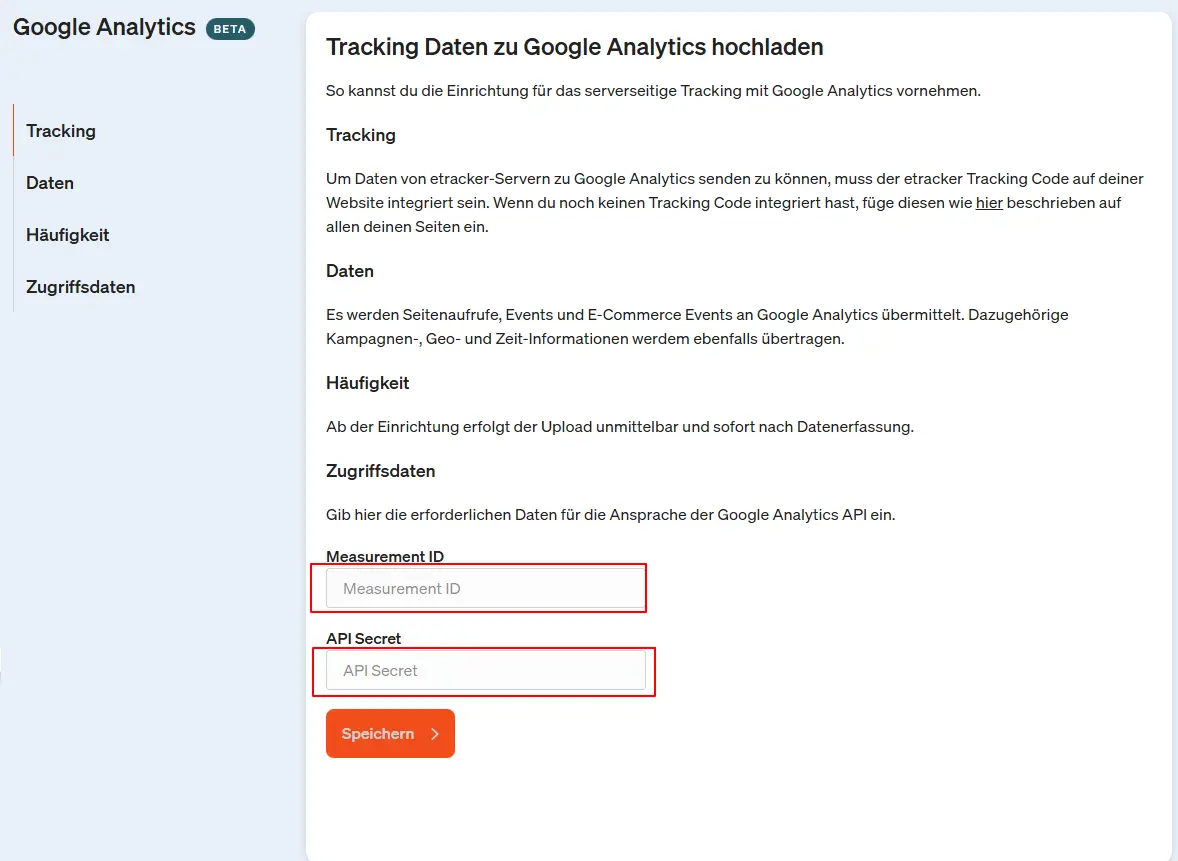
Der Server-seitige Datenstream zwischen Google Analytics 4 und etracker ist somit eingerichtet und die erfassten Tracking-Daten werden automatisch an GA4 gesendet und können in der gewohnten GA4-Oberfläche ausgewertet werden.