Avril
30 avril 2024
Nouvelle intégration Shopify
La mise en œuvre de Shopify est considérablement simplifiée et même les restrictions qui existaient auparavant sont contournées.
https://help.etracker.com/article/shopify/
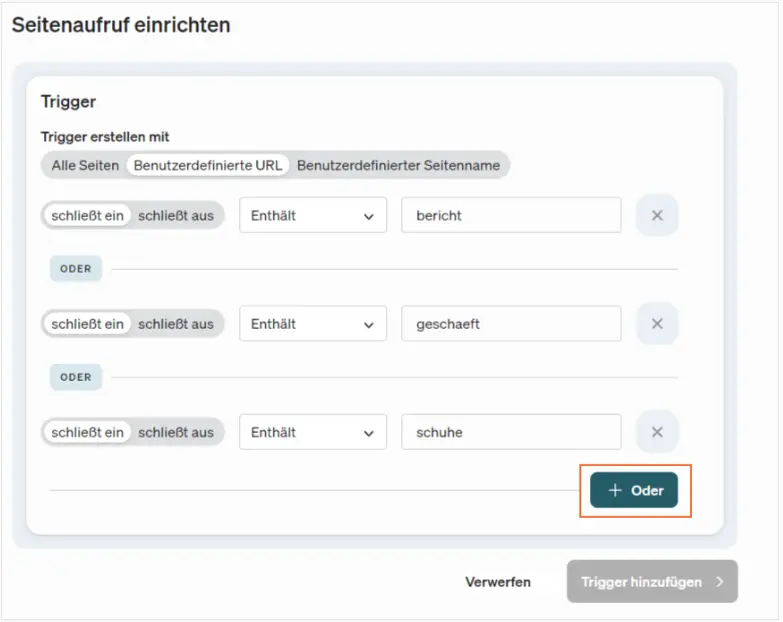
Plusieurs pages / URL différentes comme déclencheurs
Avec etracker tag manager, plusieurs pages ou URL peuvent être définies comme déclencheurs pour un tag. C’est particulièrement intéressant lorsque les déclencheurs ne peuvent pas être représentés par des jokers, car ils n’ont aucun point commun.
L’ajout fonctionne avec le bouton +Ou lors de la configuration du déclencheur :
Rapport "Performances avancées des produits" optimisé
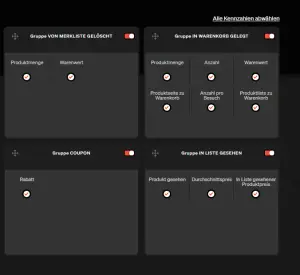
Le rapport "Performances avancées des produits" a été enrichi de ratios pour l’analyse des listes.
Les nouveaux indicateurs "Liste de produits vers panier" et "Groupe vu dans la liste" ont été ajoutés. Ces indicateurs permettent d’évaluer quels produits ont été vus sur une liste et si des produits ont été ajoutés au panier à partir d’une liste ou d’une page de détails de produits.
Wildcards * pour les événements dans les processus de conversion
Les jokers sont également autorisés lors de la configuration dans les cibles du site. Les jokers peuvent être utilisés pour la catégorie, l’objet, l’action et le type du.
Ici, à titre d’exemple, avec le mot "rapport", qui peut apparaître n’importe où dans l’objet :
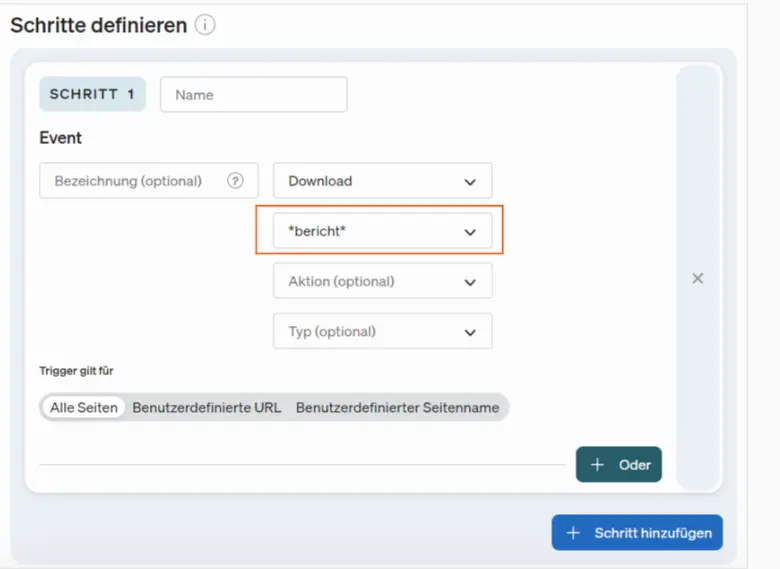
Cela permet d’enregistrer les téléchargements de tous les rapports publiés sur le site (rapport annuel, rapport trimestriel, etc.).
05 avril 2024
Connexion intelligente
L’utilisateur peut définir dans les paramètres de l’utilisateur une heure après laquelle il sera automatiquement déconnecté. Les modifications éventuelles avant une déconnexion automatique sont introduites par une reconnexion intelligente :
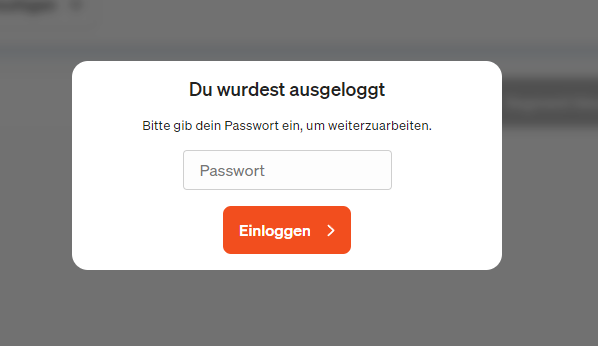
Lorsque vous vous connectez à votre compte via la nouvelle boîte de dialogue, vous pouvez continuer à travailler au même endroit.
Segments de comportement exportables
Les segments comportementaux créés l’année dernière sont désormais pris en compte dans les rapports automatiques d’e-mails lors de l’exportation.
02 avril 2024
Notes
Dans chaque rapport, il est désormais possible d’ajouter des notes pour documenter des événements spécifiques qui ont eu lieu ce jour-là. Il peut s’agir par exemple du lancement d’un site web ou du lancement d’une action marketing particulière. Les retombées de trafic peuvent ainsi être associées à des événements spécifiques. Les notes sont très présentes dans la barre supérieure de chaque rapport :

Vous pouvez voir d’un coup d’œil s’il y a des notes dans la période définie. Si c’est le cas, le bobble apparaît avec le nombre de notes, si ce n’est pas le cas, aucun bobble n’apparaît. En cliquant sur l’icône ou le texte, vous pouvez afficher la fenêtre suivante :
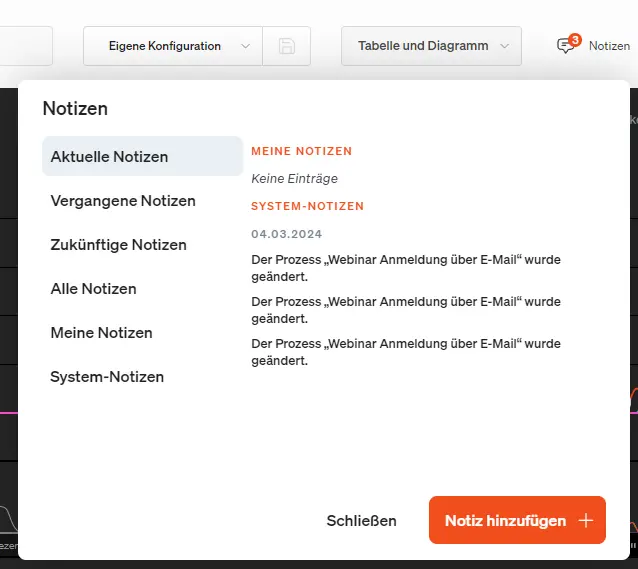
Il peut y consulter les notes existantes ou en ajouter de nouvelles. Il existe deux types de notes : les notes personnelles et les notes système. Les notes système sont créées automatiquement lorsque, par exemple, un processus de conversion a été traité. Les notes personnelles peuvent être ajoutées en cliquant sur le bouton Ajouter une note.
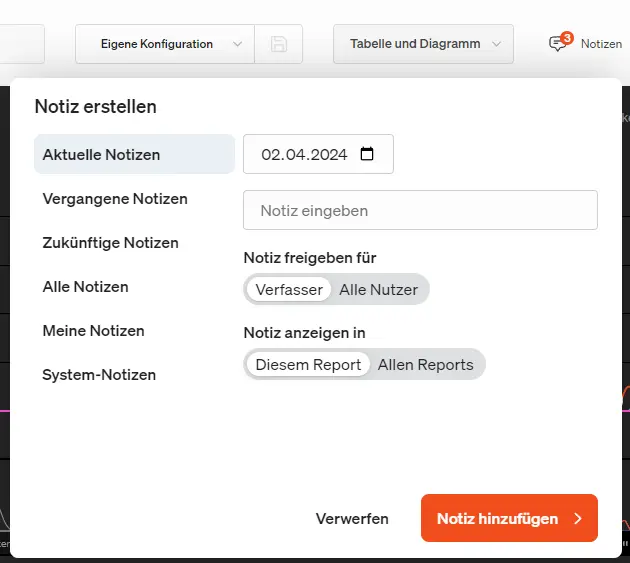
Vous pouvez maintenant configurer de quel type de note il s’agit et à quelle date elle doit être valable. Le jour peut se situer aussi bien dans le passé que dans le futur. Il est également possible de définir qui doit voir cette note : l’auteur, les co-utilisateurs ou tous les utilisateurs du compte. Il est également possible de définir si cette note doit être affichée uniquement dans ce rapport (par exemple, le rapport de page) ou dans tous les rapports.
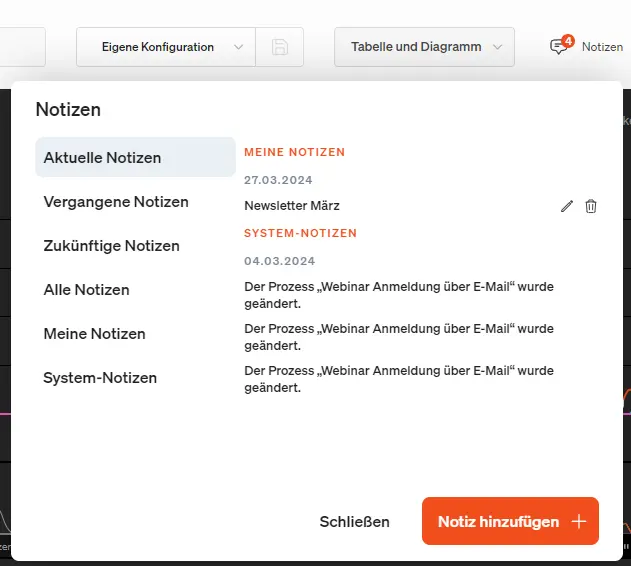
Les notes personnelles peuvent être modifiées ou supprimées à votre convenance :
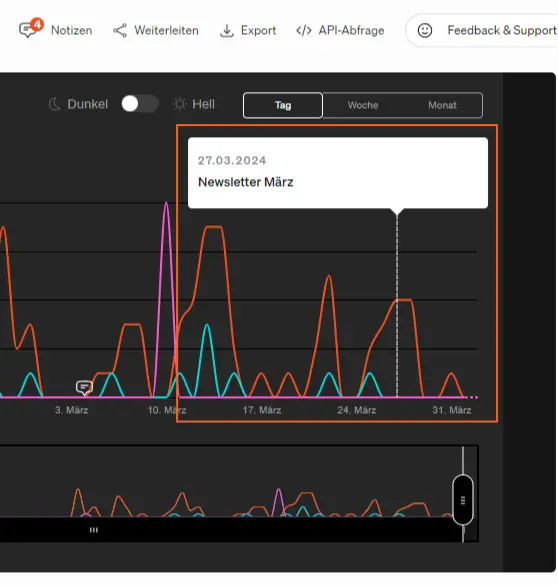
La chronologie du graphique indique s’il y a une note dans cette période :
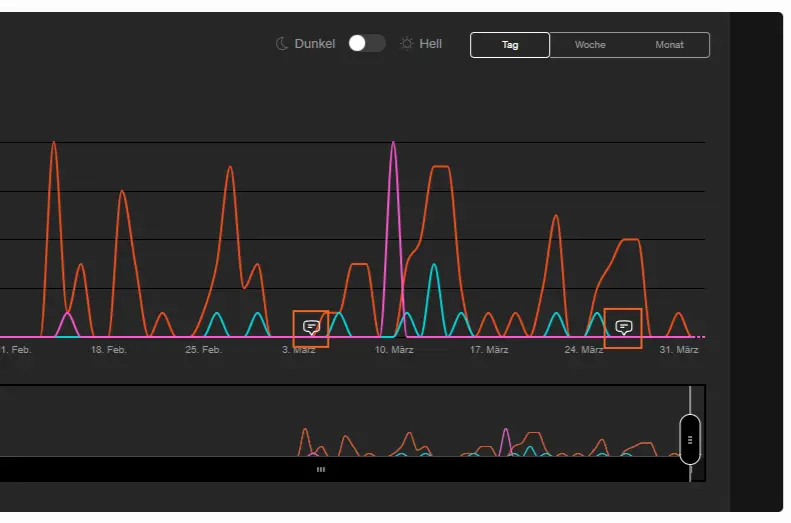
Lorsque vous survolez l’icône de la note, la note correspondante apparaît :
Téléchargement de conversion Google/Microsoft Ads simplifié
La configuration ressemble maintenant à ceci :
