Connexion à Microsoft Power BI
Power BI offre des visualisations avancées et des fonctions de business intelligence pour vos précieuses données d’analyse web. De plus, Power BI vous permet de relier vos données de suivi à d’autres données sur les clients, les produits ou les campagnes, d’en tirer des conclusions et de les partager avec d’autres.
Pour importer vos données etracker analytics au moyen de l’interface de service web (REST Report API), il suffit de suivre ces 5 étapes.
Conditions préalables
- Pour pouvoir utiliser l’API etracker Rest Report, vous avez besoin d’une édition Enterprise de etracker analytics .
- Pour créer un jeton d’accès à des fins d’authentification, il faut disposer de droits d’administrateur réservés à l’utilisateur principal.
Étape 1 : Dans l’application de bureau Power BI, cliquez sur Récupérer les données.
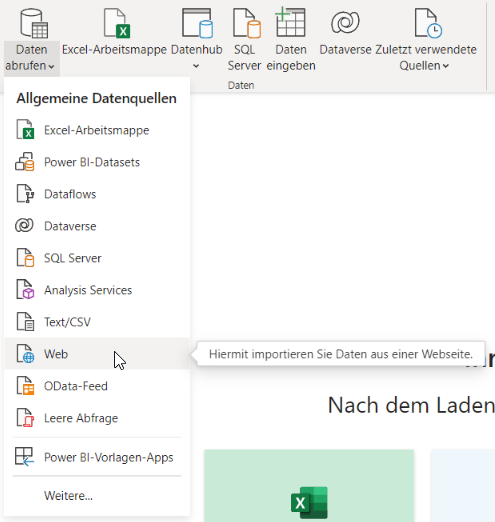
Étape 2 : Sélectionnez l’option Plus.
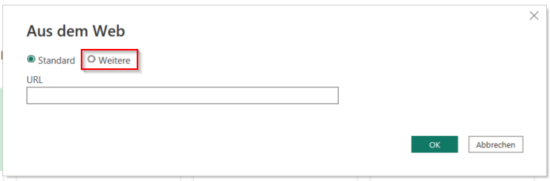
Étape 3 :
Saisis le nom « X-ET-Token » dans le champ de saisie de gauche correspondant au paramètre de l’en-tête de requête HTTP, et dans le champ de saisie de droite, la valeur du jeton d’accès que tu as créé pour l’API REST Report d’etracker.
Comment créer un jeton d’accès pour l’API REST Report.
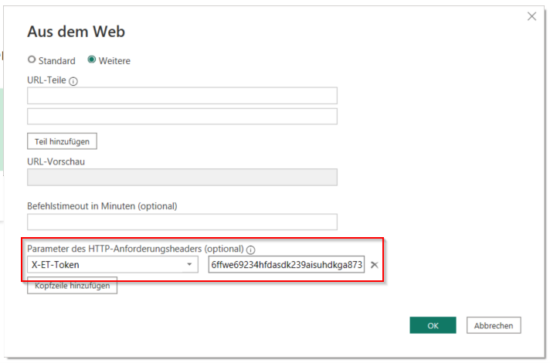
Dans les dernières versions de Power BI, Microsoft a supprimé par défaut les champs correspondant aux paramètres de l’en-tête de requête HTTP dans la boîte de dialogue de configuration.
Pour les afficher à nouveau, décoche la case sous :
Fichier → Options et paramètres → Options → GLOBAL → Fonctionnalités en avant-première → Nouvelle expérience Power Query
Étape 4 : Dans le champ Partage d’URL , entrez l’URL de l’appel REST.
Structure de l’URL pour les appels REST.
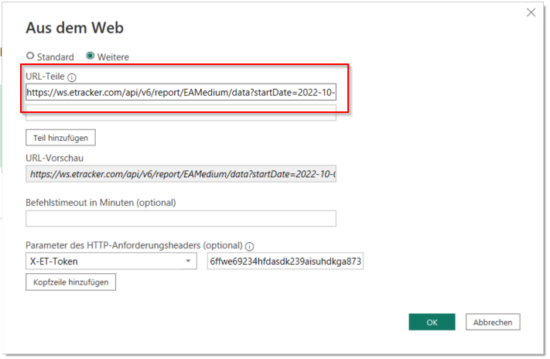
Étape 5 : Cliquez sur le bouton OK pour importer les données. C’est terminé !