etracker consent manager
Sur notre plateforme d’apprentissage en ligne etracker, il existe un cours vidéo gratuit sur le setup etracker, qui présente en détail la configuration du consent manager.
Vous pouvez accéder directement à la vidéo ici :
https://my.justrelate.com/fr/consent-dialog#bandeau-de-consentement-etracker-consent-manager

Grâce à la gestion intégrée du consentement et des tags, etracker propose une solution tout-en-un à la fois simple et pratique pour gérer les consentements et également piloter des tags tiers de manière confortable et conforme à la protection des données. Cela présente le grand avantage que, lors de l’intégration de nouvelles balises, tous les paramètres de consentement sont effectués en même temps. Cela simplifie énormément l’intégration et évite les erreurs liées à la protection des données.
L’option de menu consent manager ne permet donc que d’effectuer des réglages de base plus ou moins uniques :
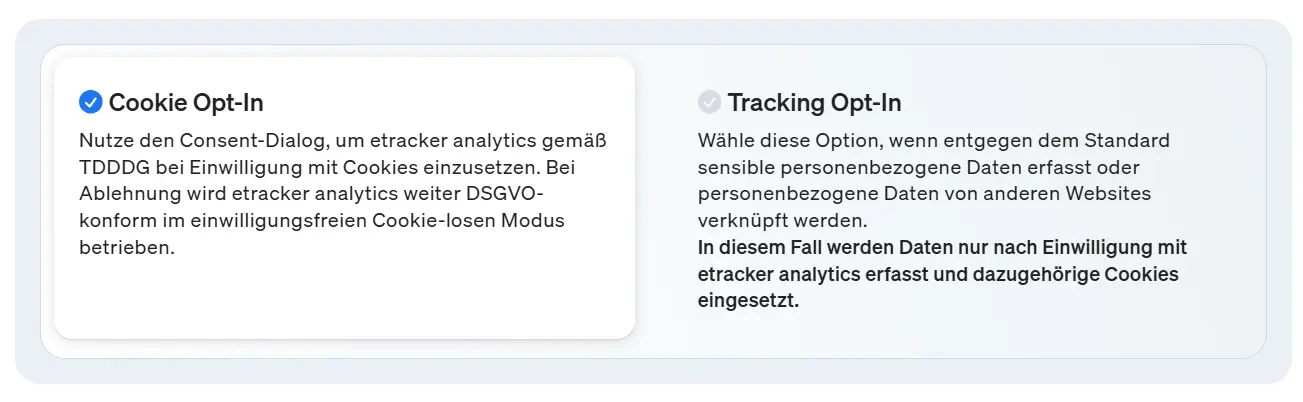
Type de consentement pour etracker analytics
En règle générale, en cas d’utilisation d’etracker analytics, seule l’activation de cookies analytiques requiert le consentement préalable des visiteurs du site Web. Si une pesée des intérêts, par exemple en raison d’enrichissements de données configurés individuellement ou de la transmission de données à des tiers, devait conduire à ce que les intérêts de l’exploitant du site Web ne prévalent pas, le traitement des données avec etracker analytics peut être couplé au consentement. Dans ce cas, choisissez l’option Tracking Opt-In.
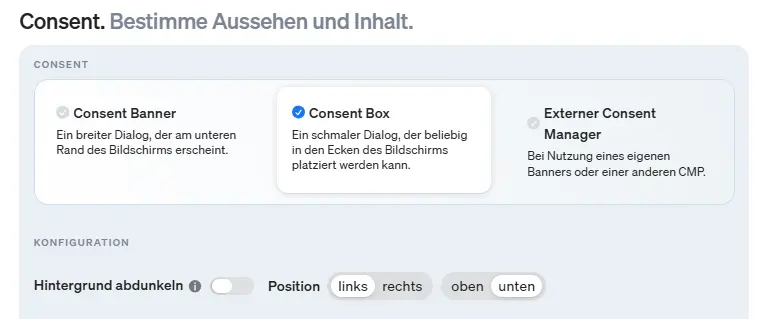
Type de dialogue
Choisis si le dialogue Consent doit apparaître sous la forme d’une bannière en bas de l’écran ou d’une boîte plus étroite. La boîte peut être positionnée à gauche, à droite et en haut ou en bas. En outre, il est possible de bloquer et d’assombrir le contenu de la page Web proprement dite. Cela permet de forcer l’interaction avec le dialogue Consent.
Design & texte
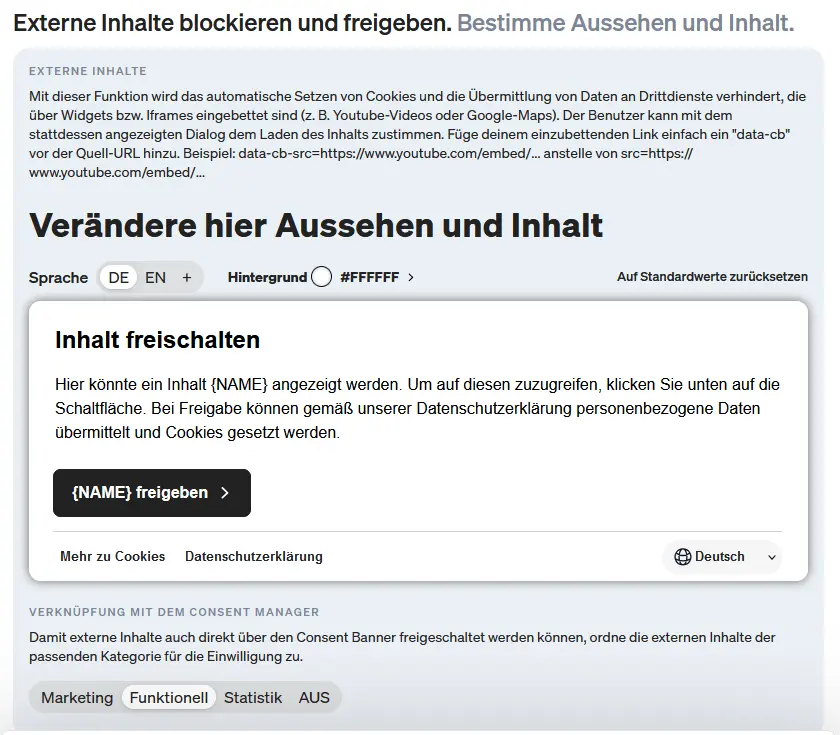
Toutes les couleurs et tous les textes peuvent être édités directement dans l’aperçu et adaptés à votre propre site web ou à votre identité visuelle.
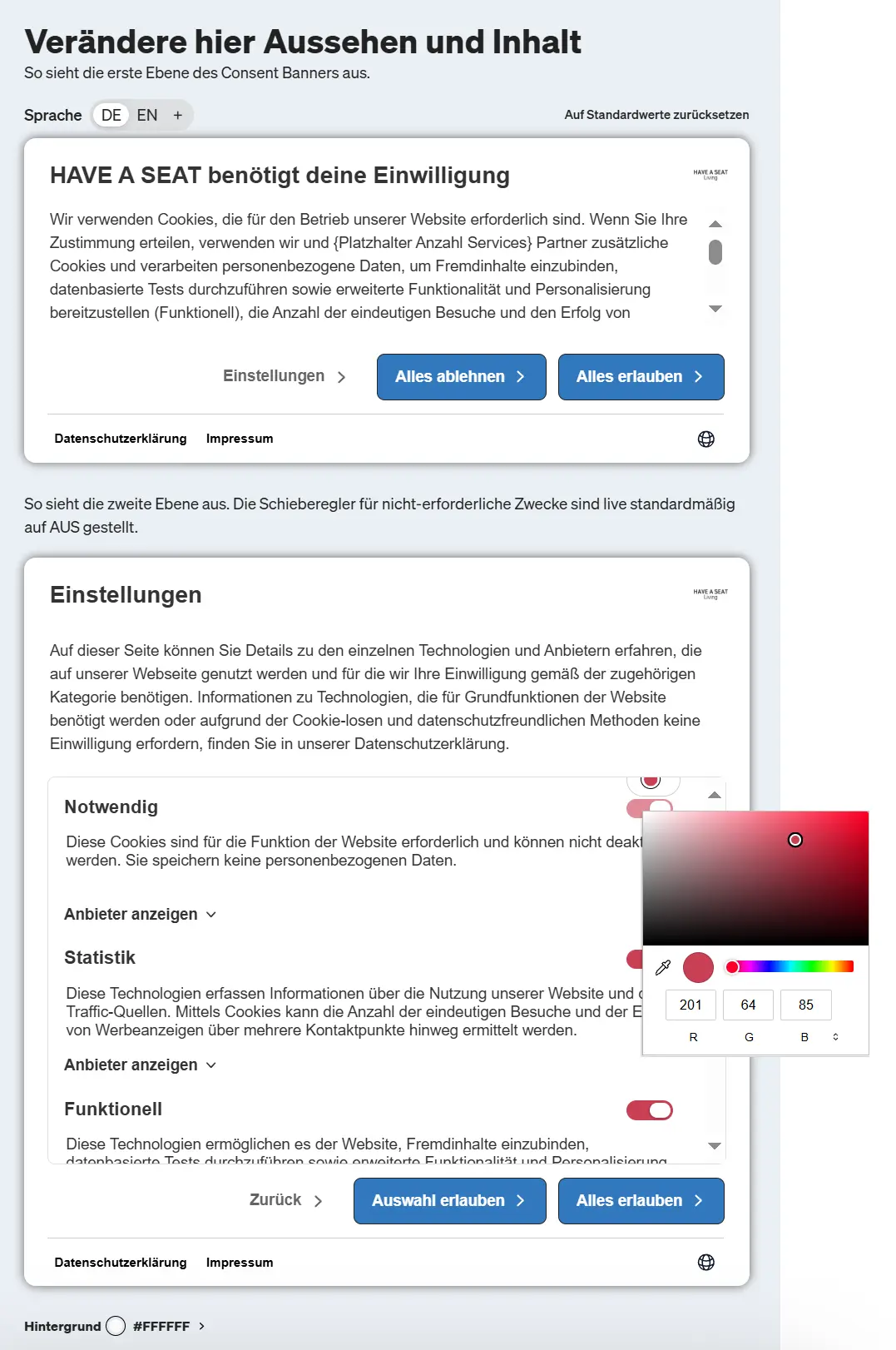
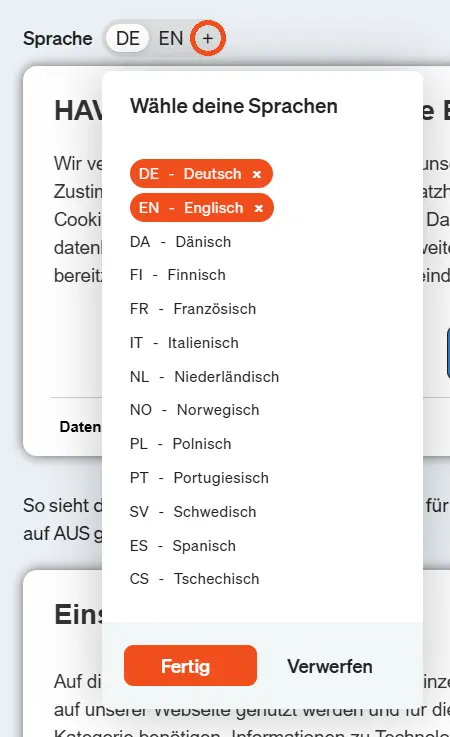
Il vous suffit de cliquer sur l’élément concerné pour afficher les options d’édition ou modifier le texte. La couleur d’arrière-plan peut être ajustée en utilisant l’indicateur sous la boîte de dialogue. Le bouton de langue vous permet de passer d’une langue à l’autre en utilisant le signe +.
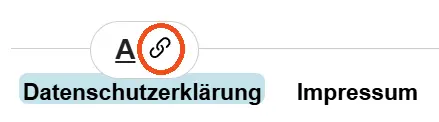
Assurez-vous de vérifier les liens vers la déclaration de confidentialité et les mentions légales en cliquant sur les entrées et l’icône de lien correspondante.
Pour rétablir l’état initial de toutes les couleurs et de tous les textes, cliquez sur Rétablir les valeurs par défaut en haut à droite de la section.
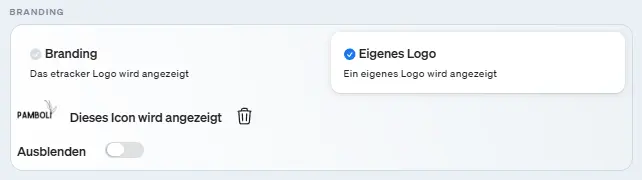
Pour afficher votre propre logo dans le dialogue, adaptez l’option de marque. En choisissant de masquer , vous renoncez à l’affichage d’un logo, ce qui permet d’alléger et donc d’accélérer l’affichage du dialogue.
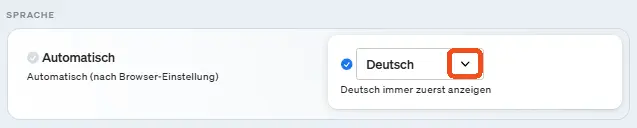
Si plusieurs versions linguistiques ont été sélectionnées, il est possible de décider quelle langue sera affichée par défaut : soit en fonction des paramètres du navigateur de chaque visiteur, soit en fonction de la sélection. Un survol de la souris fait apparaître une flèche permettant de changer la langue par défaut.
Déclencheur de retrait du consentement
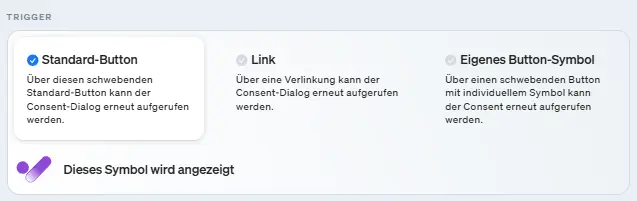
Configurez maintenant la possibilité pour les visiteurs d’adapter leur consentement ultérieurement. Conformément à l’article 7, paragraphe 3, phrase 4 du RGPD, le retrait d’un consentement doit être aussi facile que son octroi. Cela peut être réalisé soit par un bouton flottant, soit par un lien dans le pied de page du site Web. En tant que bouton flottant, il est possible de choisir une image personnelle comme symbole.
Blocage et déblocage de contenus externes
Si le site utilise des services tiers pour afficher des contenus comme des vidéos ou des cartes via des iframes, il faut d’une part empêcher l’installation automatique de cookies et la transmission de données à ces services tiers sans consentement préalable, et d’autre part donner aux visiteurs la possibilité d’autoriser l’accès à certains contenus.
Les visiteurs voient d’abord s’afficher un message les informant de la présence d’un contenu externe, puis ils peuvent décider s’ils veulent accepter ou non cet affichage.
Pour la configuration correspondante, il faut d’abord déterminer si le fournisseur est un service que tu connais déjà ou s’il s’agit d’un nouveau fournisseur.
Pour les fournisseurs ou URL suivants, il suffit, lors de l’intégration du contenu externe via une balise iframe, de préciser que le contenu ne doit s’afficher qu’après accord. Le nom du fournisseur à afficher ainsi que l’association au fournisseur correspondant pour le consentement se font alors via l’URL (voir étape 1) :
- Google
- google.com
- Google Maps
- google.com/maps
- YouTube
- youtube.com
- Vimeo
- vimeo.com
- Twitter
- t.co
- twitter.com
- Instagram
- instagram.com
- TikTok
- tiktok.com
- Facebook
- facebook.com
- facebook.net
- Spotify
- spotify.com
- Podigee
- podigee.com
- Brightcove
- brightcove.net
Étape 1 :
Remplace l’attribut «src » de l’iframe qui contient le lien par un attribut «data-cb-src ». Exemple : <iframe data-cb-src=" au lieu de <iframe src="
Les visiteurs qui n’ont pas donné leur accord pour l’affichage du contenu tiers verront alors s’afficher, avant le contenu à intégrer, cette boîte de dialogue (en prenant l’exemple de YouTube) :
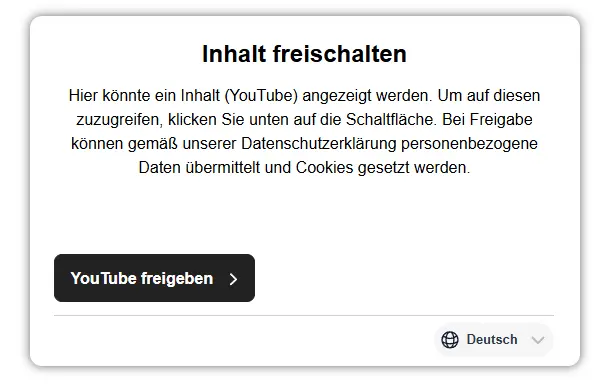
Tu peux modifier les textes et le design via Consent Manager → Contenus externes.
Si le lien à intégrer est une URL qui ne figure pas dans la liste ci-dessus, il faut en plus indiquer à etracker de quel fournisseur il s’agit (étapes 2 et 3).
Étape 2 :
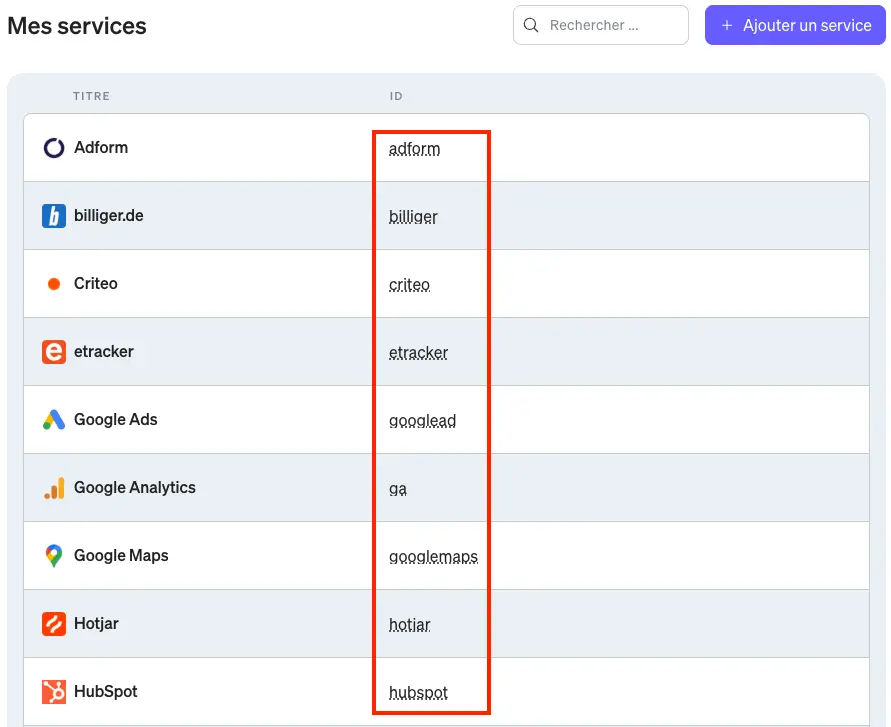
Pour attribuer manuellement le fournisseur, ajoute également l’attribut «data-cb-service= » à la balise iframe. Tu trouveras l’ID du service dans Tag Manager, sous « Tag Manager → Mes fournisseurs », dans la colonne « ID ». Si le fournisseur n’y figure pas encore, tu dois d’abord l’ajouter via « + Ajouter un fournisseur ».
Étape 3 :
De plus, pour les fournisseurs qui ne figurent pas dans la liste mentionnée plus haut, tu peux encore définir le nom qui s’affichera dans la fenêtre contextuelle.
L’attribut «data-cb-placeholder= » de l’élément iframe permet de définir le nom qui s’affichera à la fois sur le bouton et dans le texte de l’overlay de contenu. Sans cet attribut, c’est un texte générique (« ce fournisseur ») qui s’affiche.
Vérifier et activer la boîte de dialogue Consent
Le bouton d’état vous permet d’activer la boîte de dialogue Consent avec tous les paramètres que vous avez définis.
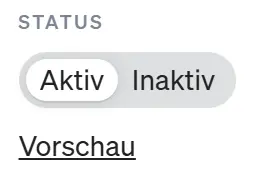
Avant cela, il est recommandé d’utiliser la fonction d’aperçu, qui ouvre le site web avec le dialogue Consent dans un onglet supplémentaire du navigateur.
Veillez à enregistrer les modifications apportées afin qu’elles soient prises en compte en temps réel, et pas seulement dans l’aperçu.
Protocole de consentement
Une fois le dialogue de consentement activé, tous les consentements sont dûment enregistrés et peuvent être facilement téléchargés en cas de demande des personnes concernées ou des autorités de contrôle.
