Connecteur Google Ads
Sur notre plateforme d’apprentissage en ligne etracker, tu trouveras un cours vidéo gratuit sur les conversions et les campagnes, qui explique en détail le « Conversion Upload ».
Clique ici pour accéder directement au cours :
https://my.justrelate.com/fr/conversions-campaigns

Introduction
Le partage des taux de conversion et du chiffre d’affaires avec Google Ads permet :
- la gestion et l’analyse des annonces publicitaires directement dans Google Ads.
- l’optimisation des stratégies d’enchères, comme le CPA cible ou le ROAS cible.
Avec JustRelate etracker Pro et Enterprise, tu peux analyser tes campagnes Google Ads en toute simplicité et dans le respect de la protection des données. Le suivi des conversions Google Ads, dans sa version standard sans cookies, ne nécessite aucun consentement et enregistre donc toutes les conversions, que les cookies statistiques aient été acceptés ou non.
Si les conversions sont déjà enregistrées avec JustRelate etracker, la configuration se fait en quatre étapes :
- Google Ads: configuration du suffixe d’URL pour attribuer les conversions aux campagnes
- etracker: mise à disposition du fichier de téléchargement des conversions
- Google Ads: configuration de la récupération du fichier de conversion
- Google Ads: configuration des actions de conversion pour les associer aux conversions du fichier importé
Suivi des conversions basé sur les balises vs. envoi des conversions côté serveur
Outre la possibilité de transmettre les conversions aux plateformes publicitaires par envoi groupé sans consentement (ce guide), Google Ads propose également une balise de conversion qui peut être déployée via l’etracker tag manager et qui transmet également les conversions à Google Ads. Pour cela, le consentement du visiteur est toutefois nécessaire. On te recommande donc d’utiliser le téléchargement de conversions, car il fournit généralement plus de données.
Il n’est pas possible de dédupliquer les conversions en double lorsque les deux méthodes sont utilisées simultanément. Google Ads offre toutefois la possibilité de distinguer les sources primaires des sources secondaires. Seules les actions de conversion primaires sont alors prises en compte pour le pilotage des campagnes et l’optimisation des enchères.
Conversions améliorées
Pour optimiser la précision de mesure de tes annonces Google Ads malgré les restrictions croissantes liées au suivi classique par cookies et paramètres d’URL, JustRelate etracker prend en charge l’utilisation de conversions améliorées. L’activation se fait en utilisant la variable correspondante «Données fournies par les utilisateurs». Tiens compte des exigences légales et des adaptations nécessaires en matière de consentement.
Google Ads : configuration du suffixe d’URL pour attribuer les conversions aux campagnes
À cette étape, on s’assure que les conversions sur ton site web puissent être attribuées aux annonces Google Ads sur lesquelles les internautes ont cliqué auparavant. Pour ça, il faut ajouter des paramètres supplémentaires au lien de l’annonce.
Dans Google Ads, le champ « Suffixe de l’URL finale » a été créé à des fins de suivi. Lorsqu’une annonce Google Ads est diffusée et redirige vers la page de destination, les entrées de ce champ sont ajoutées au lien de la campagne. Sur le site web, elles sont ensuite automatiquement analysées via JustRelate etracker.
Comme Google Ads ne propose pas de placeholder pour le nom de la campagne, on te conseille de définir le suffixe de l’URL finale au niveau de la campagne, pour que les noms de campagne soient plus explicites dans les rapports.
Voici à quoi ressemble une entrée dans le champ «Suffixe de l’URL finale » au niveau de la campagne :
etcc_med=SEA&etcc_par=Google&etcc_cmp=KAMPAGNENNAME&etcc_grp={adgroupid}&etcc_bky={keyword}&etcc_mty={matchtype}&etcc_plc={placement}&etcc_ctv={creative}&etcc_bde={device}&etcc_var={gclid}Pour enregistrer cette entrée, va dans Google Ads, puis dans Campagnes → Campagnes → Annonces
Là, tu peux copier-coller l’ensemble des paramètres dans le champ «Suffixe de l’URL finale ». N’oublie pas de remplacer «NOM DE LA CAMPAGNE » par le nom de la campagne en question. (Aide Google Ads)
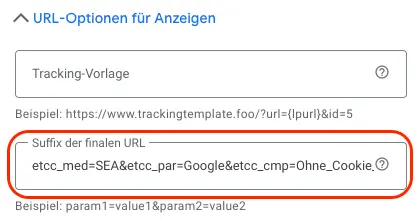
Si la colonne «Suffixe de l’URL finale » n’apparaît pas, ajoute-la via le menu de sélection des colonnes situé au-dessus du tableau.

Utilisation de Google Ads Editor
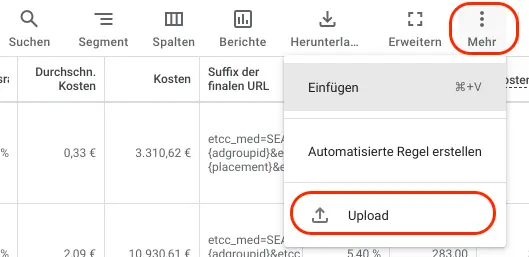
Si tu veux ajouter un suffixe à l’URL finale d’un grand nombre de campagnes, tu peux le faire en téléchargeant une liste de tes annonces via Google Ads Editor, en la modifiant, puis en la rechargeant. Pour ça, suis ces étapes :
- Cliquez sur Campagnes → Campagnes → Annonces .
- Clique sur « Télécharger » à droite, sous l’image.

- Complète la colonne «Suffixe de l’URL finale » et enregistre les modifications.
- Recharge la liste modifiée sur Google Ads.
Que faire s’il n’y a pas de code etracker sur la page de destination ?
Si les publicités renvoient vers des pages qui ne contiennent pas le code etracker intégré, il n’est pas possible de suivre les clics à l’aide de simples paramètres d’URL. Dans ce cas, il faut aussi ajouter un lien de redirection.
- Enregistre la page de destination proprement dite comme URL finale dans ton Google Ads Editor.
- Dans les options d’URL, dans le champ «Modèle de suivi », ajoute un lien de redirection etracker adapté à ta campagne.
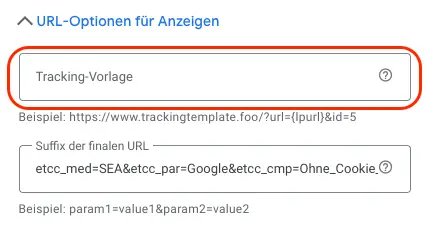
Pour autoriser la redirection, l’URL doit soit avoir été créée au préalable via le générateur de liens de campagne, soit avoir été déclarée via l’API de liste blanche de redirection. Une redirection de campagne se présente comme suit :
https://www.etracker.de/ccr?etcc_url={lpurl}&et=ACCOUNTSCHLÜSSEL&etcc_med=SEA&etcc_par=Google&etcc_cmp=KAMPAGNENNAME&etcc_grp={adgroupid}&etcc_bky={keyword}&etcc_mty={matchtype}&etcc_plc={placement}&etcc_ctv={creative}&etcc_bde={device}&etcc_var={gclid}N’oublie pas de remplacer «NOM DE LA CAMPAGNE » et «CLÉ DE COMPTE » par les valeurs réelles.
- Remplace «NOM DE LA CAMPAGNE » par le nom réel de la campagne en question.
- Remplace «ACCOUNTSCHLÜSSEL » par la clé de compte JustRelate etracker que tu trouveras sous Compte → Compte → Clé de compte .
La redirection via un lien de redirection ne doit avoir lieu que si la page de destination ne contient pas de code etracker. Sinon, ça entraîne un double enregistrement.
etracker : mise à disposition du fichier de téléchargement des conversions
Dans cette étape, on va créer l’URL du fichier contenant les conversions que Google Ads doit récupérer.
Aller à Configuration → Téléchargement de conversion:
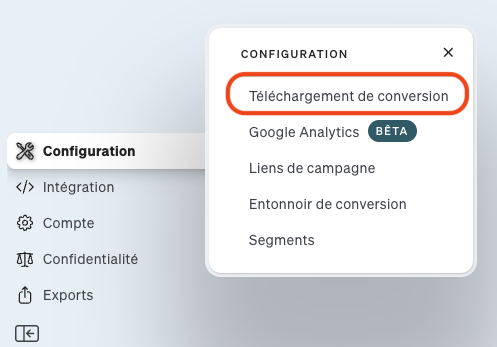
Tu peux maintenant sélectionner les conversions que tu veux envoyer à Google Ads et définir la période.
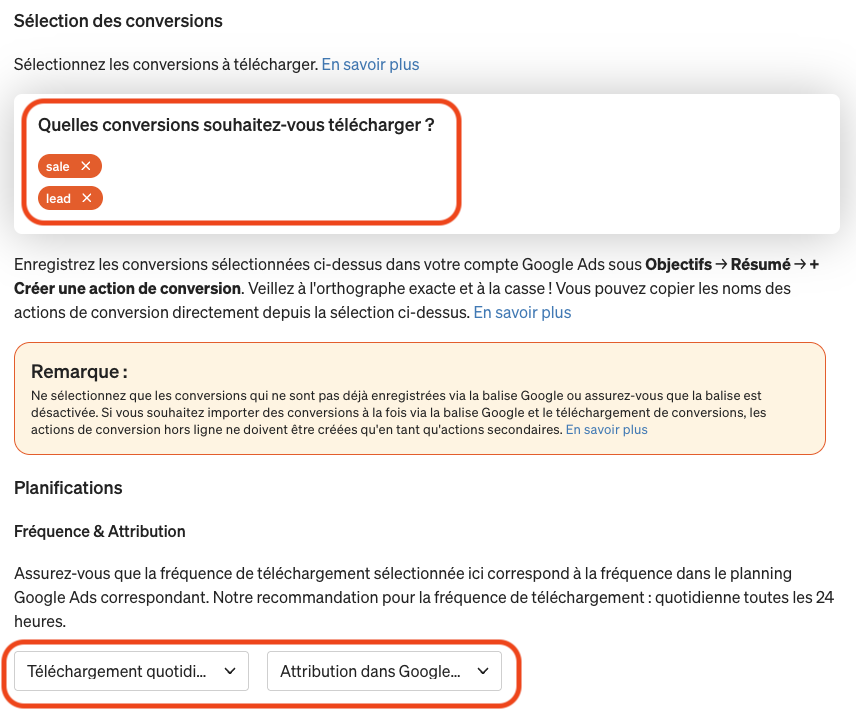
Un transfert quotidien envoie les données de la veille vers Google Ads, tandis qu’un transfert hebdomadaire envoie les données des sept jours précédents.
La fréquence de mise en ligne choisie ici doit correspondre à celle que tu configureras plus tard dans Google Ads.
Comme Google Ads n’accepte plus le choix du modèle d’attribution (First Ad, Last Ad,…) depuis l’extérieur, l’option« Attribution dans Google Ads »est sélectionnée par défaut lors de la configuration initiale. Si le téléchargement a déjà été configuré une fois auparavant, il faut obligatoirement sélectionner «Attribution dans Google Ads ». Une fois sélectionné, ce choix ne peut plus être modifié.
Pour finir, génère l’URL source. Tu en auras besoin pour l’enregistrer plus tard dans Google Ads.
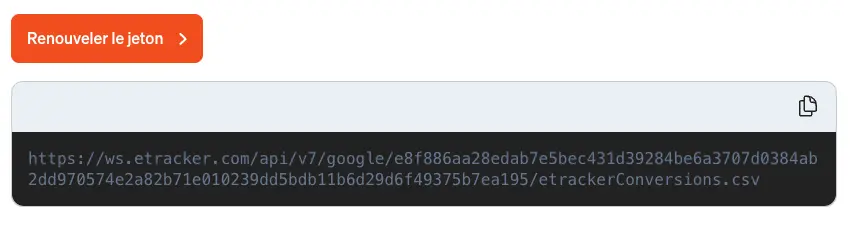
L’URL doit se terminer par « …/etrackerConversions.csv ». Si une URL qui ne se termine pas par « …/etrackerConversions.csv » s’affiche encore, c’est qu’elle a déjà été générée par le passé. Dans ce cas, passe le modèle d’attribution sur «Attribution dans Google Ads » et actualise le jeton.
Google Ads : configuration de la récupération du fichier de conversion
Dans cette étape, on indique à Google Ads comment accéder au fichier configuré à l’étape 2, qui contient nos conversions.
Sur notre plateforme d’apprentissage en ligne etracker, une vidéo gratuite t’explique étape par étape comment importer les données de conversion via le Data Manager.
Clique ici pour accéder directement au cours :
https://my.justrelate.com/fr/conversions-campaigns#importation-de-conversions-google-ads
Lors de la configuration du téléchargement des conversions dans Google Ads, tu dois saisir l’URL générée précédemment. Le fichier CSV correspondant ne doit toutefois pas être vide. Tu peux vérifier ça en ouvrant simplement l’URL dans ton navigateur. Si besoin, tu devras peut-être attendre que des conversions aient eu lieu et que le fichier ait été régénéré selon l’intervalle de temps défini.
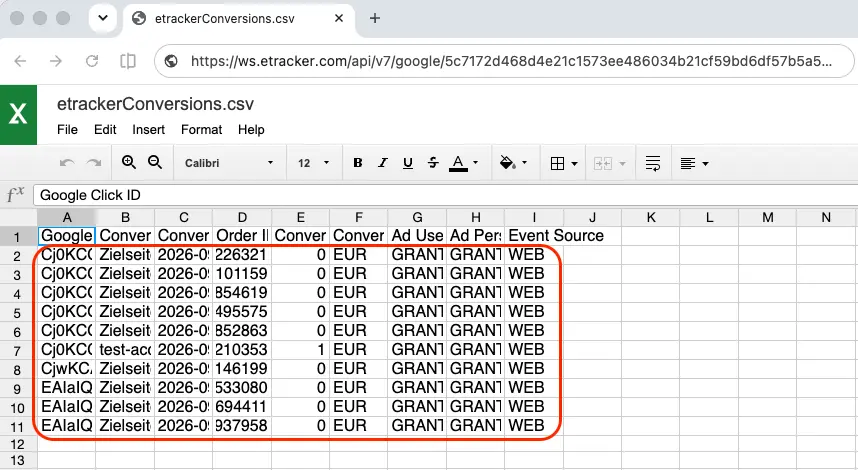
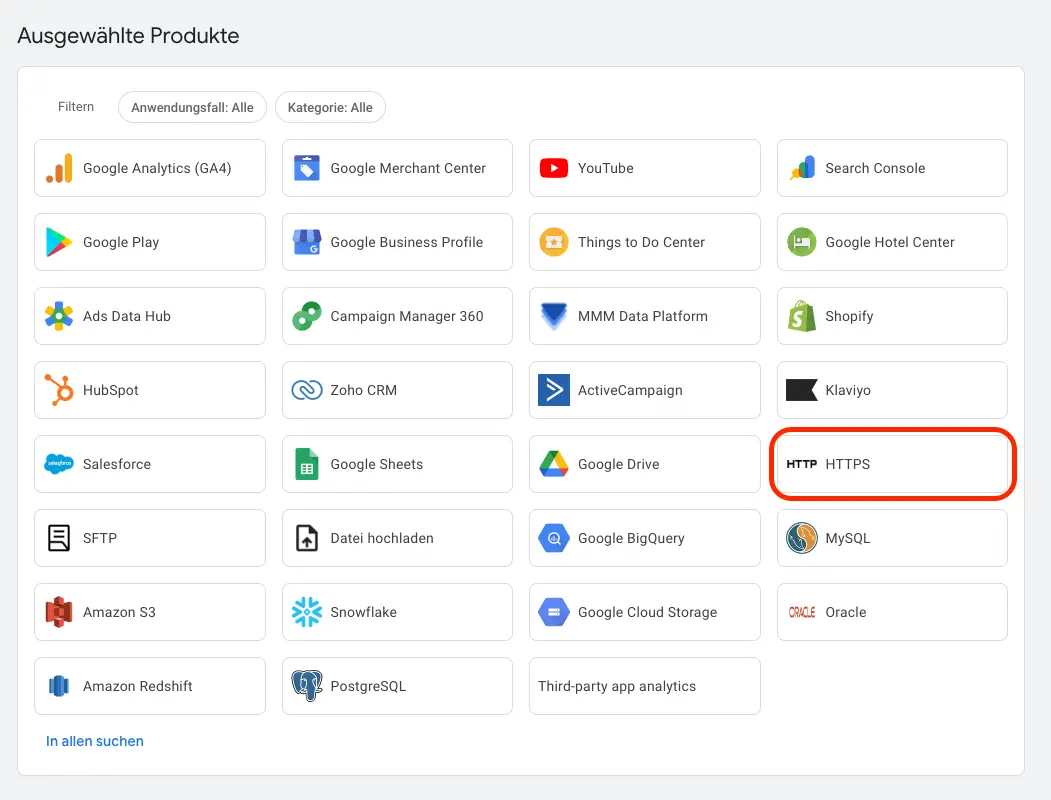
Si le fichier d’importation de conversions contient des données, connecte-toi à Google Ads, puis sélectionne dans la barre de menu Outils → Gestionnaire de données → Produits sélectionnés → HTTP HTTPS :
Dans la boîte de dialogue «Associer des produits », sélectionne «Conversions » et «Utiliser les données HTTPS pour analyser les conversions hors ligne » (même si nos conversions sont en ligne). On va définir l’action de conversion plus tard dans ce guide, puis l’associer. Si les actions de conversion existantes s’affichent, sélectionne «Passer et ajouter une conversion plus tard ».
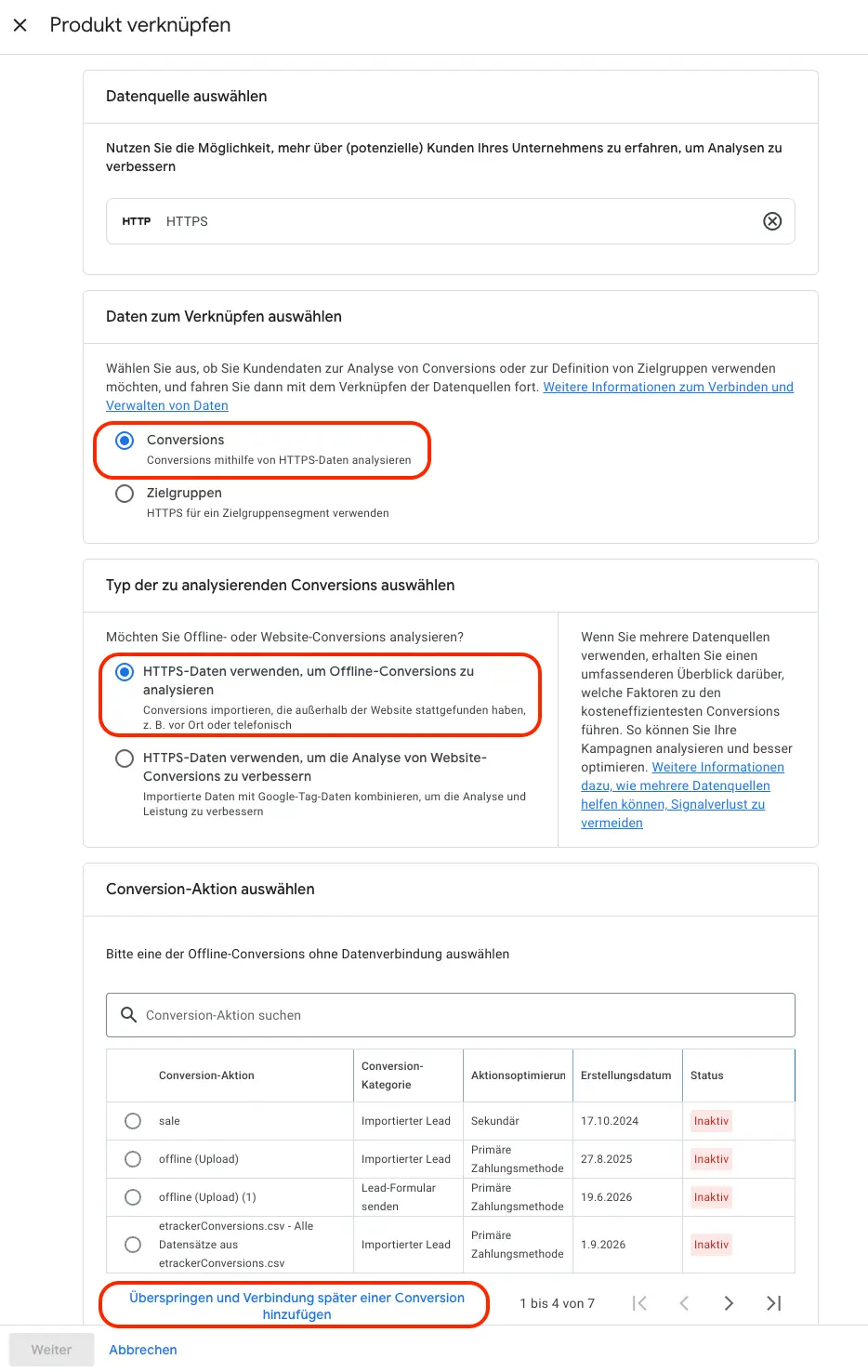
Clique ensuite sur «Suivant ».
Ensuite, tu dois entrer l’URL source créée dans JustRelate etracker dans le champ «URL ». Même si cette URL est cryptée et donc sécurisée même sans identifiant, Google Ads exige impérativement un nom d’utilisateur et un mot de passe. Il te suffit donc d’entrer n’importe quelles valeurs. L’URL source peut être mise à jour à tout moment dans JustRelate etracker, mais tu devras alors la renseigné à nouveau dans Google Ads.
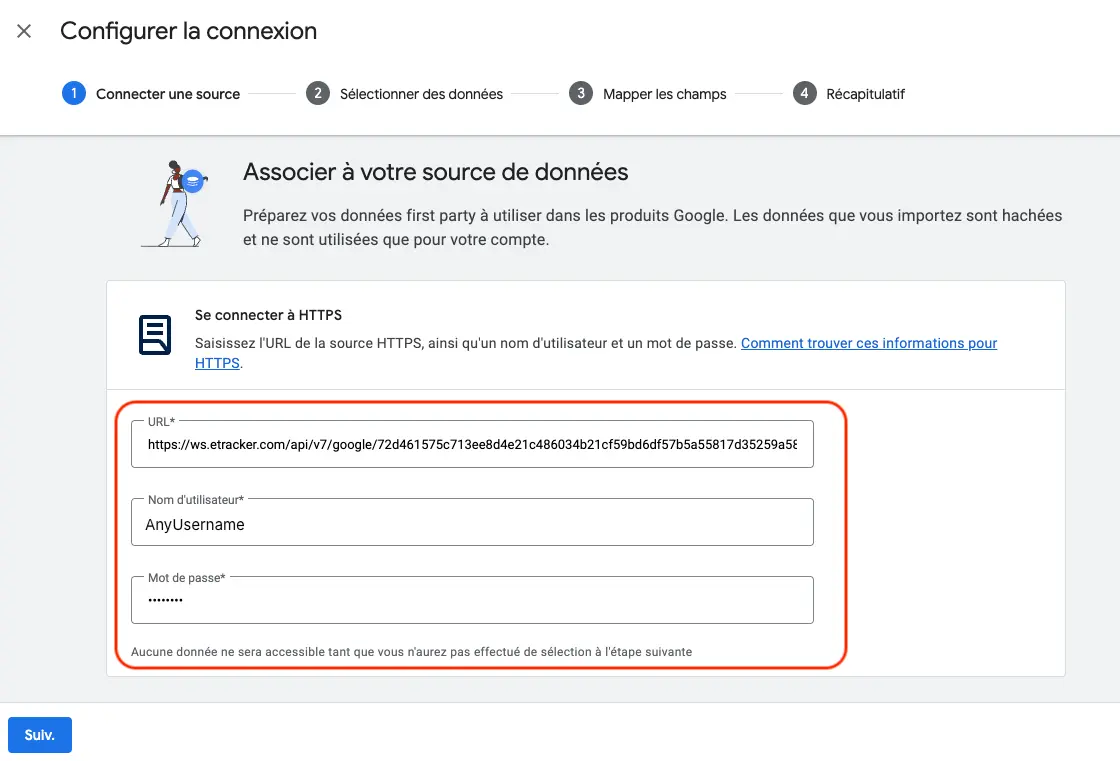
Tu peux tout simplement passer l’étape suivante (sélectionner les données) :
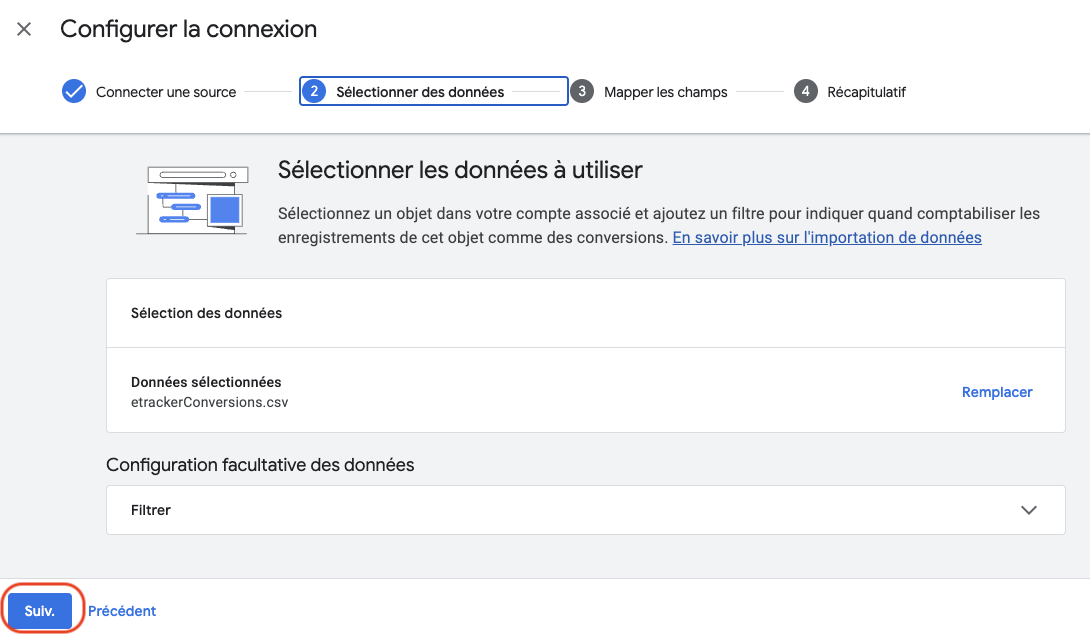
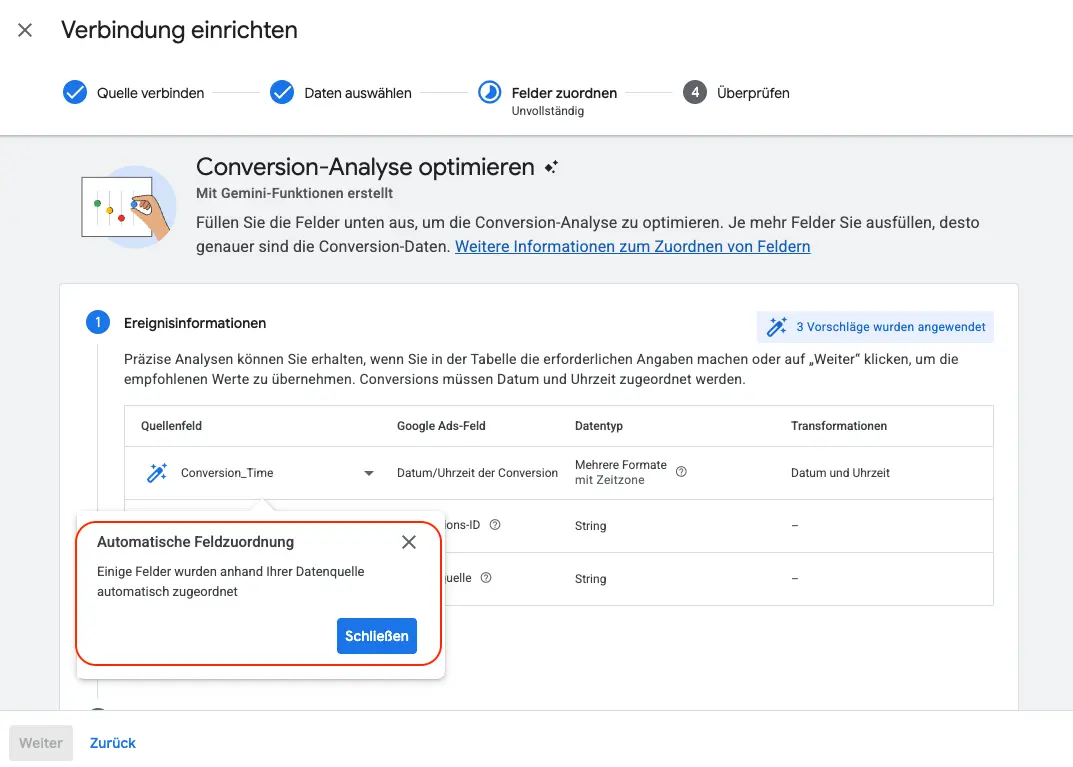
Ensuite, les clés du fichier CSV sont associées aux clés Google Ads. Ça se fait automatiquement. Il te suffit donc de cliquer à chaque fois sur «Suivant ». Des avertissements s’affichent pour certaines clés qui n’existent pas. Tu peux les ignorer.
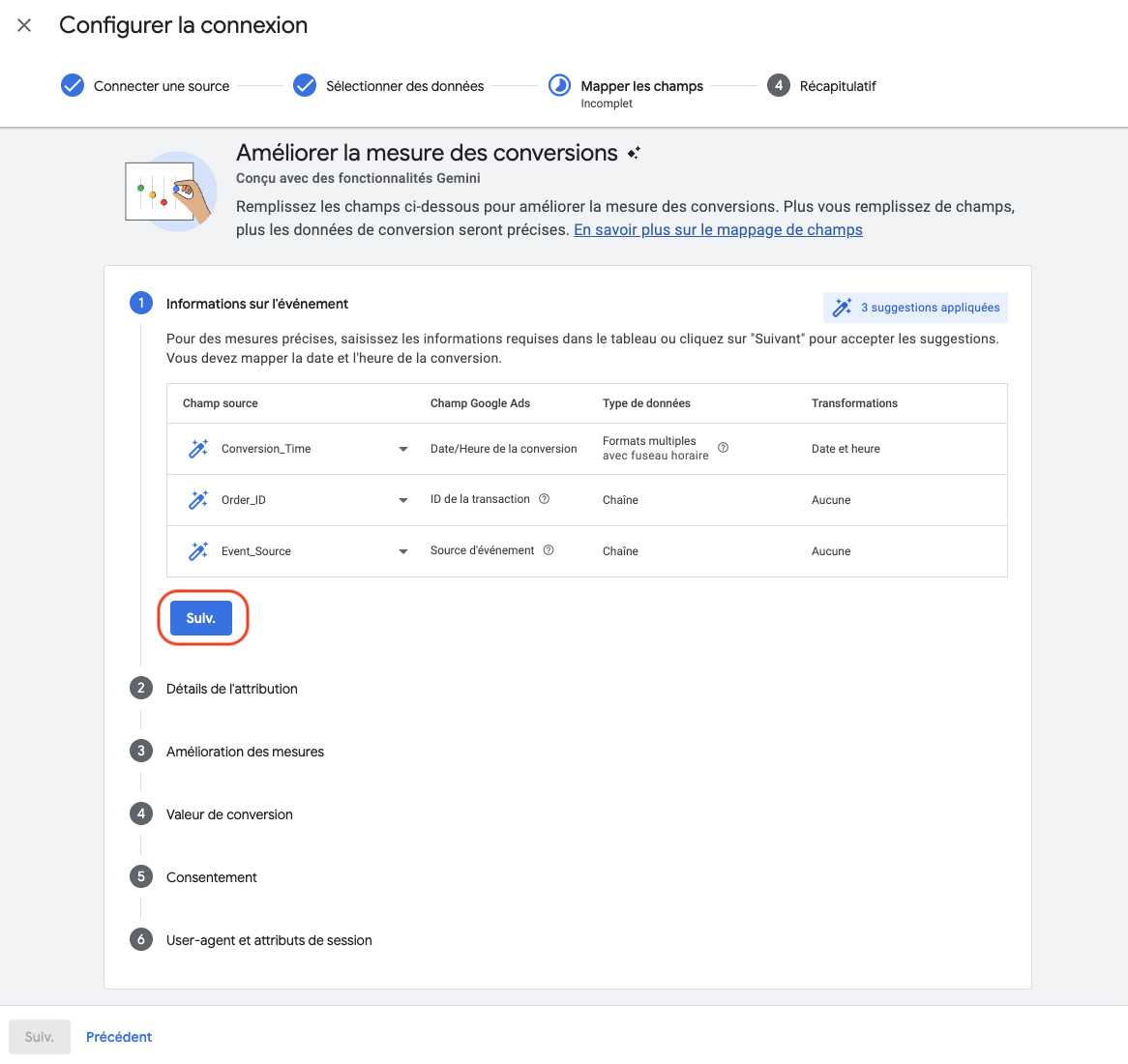
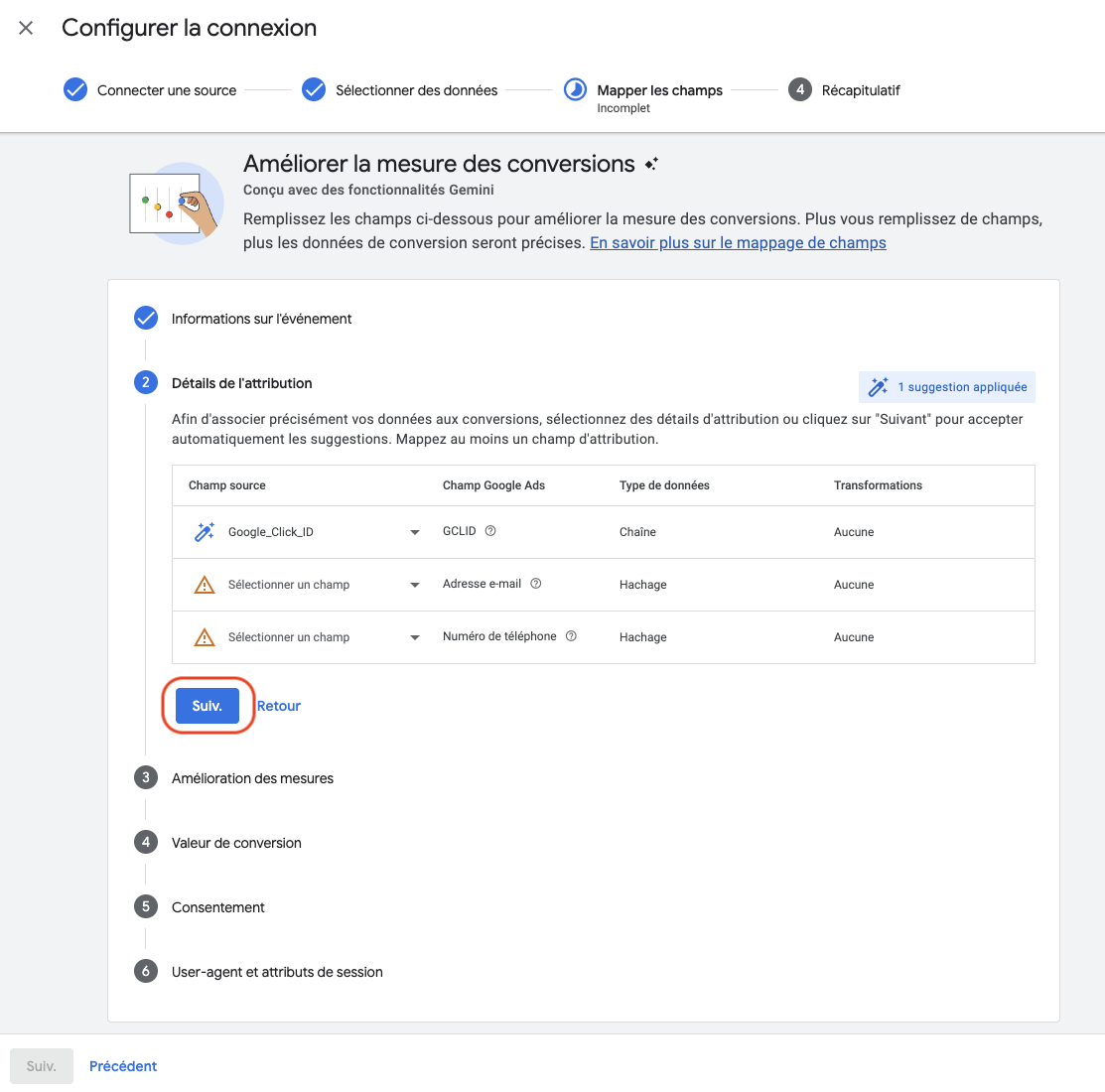
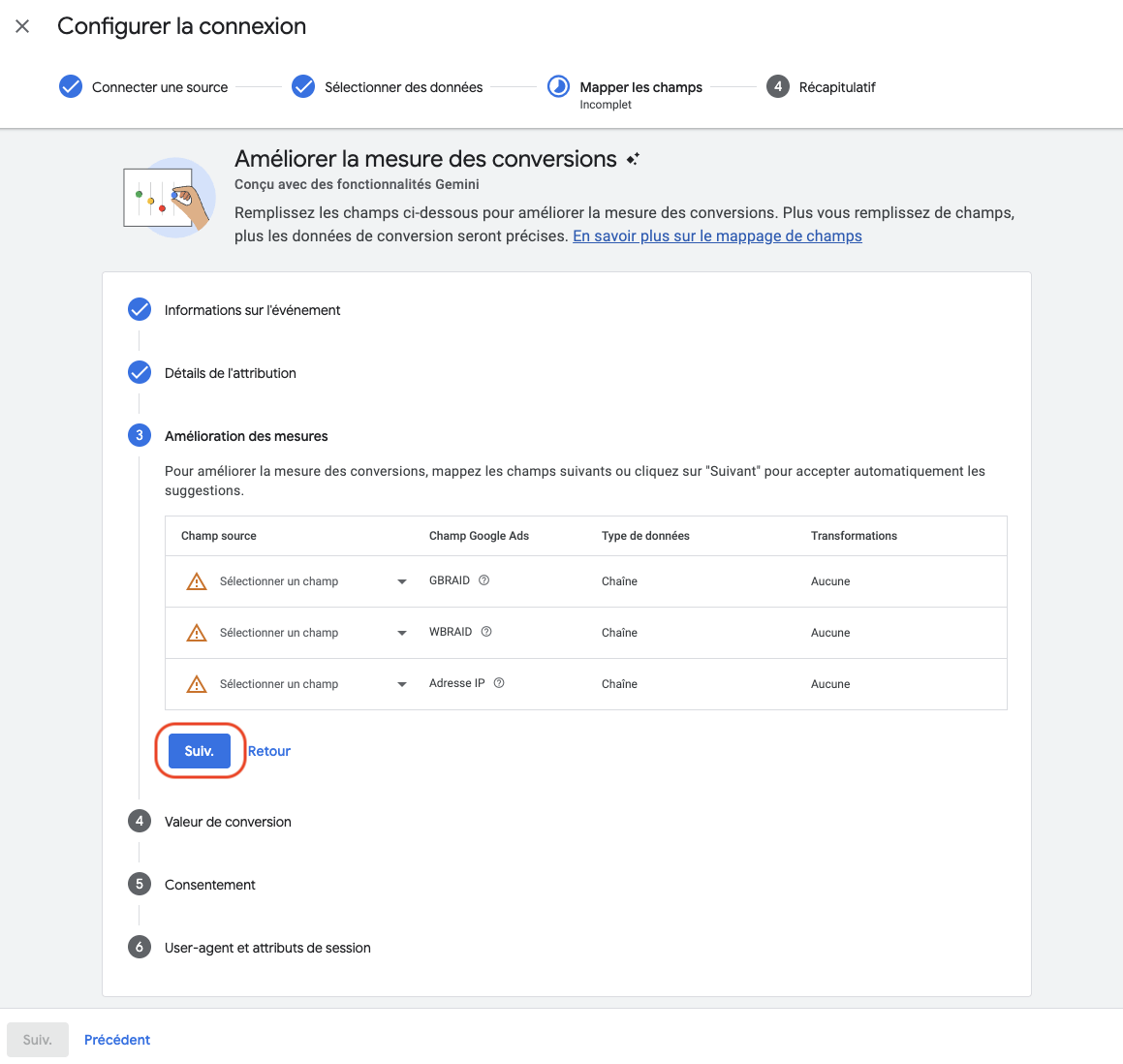
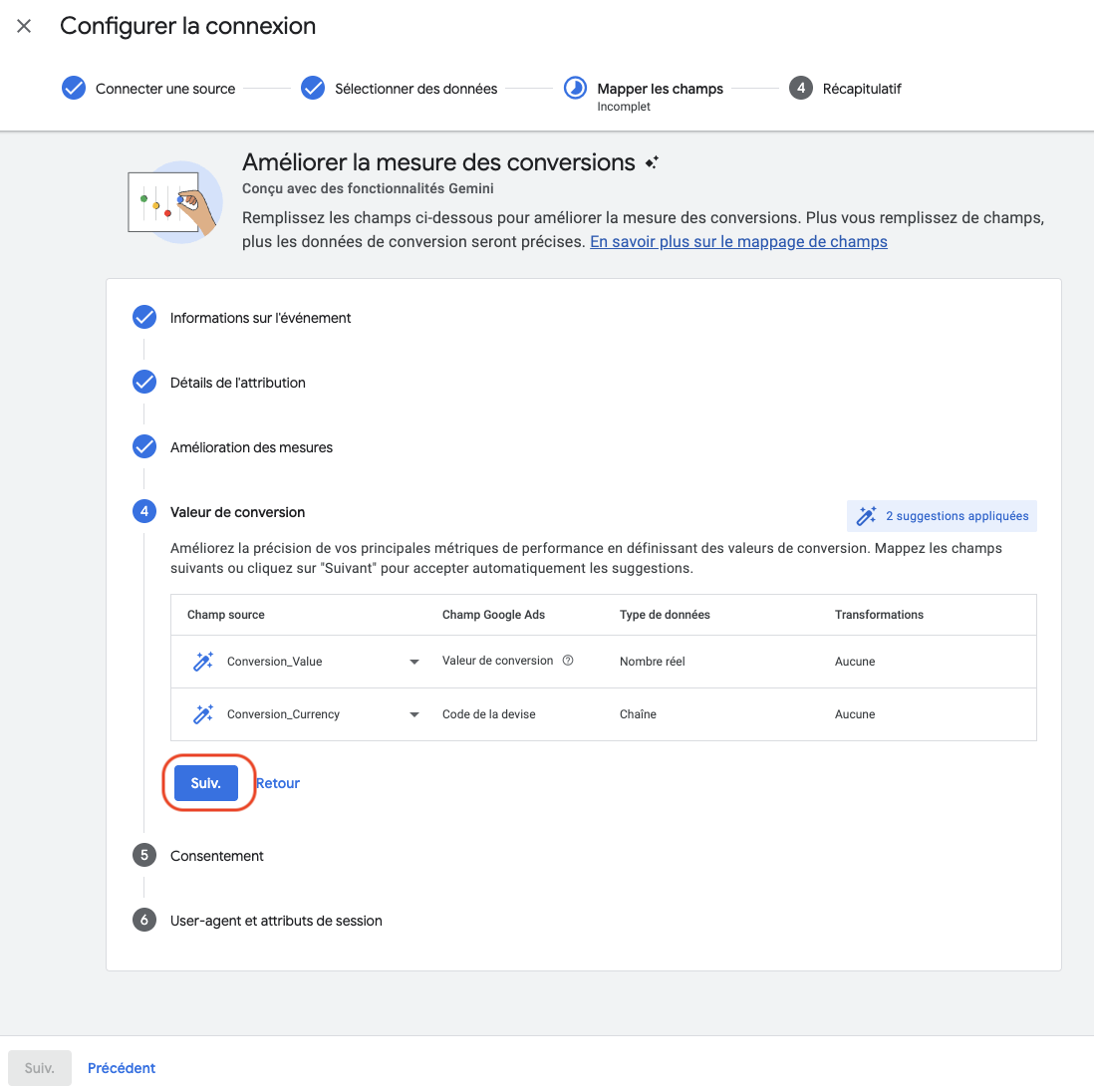
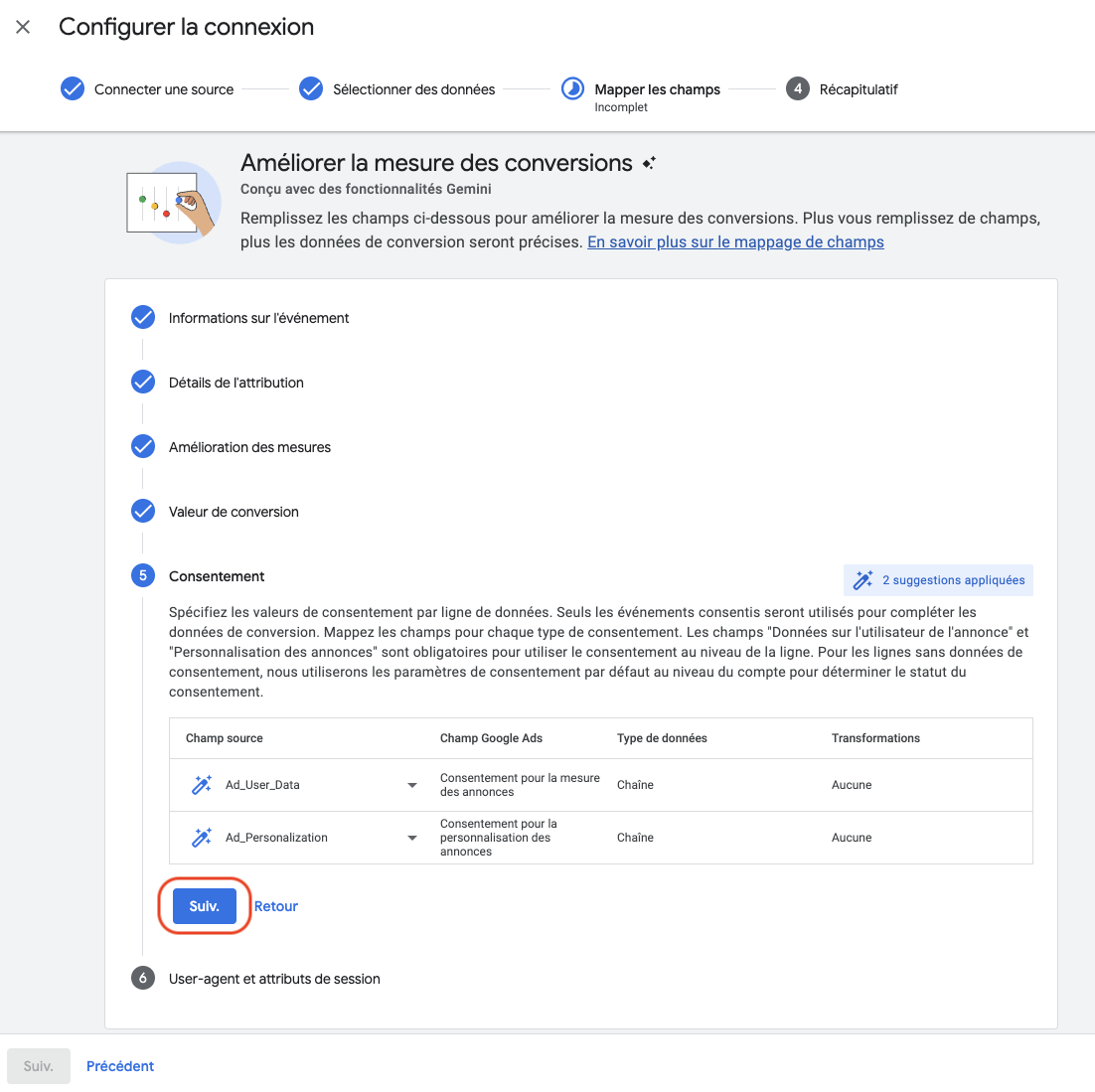
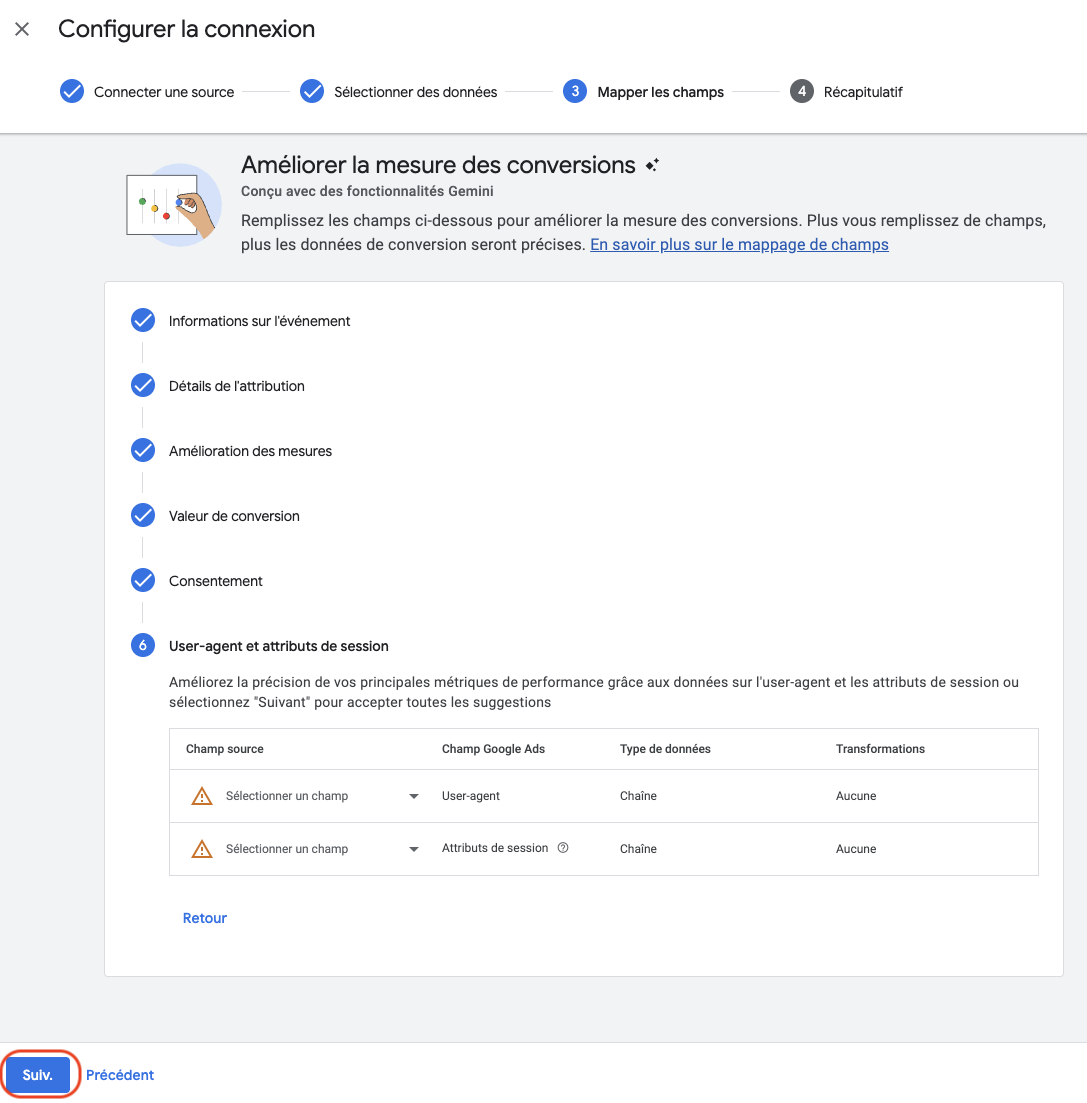
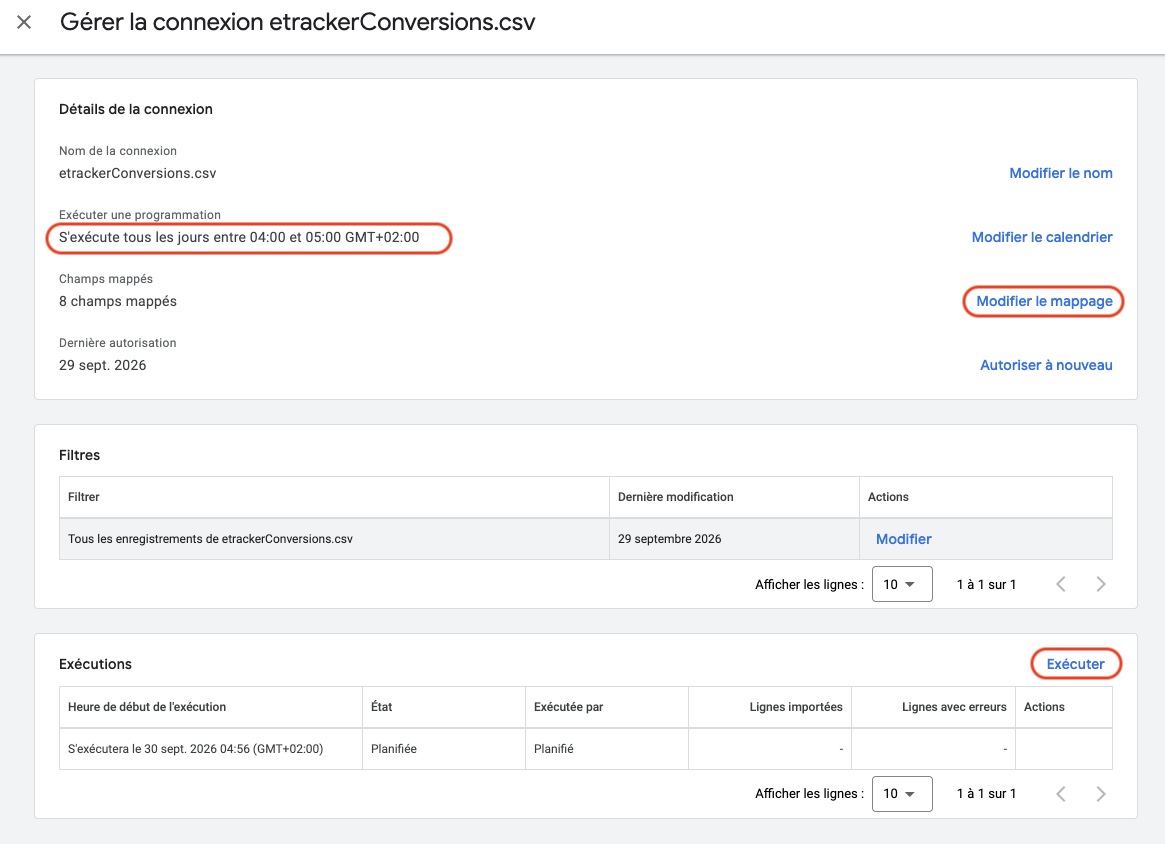
Tu vois maintenant le récapitulatif. Tu peux aussi définir ici à quelle fréquence et à quelle heure les données de Google Ads doivent être récupérées.
La fréquence d’importation dans Google Ads doit correspondre à la fréquence choisie lors de la génération de l’URL source.
Pour t’assurer que toutes les conversions de la veille ont bien été traitées, on te conseille de programmer le téléchargement entre 3 h et 8 h :
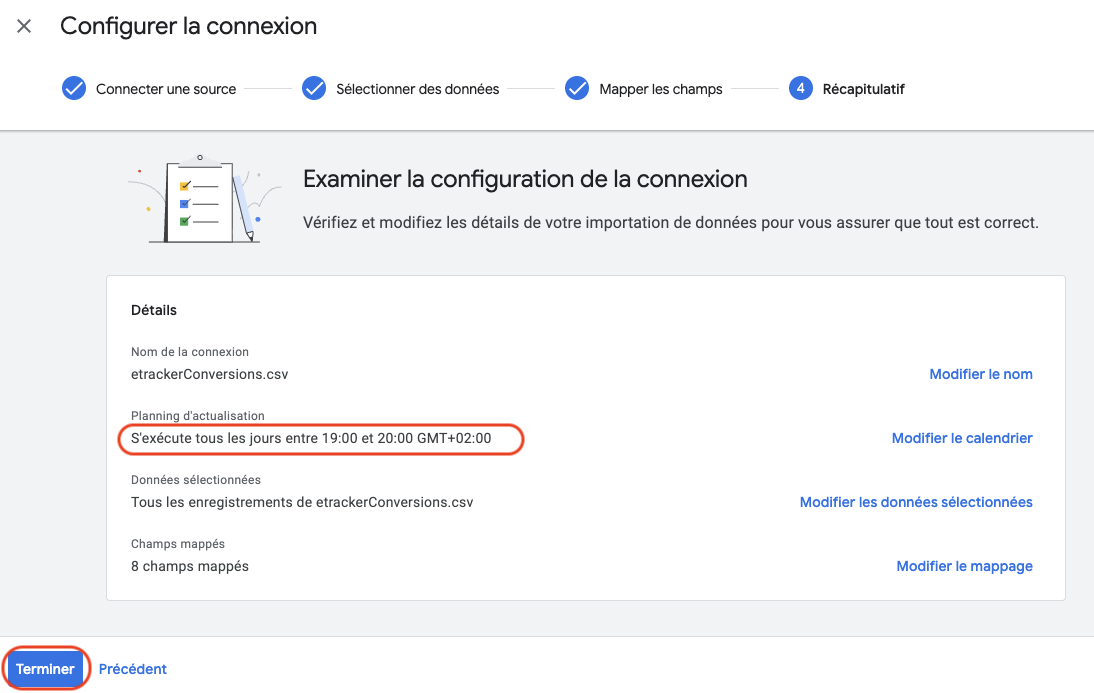
Une fois que tu as cliqué sur «Terminer », la connexion est enregistrée.
Si tu cliques sur l’entrée, tu peux aussi revoir les différents paramètres et les modifier si besoin :
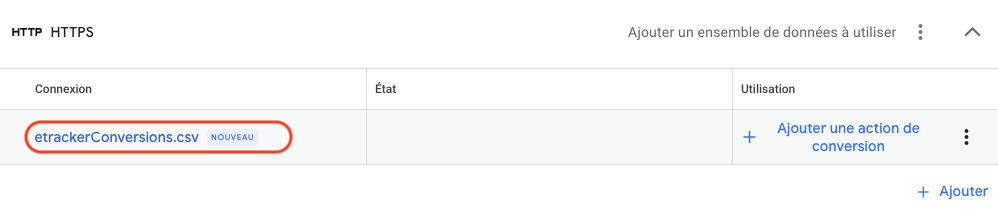
Google Ads : configurer les actions de conversion dans Google Ads
Dans cette étape, on crée une action de conversion distincte pour chaque conversion.
On peut donc :
- Regrouper les actions de conversion par catégories.
- Configurer individuellement chaque action de conversion.
- Analyser séparément chaque action de conversion.
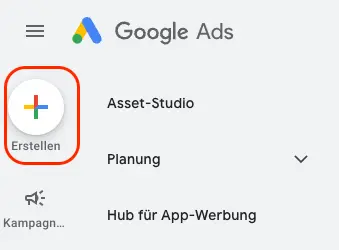
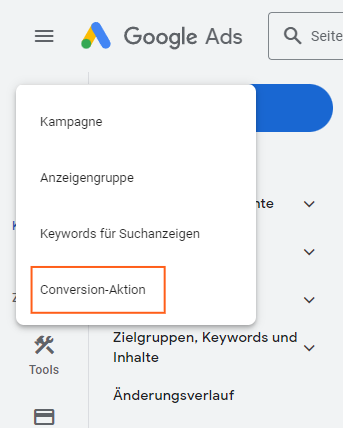
Clique sur la grande icône « + Créer » et choisis «Action de conversion ».
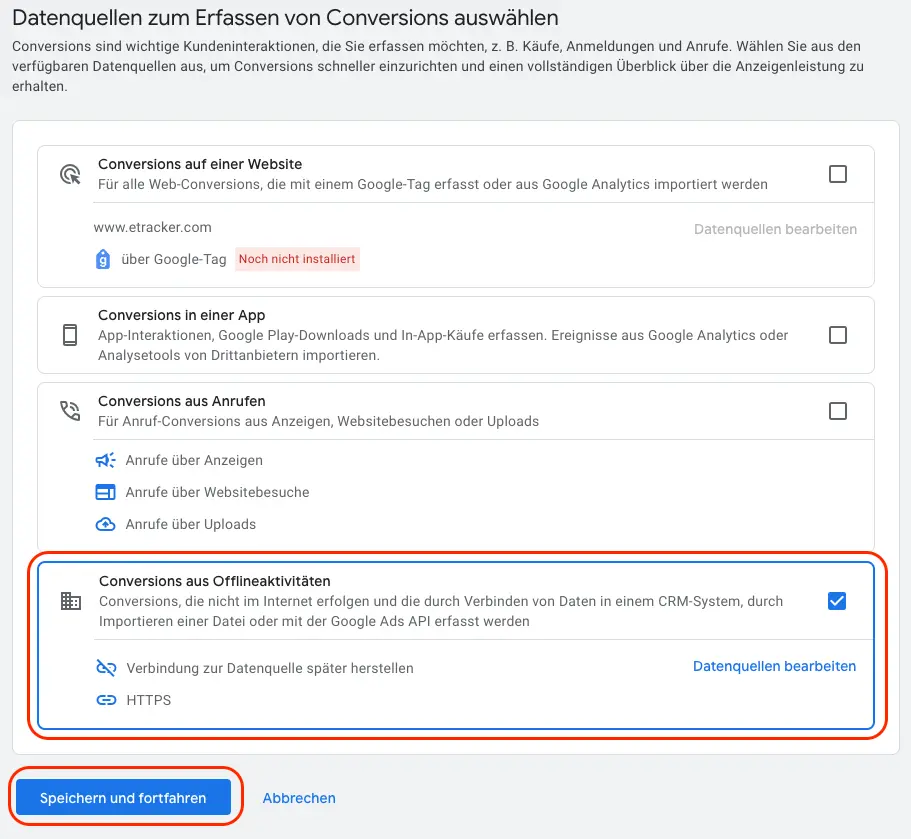
Coche la case «Conversions issues d’activités hors ligne » dans l’aperçu, puis clique sur « Enregistrer et continuer ».
Choisis maintenant la catégorie qui correspond le mieux à l’action de conversion qu’on va créer tout de suite :
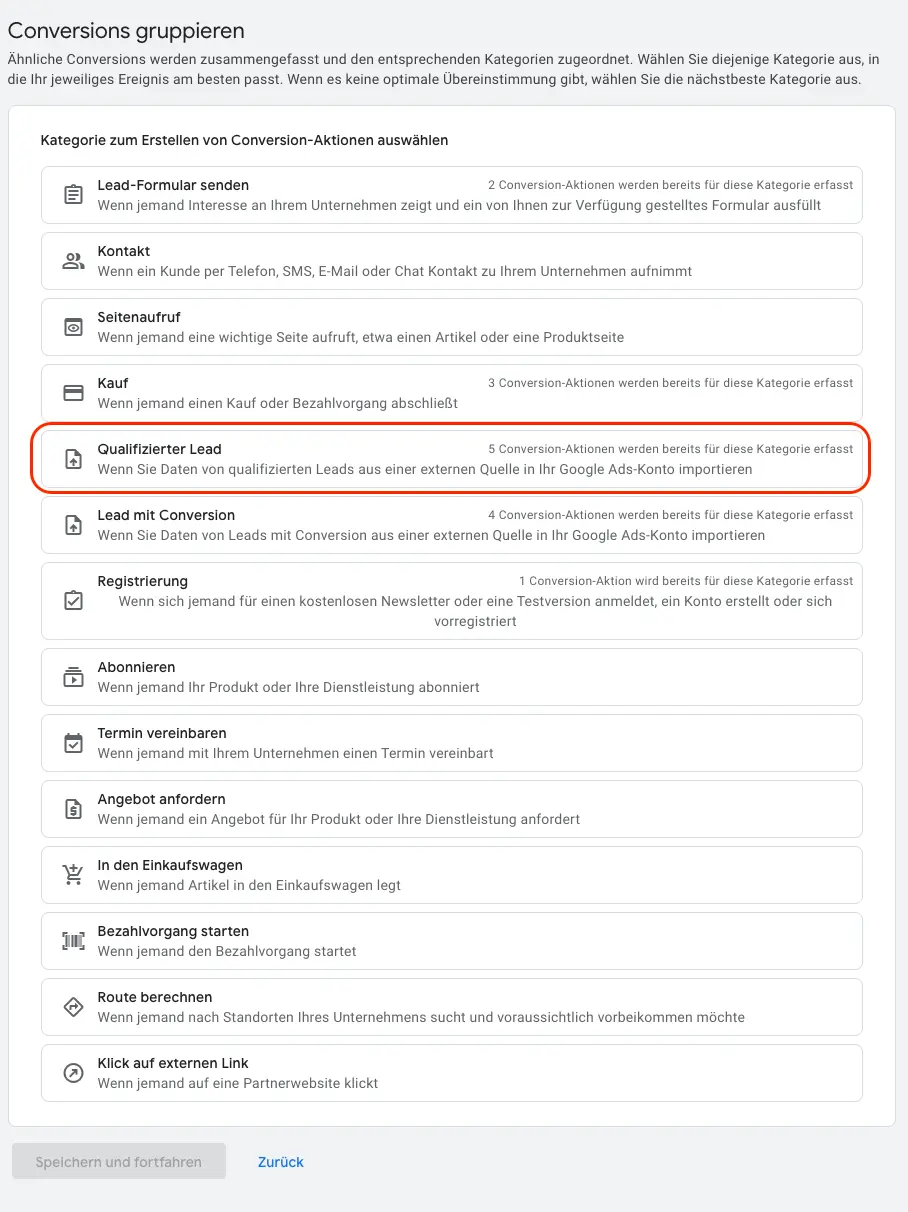
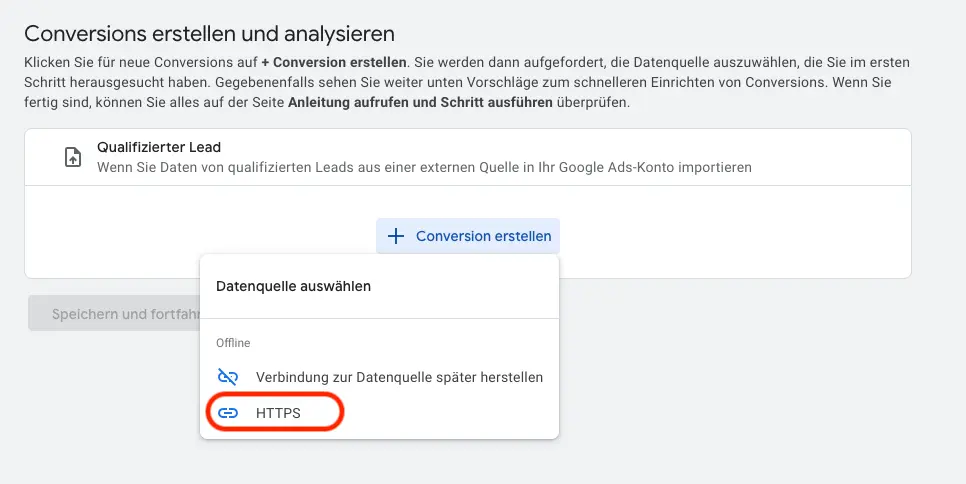
Clique ensuite sur «+ Créer une conversion », puis sur «HTTPS » :
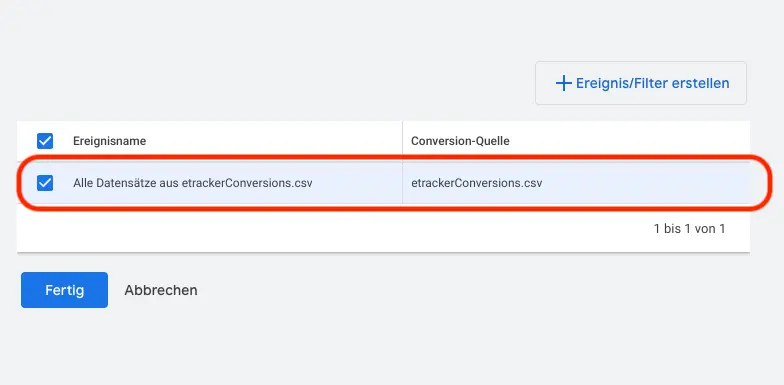
Sélectionne l’entrée pour tous les enregistrements du fichier CSV.
Configure maintenant les paramètres correspondants en cliquant sur «Modifier les paramètres » :
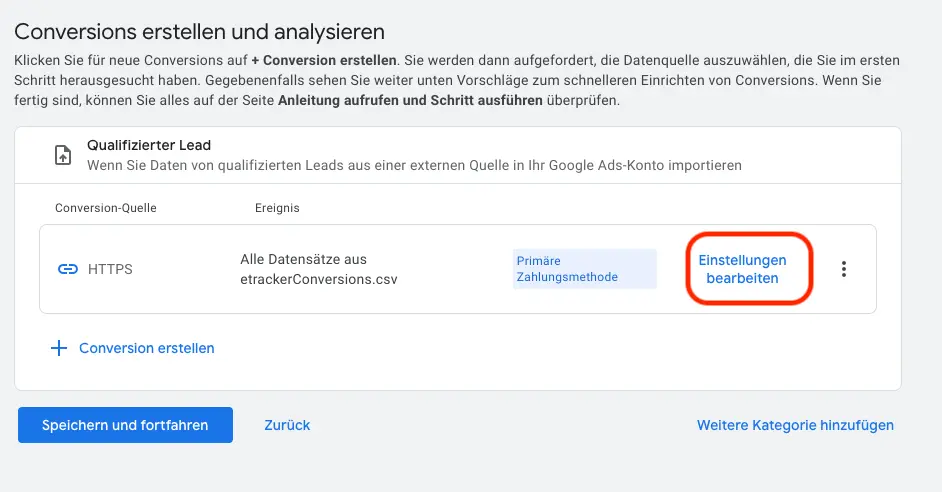
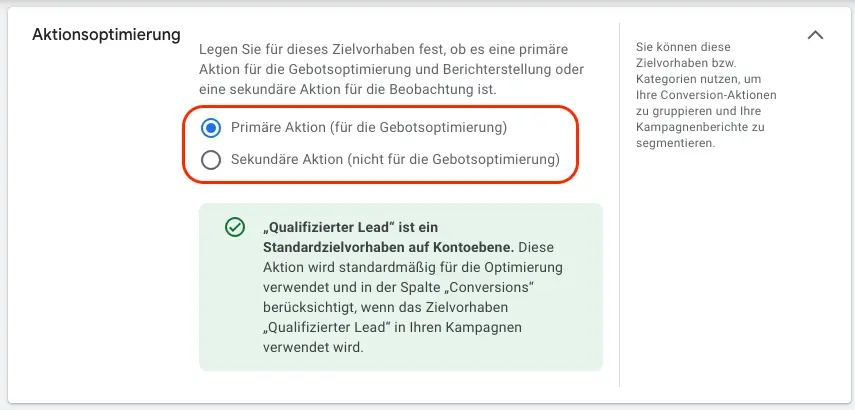
Tu peux maintenant définir si l’action de conversion doit être prise en compte pour l’optimisation des enchères. Ce n’est que lorsque des conversions identiques provenant de différentes sources (par exemple, la balise de conversion et l’importation de conversions) sont importées dans Google Ads qu’il faut faire la distinction entre les actions principales et secondaires. En règle générale, laisse le paramètre sur « Action principale ».
Tu dois également attribuer un nom à l’action de conversion qui soit identique (en respectant la casse) au nom de la conversion dans JustRelate etracker.

- Pour les commandes :
lead - Pour les achats :
sale - Rassemblé pour tous les autres objectifs du site web :
target_achievement(Uniquement possible avec les anciens comptes JustRelate etracker.) - Pour certaines cibles de site web : le nom de la conversion correspondante, tel qu’indiqué dans JustRelate etracker.
Tu trouveras une liste des noms de conversions dans la boîte de dialogue de téléchargement des conversions, sous Configuration → Téléchargement des conversions.
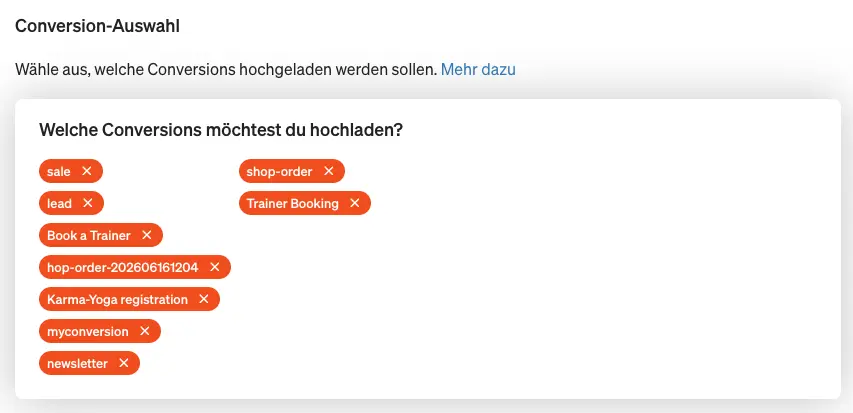
Pour les anciens comptes JustRelate etracker, il faut récupérer le nom de la conversion dans les rapports ou dans l’etracker tag manager.
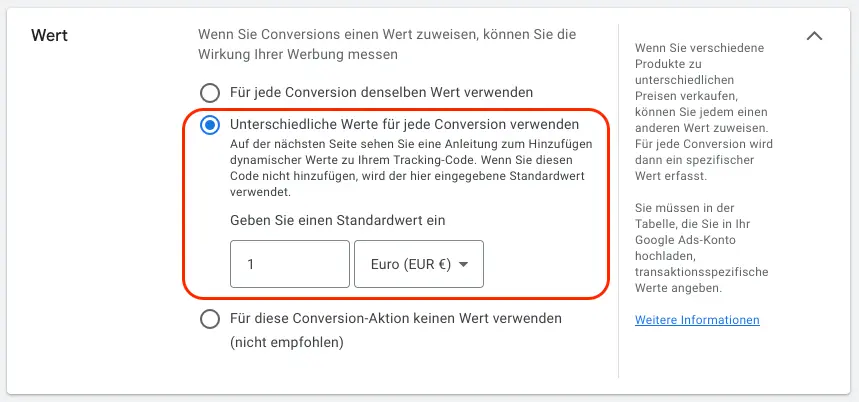
Choisis maintenant l’option permettant d’utiliser des valeurs différentes pour chaque conversion, car JustRelate etracker transmet ces valeurs par conversion dans le fichier de téléchargement.
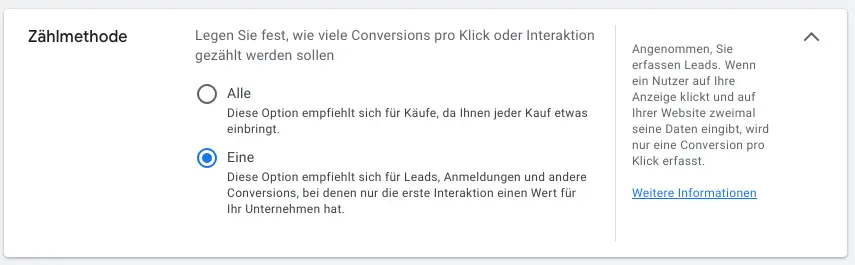
Choisis une méthode de comptage. Il est conseillé de ne compter qu’«une seule » conversion, notamment pour les demandes de renseignements, les inscriptions et autres prospects. En revanche, pour les achats et les réservations, l’option «Toutes » est recommandée.
Si des conversions provenant de plusieurs sources sont envoyées vers Google Ads, les conversions identiques ne doivent être comptabilisées qu’une seule fois. Pour ça, on te conseille d’utiliser la méthode de comptage «Une » dans Google Ads, ce qui permet de ne compter qu’une seule conversion par clic sur une annonce. Il faut également s’assurer qu’il s’agit bien de la même action de conversion.
Pas besoin d’ajuster les périodes de suivi.

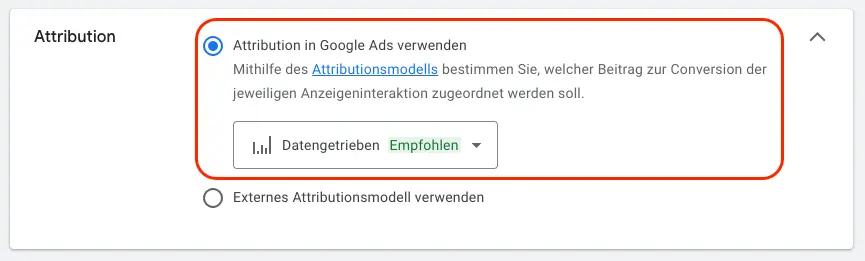
Assure-toi que l’option «Attribution dans Google Ads » est sélectionnée. L’option «Utiliser un modèle d’attribution externe » ne doit pas être sélectionnée.
Comme modèle d’attribution, on te recommande le paramètre par défaut « Basé sur les données ». Ce modèle évalue tous les clics et toutes les interactions sur les parcours publicitaires et attribue à chaque point de contact une part proportionnelle de la valeur de conversion, sur la base de probabilités statistiques.
Clique maintenant sur «Terminer ».
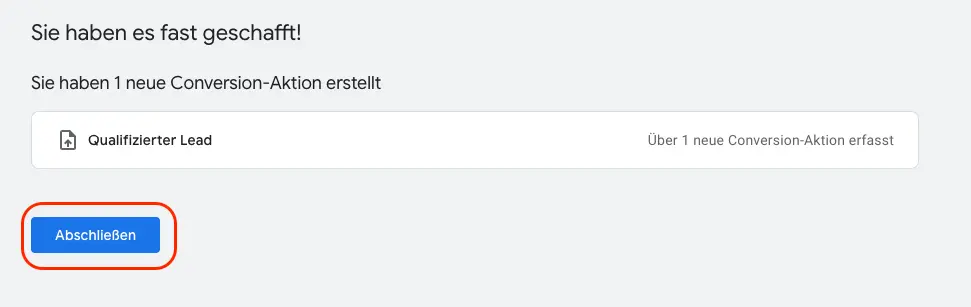
Répète ces étapes pour chacune des actions de conversion que tu veux transférer.
Lorsque toutes les actions de conversion à prendre en compte ont été créées, la configuration de l’importation des conversions est terminée.