Connecteur Facebook & Instagram Ads
Mise en place du suivi des conversions Facebook & Instagram Ads
Nous vous montrons ci-dessous comment configurer la mesure des campagnes de Meta Ads ainsi que le transfert automatique des données de conversion vers Meta.
Le téléchargement automatique des données de conversion vers Meta vous permet de,
- de voir les taux de conversion et les revenus de vos campagnes directement dans le Meta Business Manager, ce qui vous permet de contrôler entièrement vos campagnes à partir de là.
- d’utiliser les conversions et les ventes pour des stratégies d’enchères automatiques telles que le CPA cible ou le ROAS cible.
Conditions préalables :
- etracker analytics Pro ou Enterprise Edition avec droits d’administration
- Accès au gestionnaire de métadonnées publicitaires
- Les actions de conversion sont configurées dans etracker analytics – soit comme des commandes (leads), des achats (ventes), des objectifs atteints (dans les processus de conversion) ou des conversions de tag manager.
Afin d’obtenir un maximum de données de conversion pour l’optimisation des enchères, nous recommandons de combiner le téléchargement côté serveur et la balise de méta-conversion. La condition préalable est que les conversions identiques soient reconnues comme identiques et ne soient pas prises en compte plusieurs fois par erreur. C’est pourquoi il faut impérativement tenir compte des remarques relatives à la déduplication au point 3 si vous souhaitez saisir les conversions sur le site Web en parallèle au moyen d’etracker analytics et du Meta Tag.
L’établissement se compose de ces points :
- Configuration du téléchargement de conversion Meta Ads.
- Configuration du suivi des campagnes Meta Ads.
- Facultatif (recommandé) : Configuration de la balise de conversion Meta.
Configuration du téléchargement de conversion Meta Ads
La configuration s’effectue en quatre étapes seulement :
Étape 1 : Configuration d’une source de données
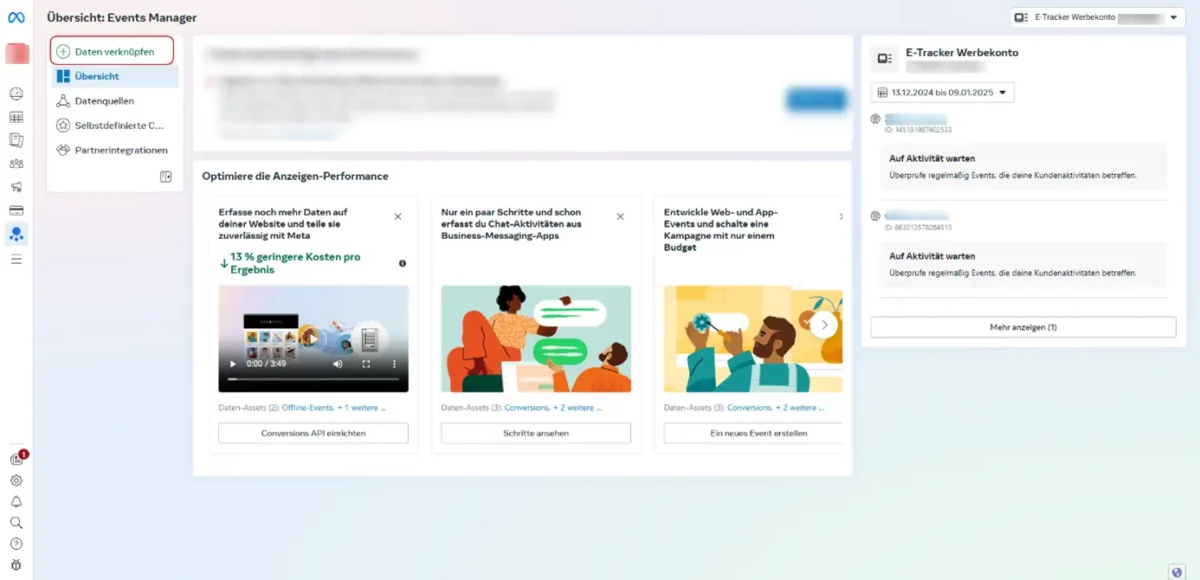
Pour créer une nouvelle source de données, dans le Meta Business Manager, cliquez sur la barre de menu Events Manager → Lier les données.
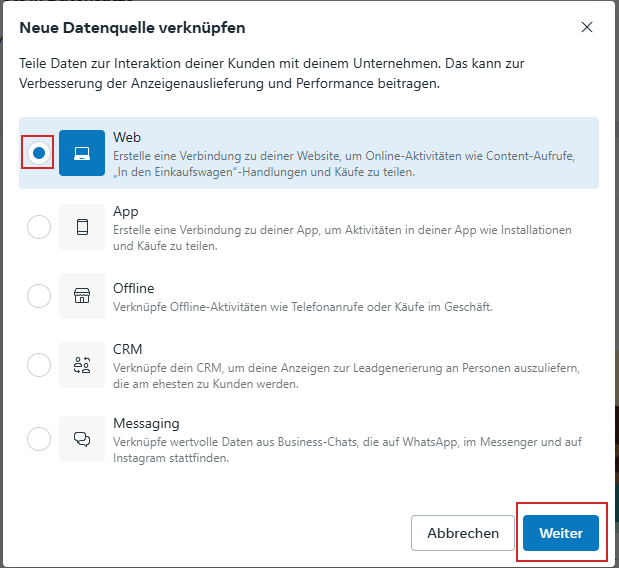
Sélectionnez Web dans la fenêtre pop-up qui s’ouvre, puis cliquez sur Continuer:
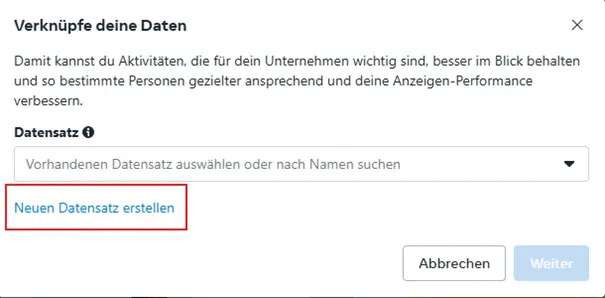
Cliquez ensuite sur Créer un nouvel enregistrement:
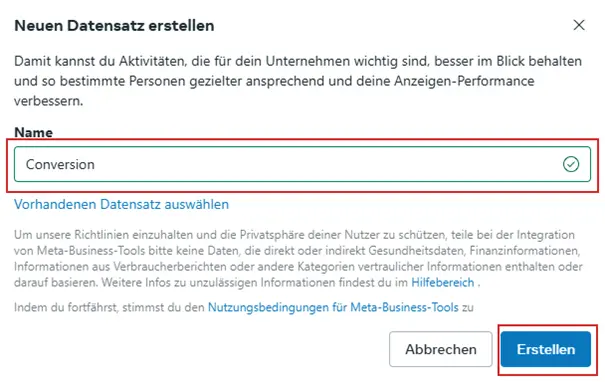
Saisissez un nom pour l’enregistrement, tel que "Conversion" (vous pouvez choisir le nom de votre choix), puis sélectionnez Créer.
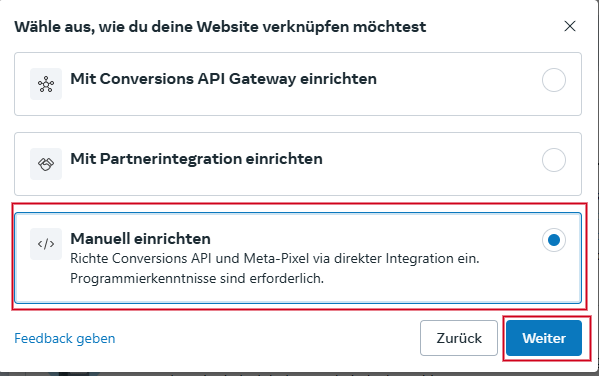
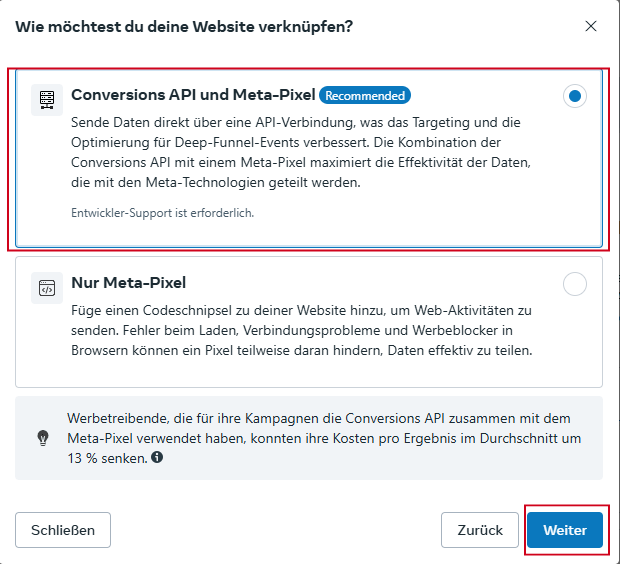
Sélectionnez Configurer manuellement, puis API de conversion et Meta Pixel (même si les données ne doivent être envoyées que via l’API de conversion et non via le pixel) :
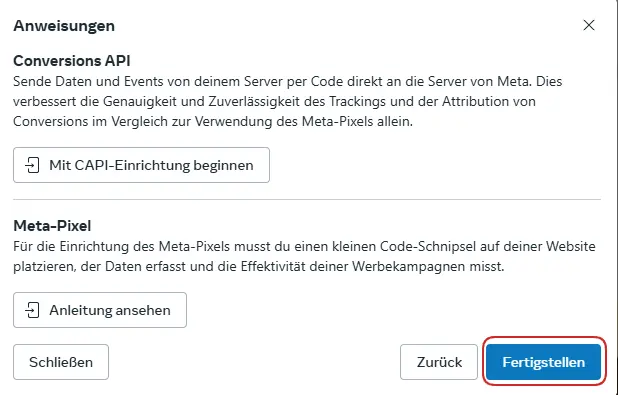
Terminez la création d’une nouvelle source de données en cliquant surTerminer.
Étape 2 : Créer un jeton d’accès de conversion
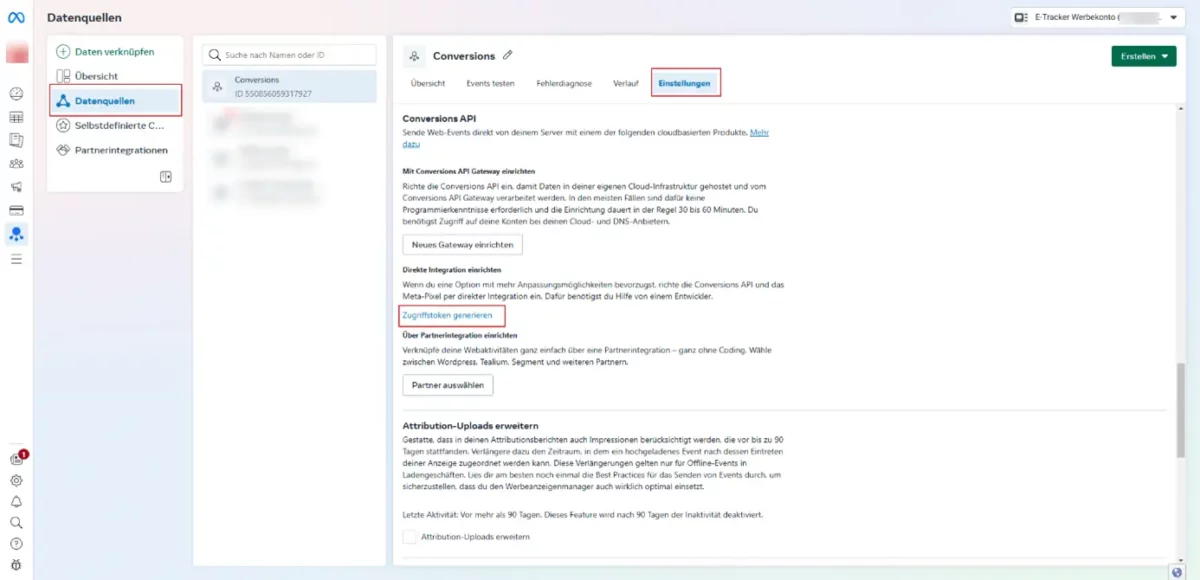
Pour la source de données créée, allez dans Paramètres → Générer un jeton d’accès et copiez le jeton dans le presse-papiers.
Etape 3 : Configuration du téléchargement des conversions dans etracker analytics
Aller à Configuration → Téléchargement de conversion:
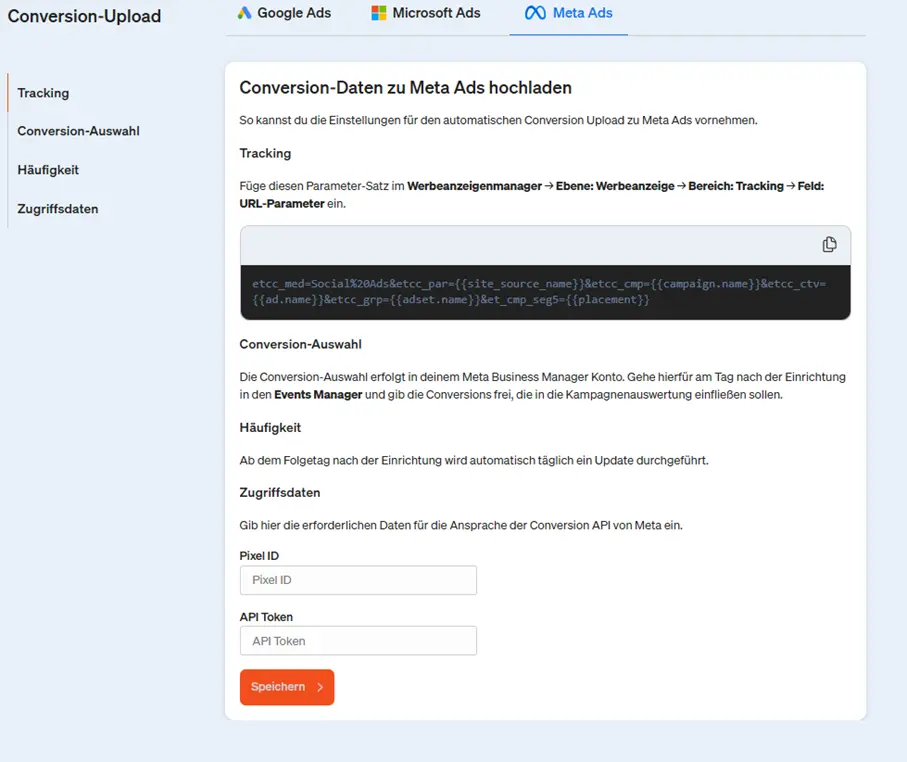
Collez le jeton copié à l’étape 2 dans le champ Jeton API, ainsi que l’ID de l’enregistrement de votre source de données.
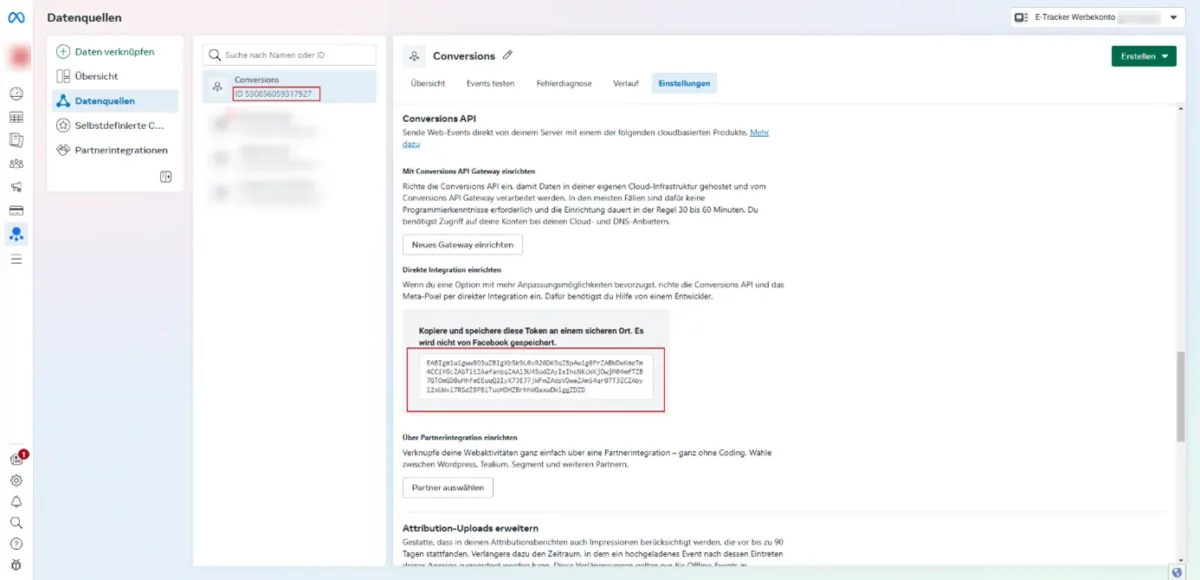
Étape 4 : Valider les actions de conversion dans Meta Events Manager
Vos données de conversion sont téléchargées pour la première fois le jour suivant la configuration dans l’interface etracker (si vous avez configuré le suivi de campagne pour vos annonces et que les conversions ont été mesurées via Meta Ads). Ensuite, les actions de conversion téléchargées doivent être validées. Pour le partage, après le premier chargement avec des conversions, retournez dans le gestionnaire de Meta Events et sélectionnez Vérifier dans l’aperçu.
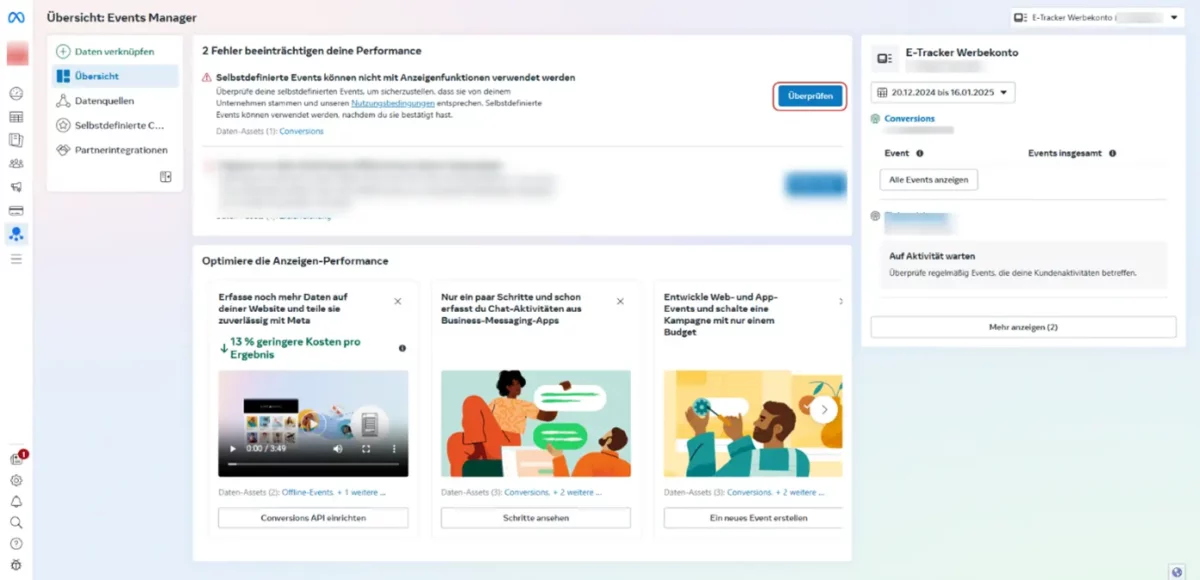
Cliquez sur Confirmer dans la fenêtre contextuelle qui s’ouvre.
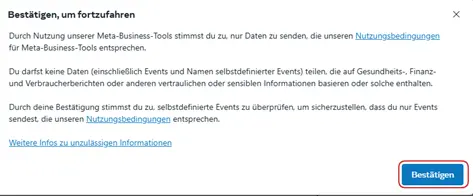
Sélectionnez les événements que vous souhaitez confirmer :
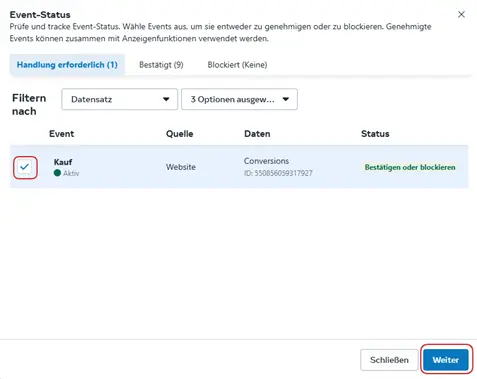
Ensuite, allez sur Confirmer l’événement auto-défini et cliquez ensuite sur Confirmer:
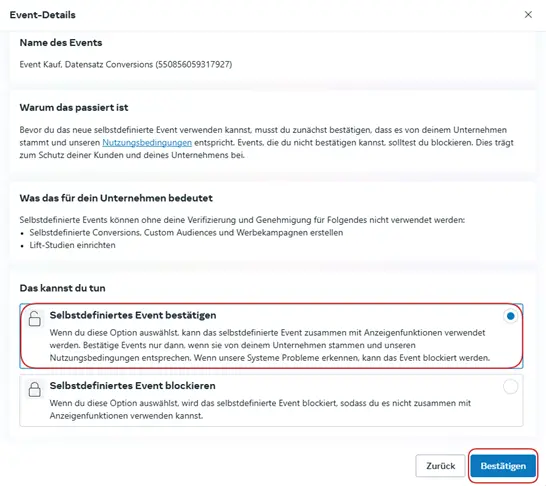
Une fois la validation confirmée, la configuration de l’upload de conversion est terminée.

Configuration du suivi des campagnes Meta Ads
Dans votre compte etracker, allez à Configuration → Téléchargement des conversions
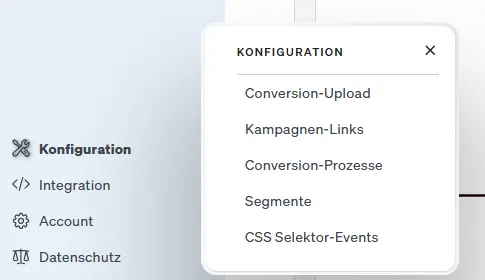
Cliquez sur le champ Paramètres pour copier les paramètres d’URL affichés.
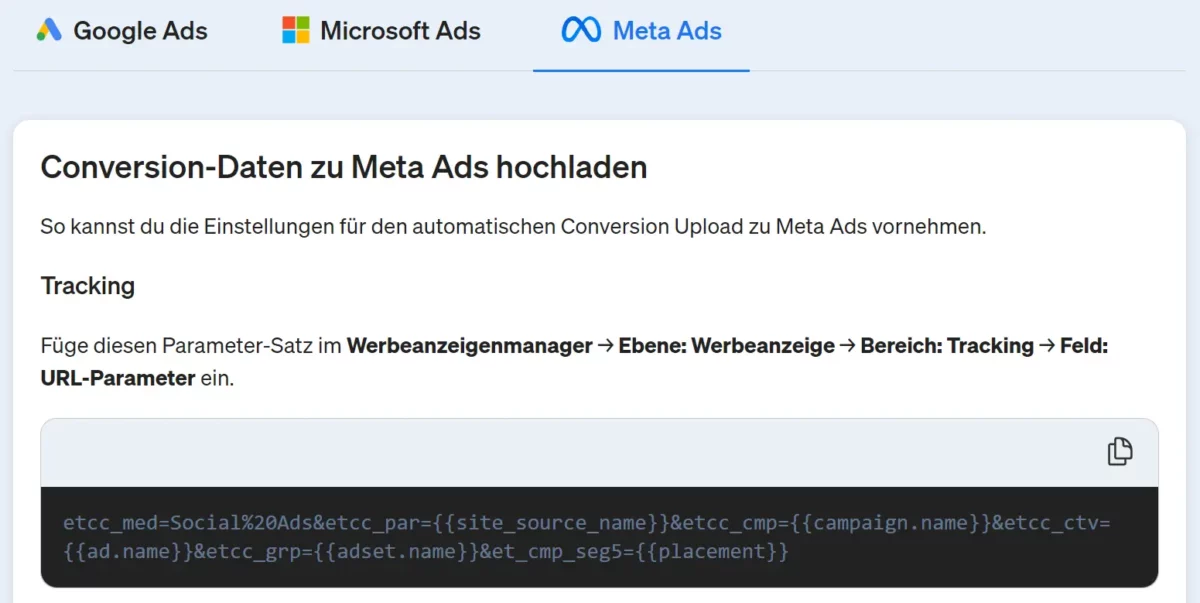
Ajoutez cet ensemble de paramètres dans le gestionnaire de méta-annonces au niveau de l’annonce, dans la section Suivi , dans le champ Paramètres d’URL pour toutes les annonces actives :
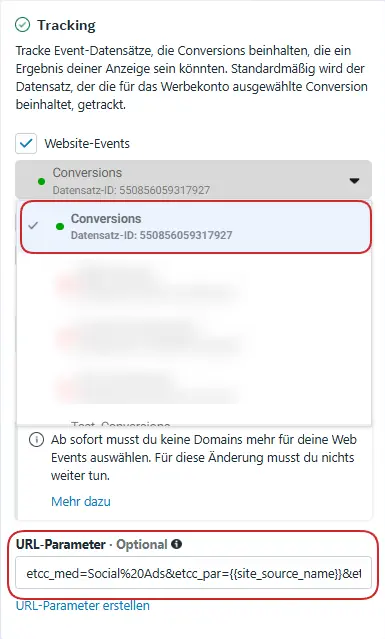
En insérant les paramètres URL, activez simultanément les événements du site web dans la section Suivi et sélectionnez la source de données créée.
Ainsi, toutes les visites via Meta Ads sont enregistrées dans etracker analytics avec les informations de campagne correspondantes et les conversions sont attribuées conformément aux modèles d’attribution.
Configuration de la balise de conversion Meta
La combinaison de la balise méta et du téléchargement de la conversion via etracker analytics suppose que la balise méta soit pilotée via etracker tag manager.
Cela permet de s’assurer que des actions de conversion identiques ne sont pas comptées deux fois, mais dédupliquées par Meta. etracker génère automatiquement des ID de conversion uniques appropriés à cet effet.
Afin de réaliser la déduplication des conversions, le Meta Conversion Tag activé dans etracker tag manager doit être
- être déclenchés sur les mêmes pages web que la conversion etracker téléchargée et
- contenir la même valeur que la conversion etracker.
Le processus est présenté ci-dessous à titre d’exemple à l’aide de l’achat de conversion, qui est enregistré au moyen du plug-in de boutique etracker ou de l’événement de commerce électronique etracker.
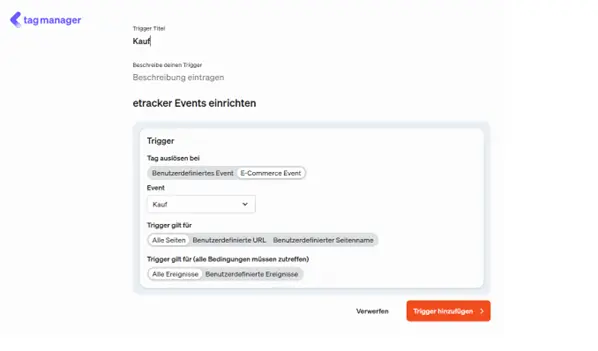
Configurez tout d’abord un déclencheur qui déclenchera l’achat chez etracker E-Commerce Event. Pour cela, allez dans tag manager → Mes déclencheurs → Ajouter un déclencheur → etracker Events.
Sélectionnez E-Commerce Event, puis Achat dans la liste déroulante :
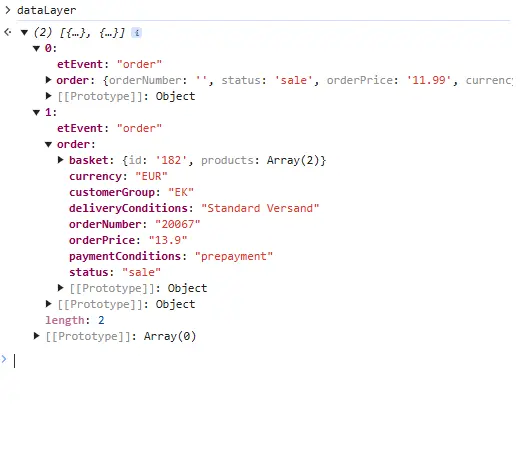
Ensuite, vous créez une variable pour la valeur de la commande. Si vous utilisez l’un des plugins de boutique etracker ou l’API e-commerce, tous les événements e-commerce sont poussés dans la couche de données. Le Datalayer peut ainsi être utilisé pour transmettre la valeur de la commande dans une Meta Tag. L’entrée Datalayer pour un achat se présente comme suit :
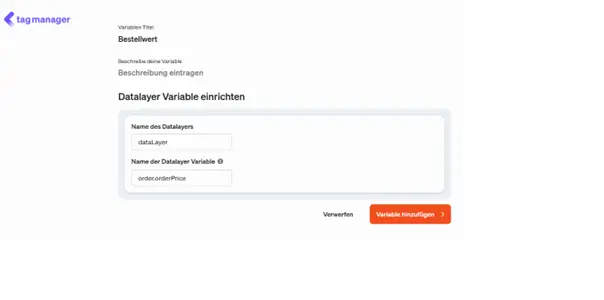
Pour cela, allez sur gestionnaire de tags → Mes variables → Ajouter une variable → Datalayer.
Donnez un titre quelconque à la variable, par exemple "Valeur de la commande", enregistrez le nom de la couche de données "dataLayer" et le nom de la variable de la couche de données "order.orderPrice".
Enfin, configurez la balise de conversion Meta en utilisant la variable et le déclencheur créés précédemment. Pour cela, allez dans tag manager → Mes tags → Ajouter un tag → Meta Pixel → Suivi des conversions.
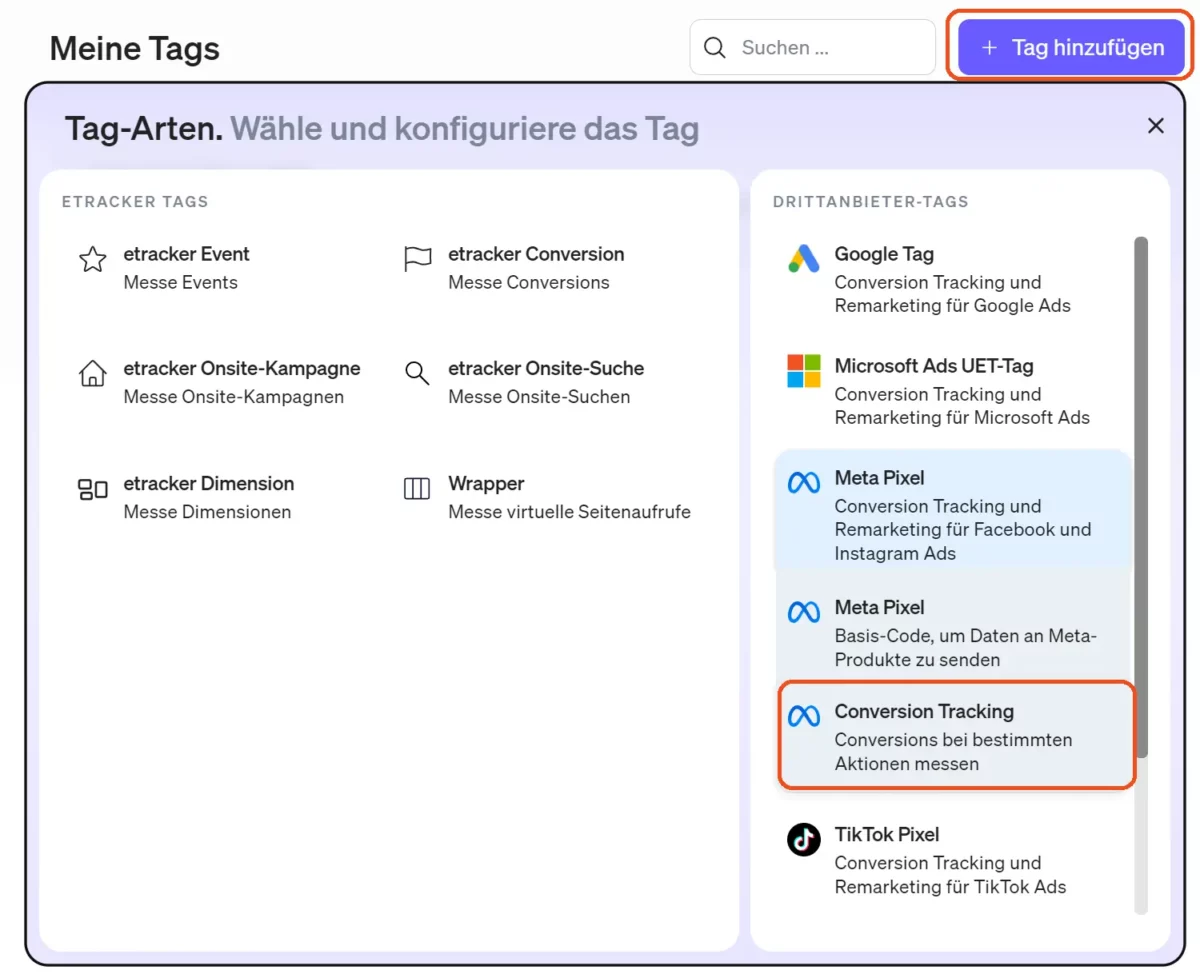
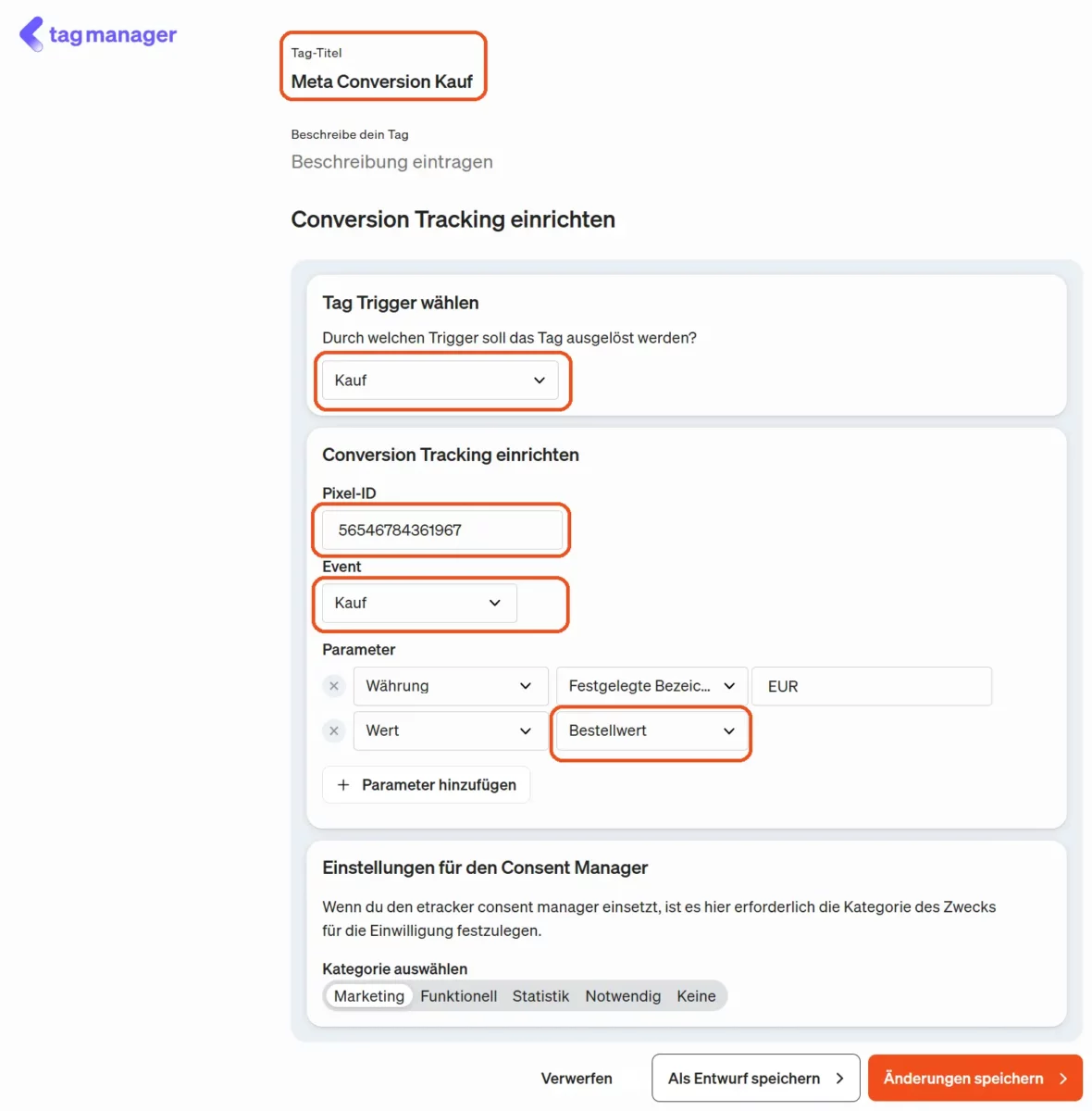
Ensuite, saisissez un titre de balise libre, sélectionnez le déclencheur que vous venez de créer comme déclencheur, insérez l’identifiant de méta-pixel décrit ci-dessus et sélectionnez le méta-événement approprié (dans ce cas, achat). Ajustez la devise si nécessaire et modifiez la valeur de la variable créée pour la valeur de la commande.
Le mode de débogage vous permet de vérifier la transmission correcte d’une commande test sur la page de confirmation de commande.