Connecteur Google Analytics (GA4)
Configuration du flux de données côté serveur pour GA4
Nous vous montrons ci-dessous comment configurer le transfert automatique des données de suivi vers Google Analytics 4.
Le Server Side Tracking GA4 avec etracker vous permet de
- anonymisation automatique avant l’envoi des données à Google
- Utilisation de l’interface et des fonctionnalités de reporting habituelles de Google Analytics
- Éviter les restrictions de navigation et les pertes de données dues aux adblockers
- des analyses fiables sans obligation de consentement conformément au RGPD et à la TDDDG
- Implémentation complète d’etracker analytics en mode sans consentement ou hybride, y compris l’événement configuré, la conversion et, le cas échéant, le suivi du commerce électronique.
- Accès à une propriété Google Analytics
Pour tester en parallèle votre intégration GA4 actuelle et le tracking côté serveur via etracker, créez une nouvelle propriété Google Analytics dans laquelle seules les données générées par etracker entrent. Une fois le test réussi, vous pouvez désactiver l’ancienne propriété ou y rediriger le suivi côté serveur.
Configuration du flux de données Google Analytics
La configuration ne nécessite que trois étapes.
Étape 1 : Créer une propriété Google Analytics
Pour créer une nouvelle propriété Google Analytics, cliquez sur Paramètres → + Créer → Propriété dans votre compte Google Analytics.
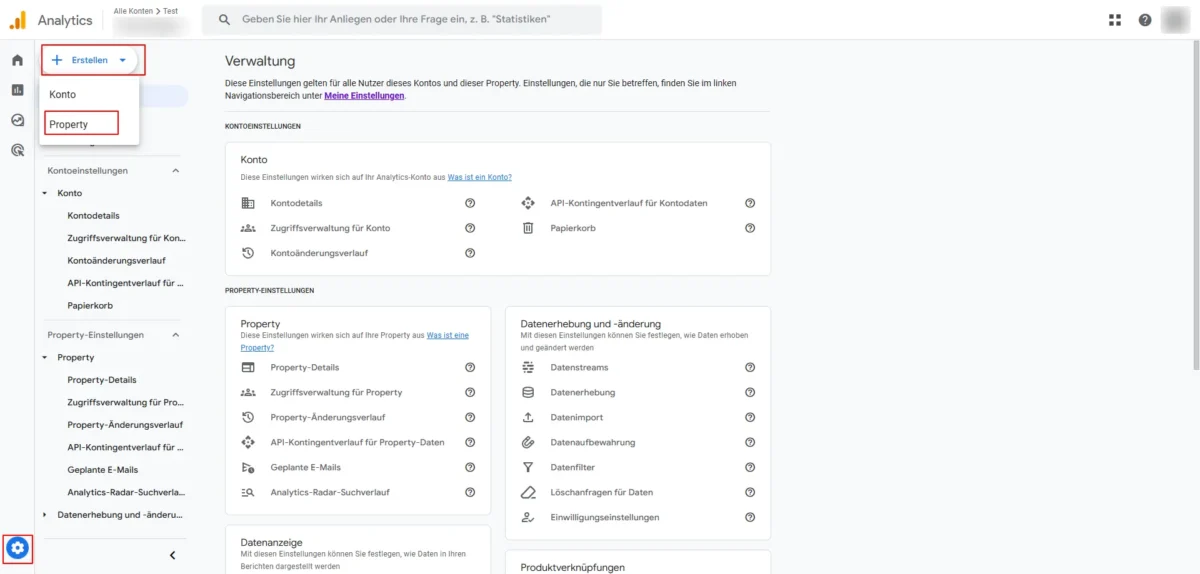
Suivez les instructions pour créer une nouvelle propriété. Choisissez un nom pour votre propriété, l’Allemagne comme fuseau horaire et l’euro comme devise. Cliquez sur Suivant pour passer à l’étape suivante :
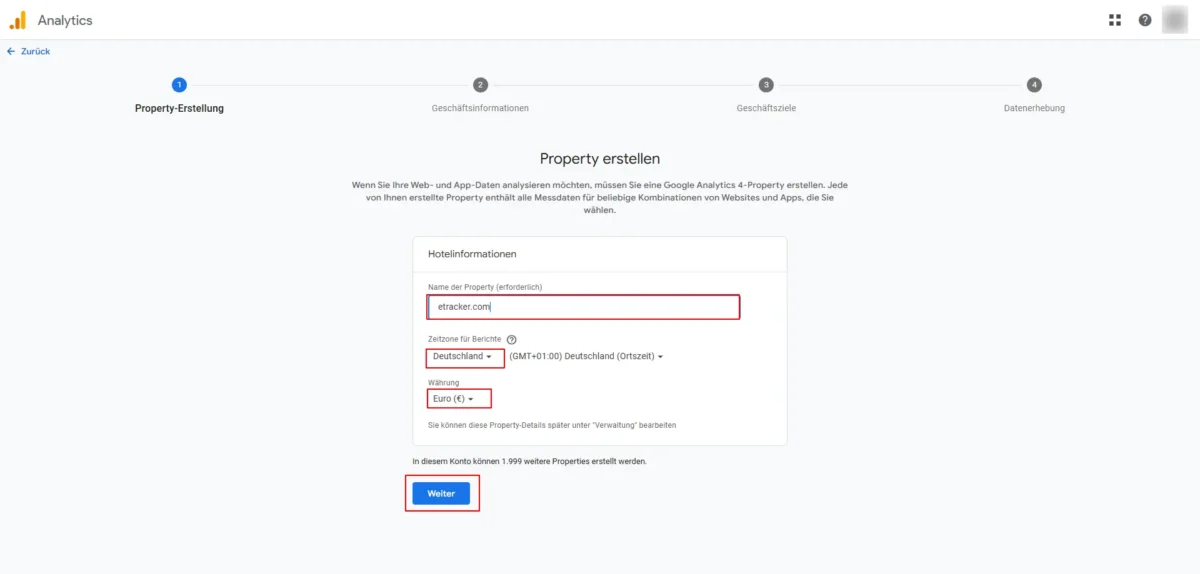
Sélectionnez la catégorie sectorielle et la taille de l’entreprise qui vous conviennent :
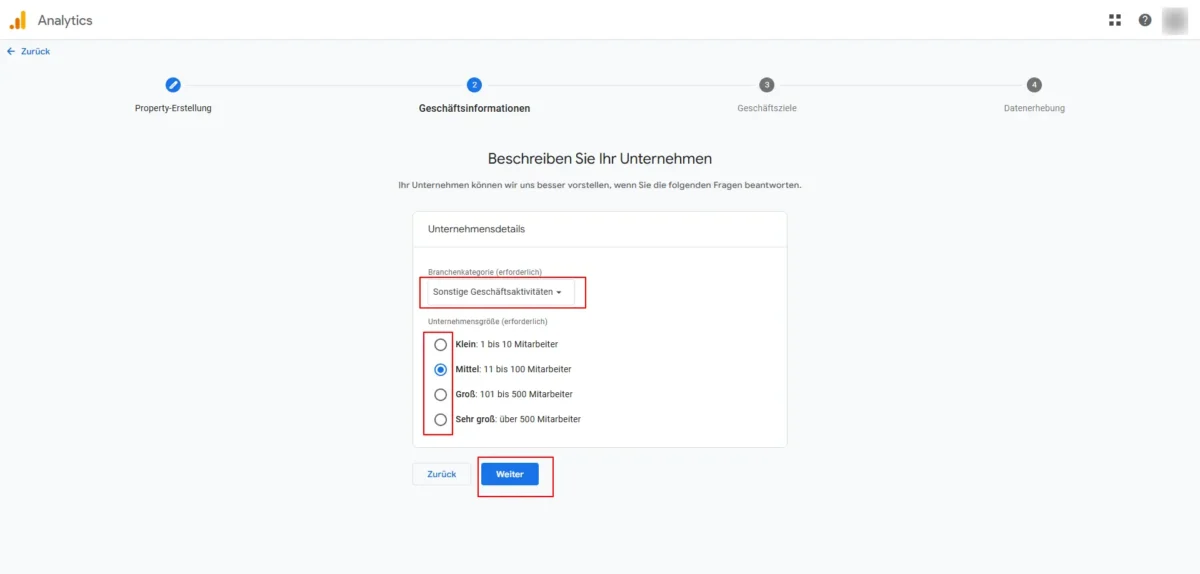
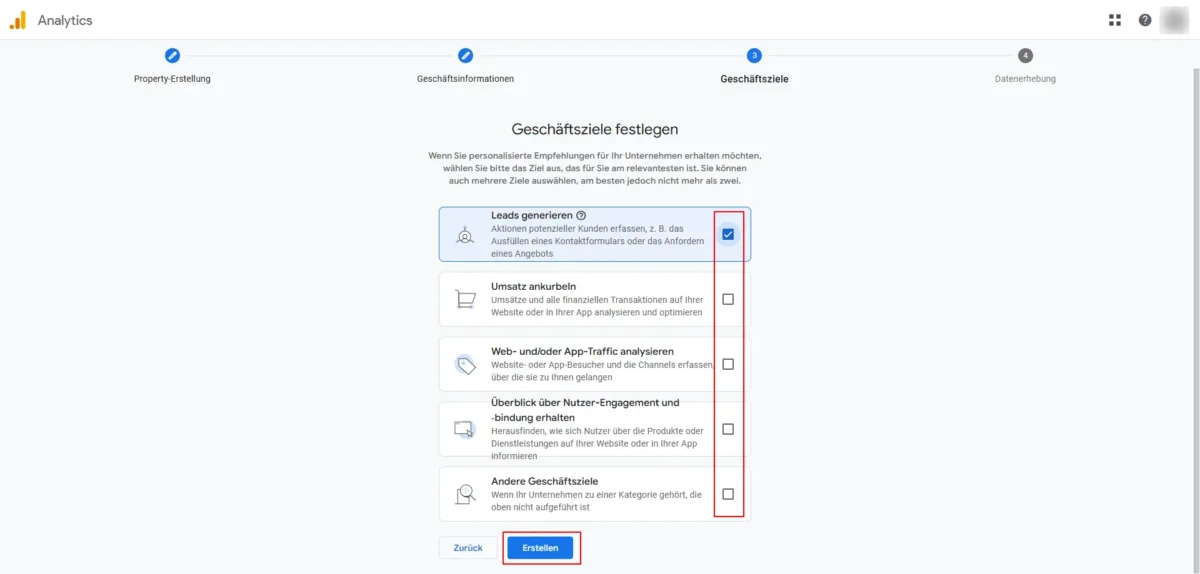
L’étape suivante consiste à définir votre objectif commercial :
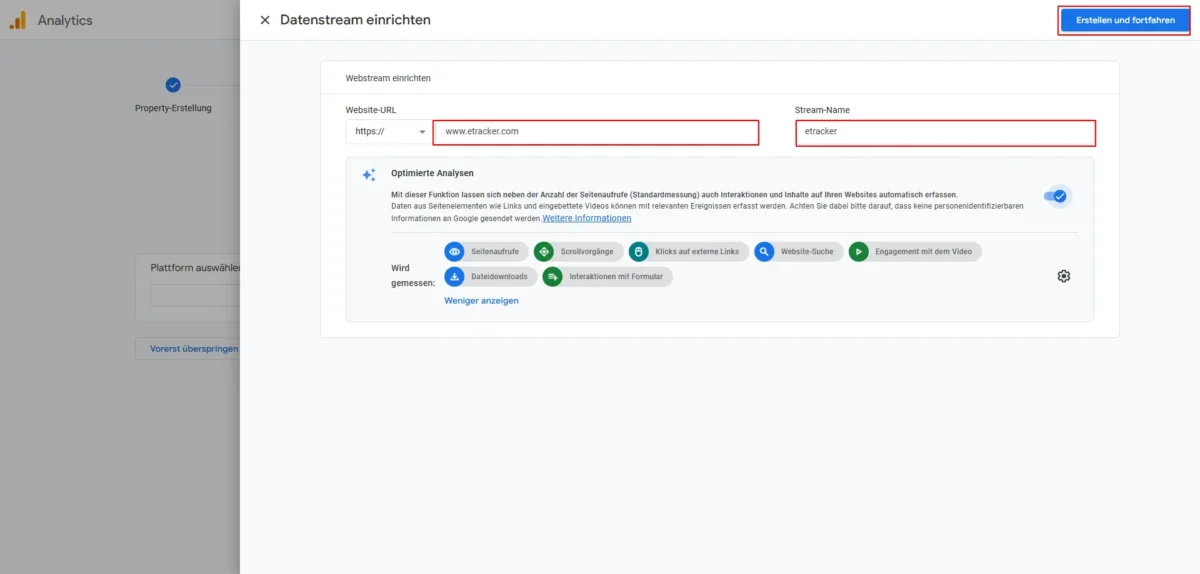
Sélectionnez Web pour la collecte de données, puis saisissez l’URL du site web et un nom de flux. Terminez la création de la propriété en cliquant sur Créer et continuer.
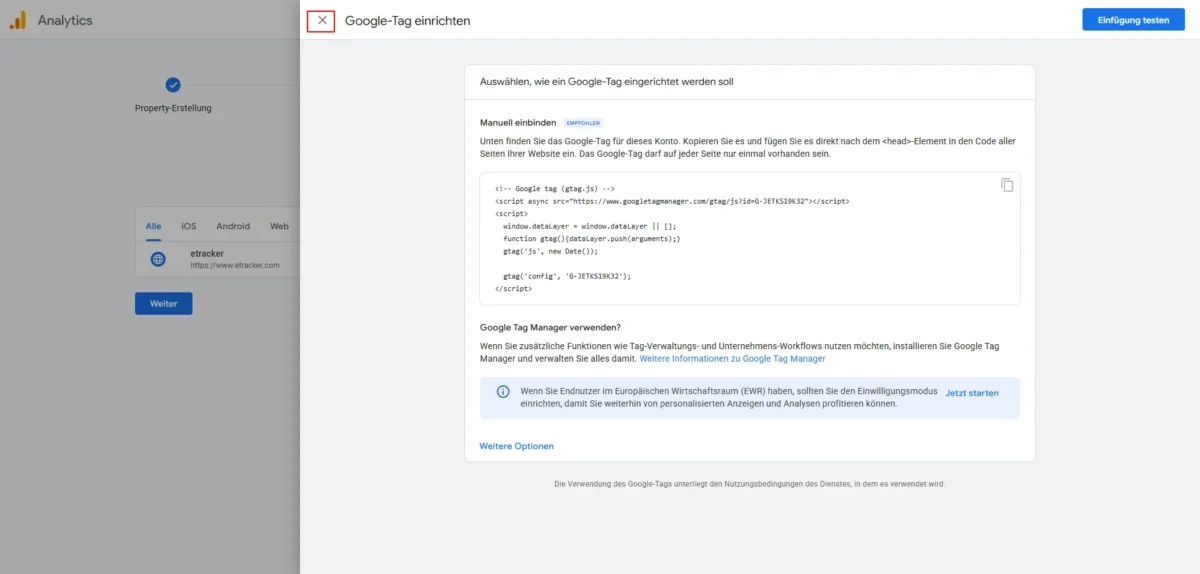
Sautez la configuration du tag Google en cliquant sur l’icône de fermeture pour passer directement à l’étape suivante.
Étape 2 : Créer un jeton d’accès
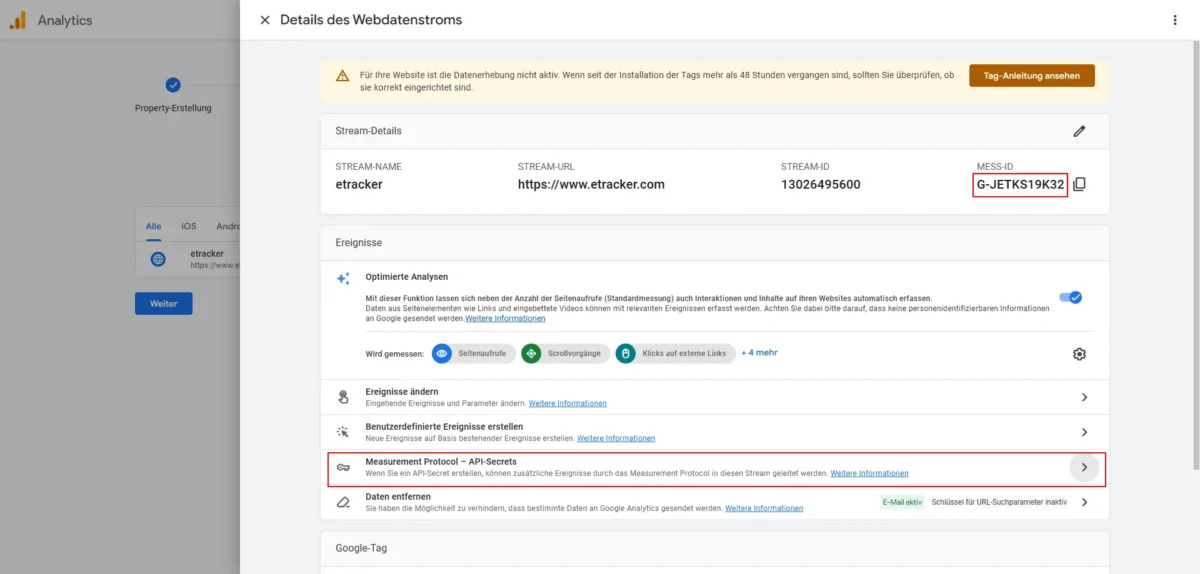
Copiez l’identifiant de la mesure et cliquez sur Measurement Protocol – API Secrets.
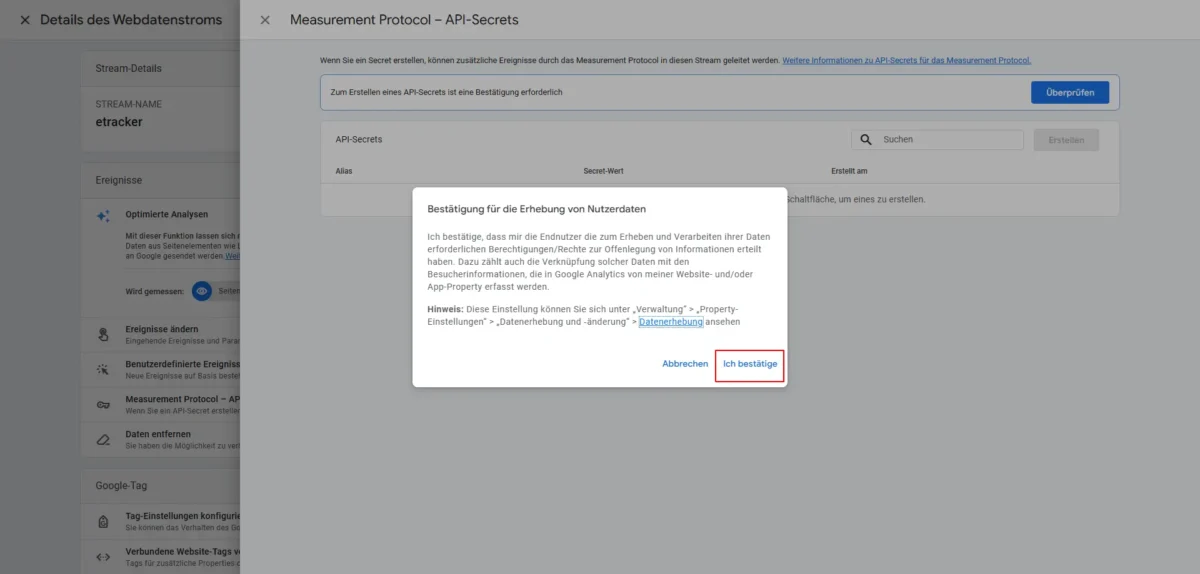
Sélectionnez Vérifier , puis confirmez la collecte des données utilisateur.
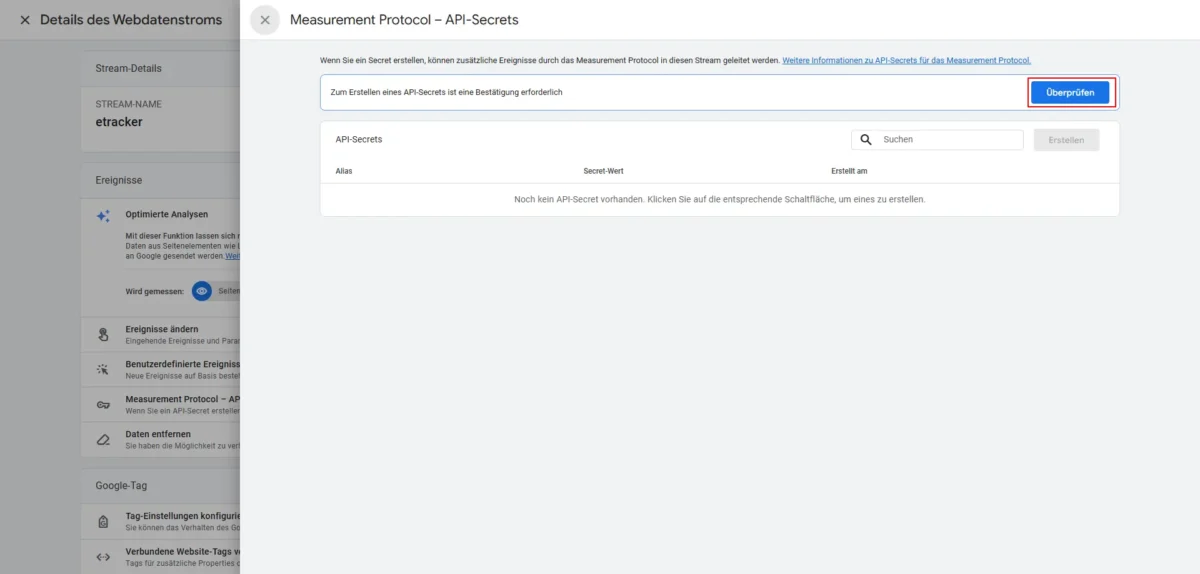
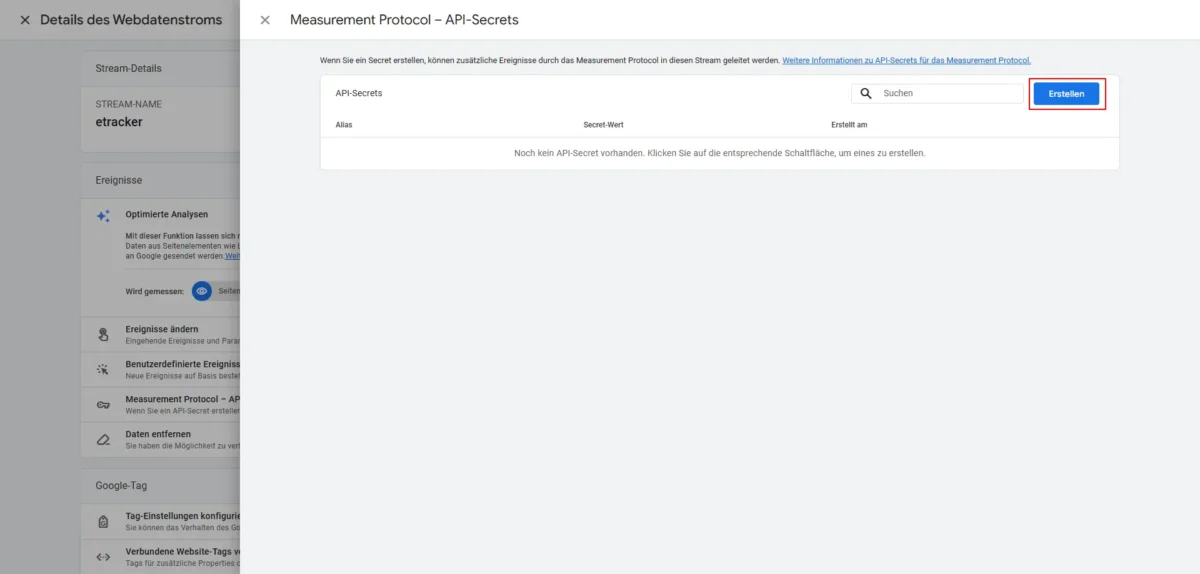
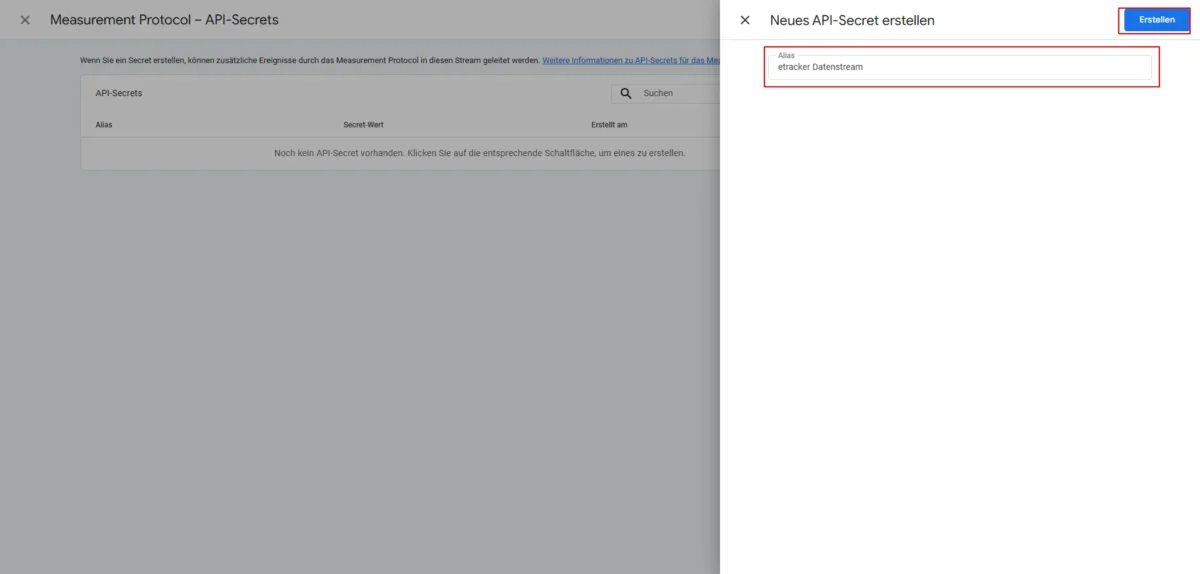
Sélectionnez Créer, saisissez un alias de votre choix et terminez le processus en cliquant sur Créer.
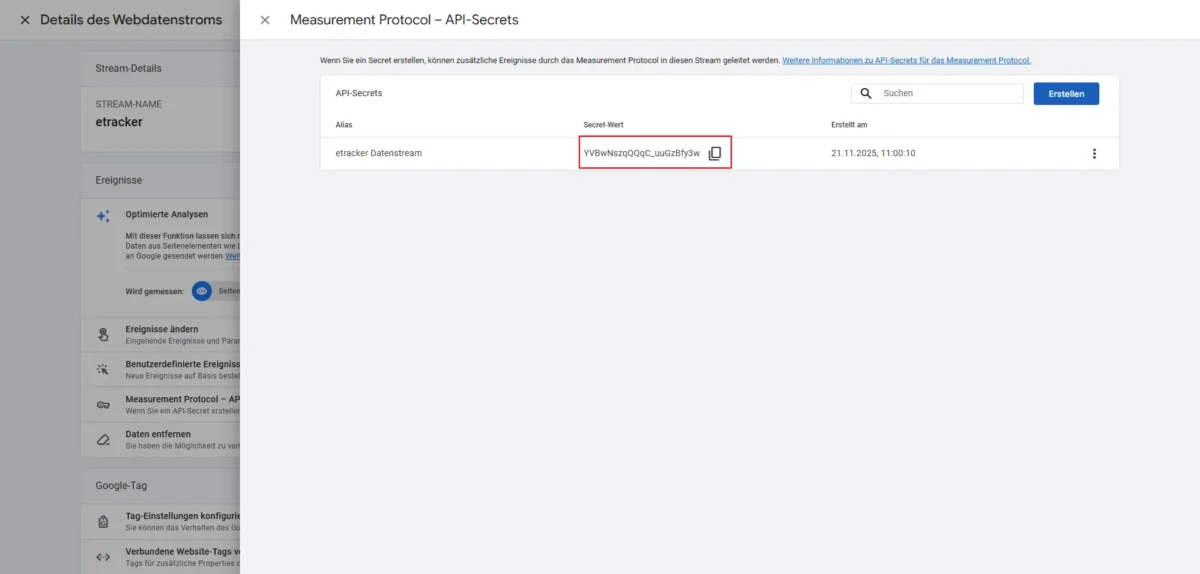
Copiez la valeur Secret dans le presse-papiers, fermez ensuite toutes les superpositions et terminez le processus en cliquant sur Suivant.
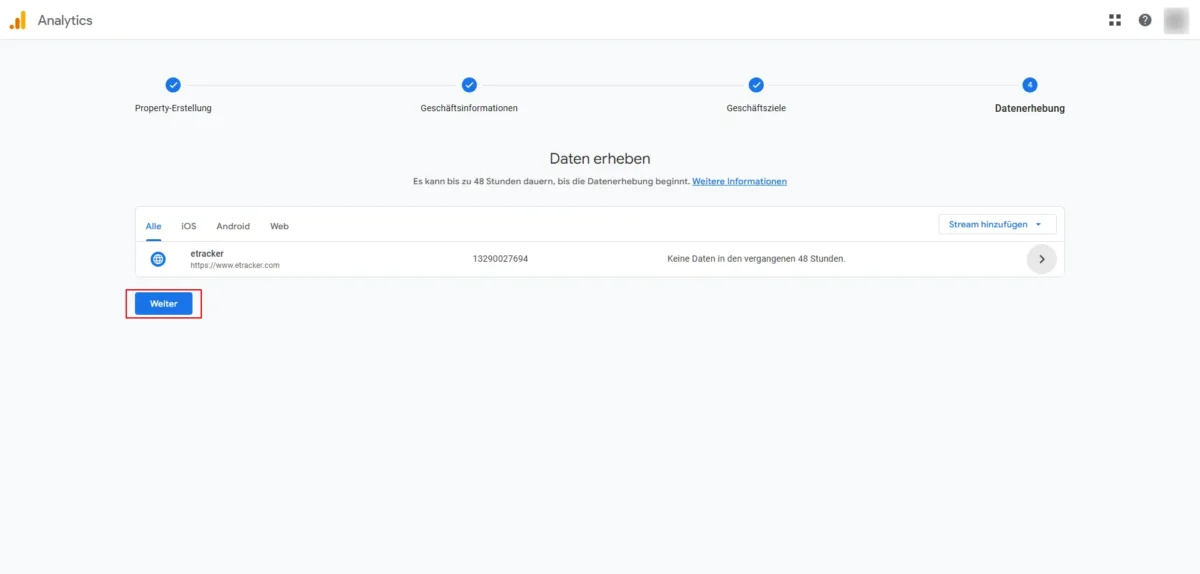
Poursuivez la configuration du flux de données dans etracker analytics.
Etape 3 : Configuration du flux de données Google Analytics dans etracker analytics
Collez la valeur secrète copiée précédemment ainsi que l’ID de mesure de votre propriété Google Analytics dans les champs correspondants.
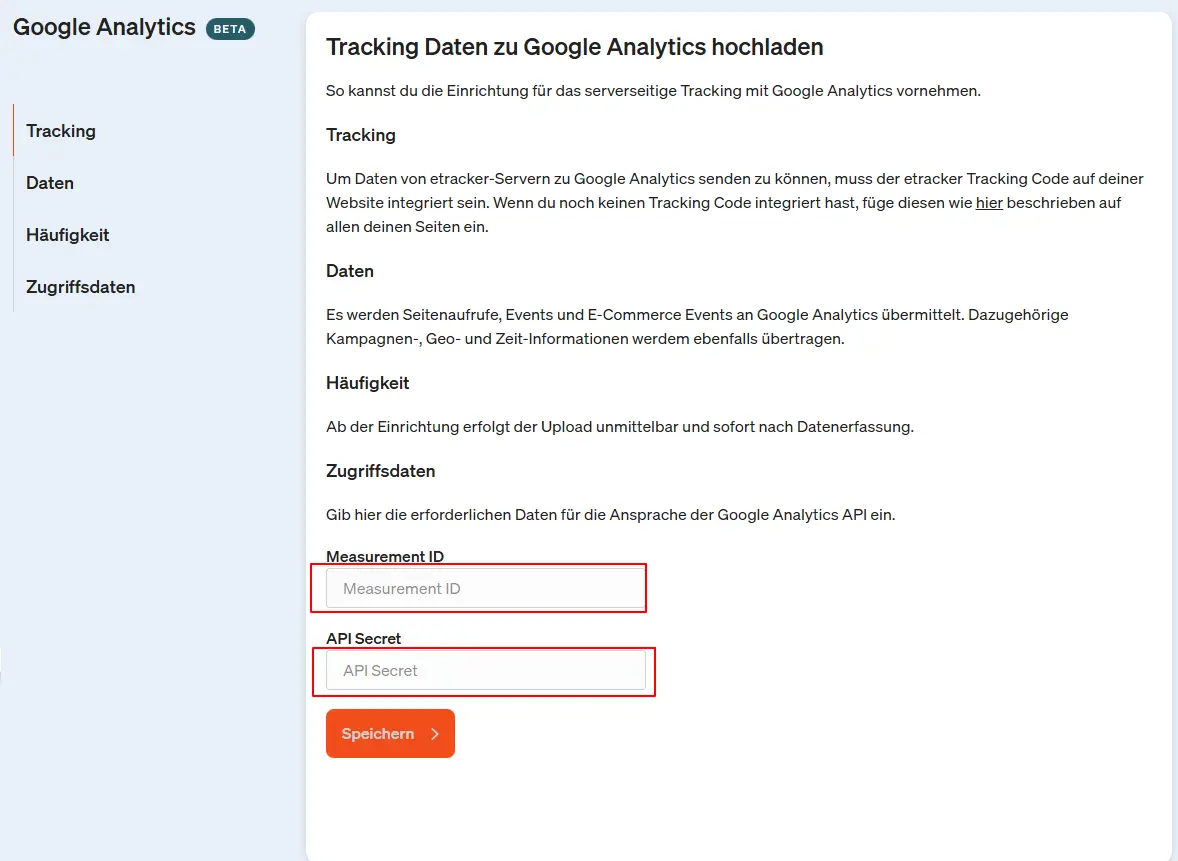
Le flux de données côté serveur entre Google Analytics 4 et etracker est ainsi mis en place et les données de suivi saisies sont automatiquement envoyées à GA4 et peuvent être évaluées dans l’interface habituelle de GA4.