Connecteur Microsoft Ads (Bing)
Configuration du suivi des campagnes Microsoft Ads
Vous souhaitez mesurer le succès de vos campagnes Microsoft Ads avec etracker analytics, conformément à la protection des données et indépendamment du contenu ?Pas de problème.
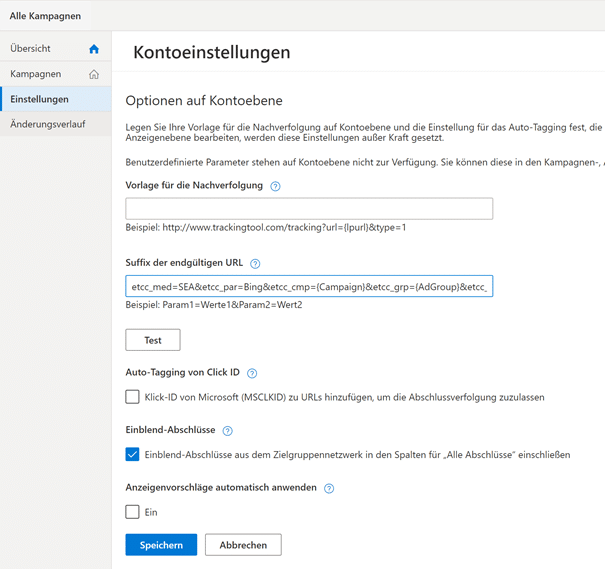
Dans Microsoft Ads, le champ Suffixe de l’URL finale a été créé à des fins de suivi. Les entrées de ce champ sont ajoutées au lien de la campagne lorsqu’une annonce est diffusée par Microsoft Ads et sont ensuite toujours redirigées vers la page de destination. Sur la page de renvoi, ils sont automatiquement enregistrés via le comptage etracker.
Nous vous recommandons de définir le suffixe de l’URL finale une seule fois au niveau du compte afin que l’entrée soit diffusée automatiquement dans toutes les campagnes.
Et voici à quoi devrait ressembler l’entrée dans le champSuffixe de l’URL finale:
etcc_med=SEA&etcc_par=Bing&etcc_cmp={Campaign}&etcc_grp={AdGroup}&etcc_bky={keyword:default}&etcc_mty={MatchType}&etcc_bde={Device}&etcc_ctv={AdId}&etcc_key={QueryString}&et_cmp_seg5={Network}&etcc_var={msclkid}Il suffit de copier-coller cet ensemble de paramètres dans Microsoft Ads dans le champSuffixe de l’URL finale:
Que faire si aucun code etracker n’est disponible sur la page de destination ?
Lorsque les annonces mènent à des pages sans code etracker, il n’est pas possible d’enregistrer les clics au moyen de simples paramètres d’URL.
Dans ce cas, veuillez suivre la procédure suivante :
- Enregistrez la page de destination comme URL finale dans votre éditeur Microsoft Ads.
- Ajoutez une redirection de campagne etracker appropriée (lien de redirection) dans le champTracking URL. La redirection de campagne peut se présenter comme suit :
https://www.etracker.de/ccr?et=Account-Schlüssel&etcc_med=SEA&etcc_par=Bing&etcc_cmp={Campaign}&etcc_grp={AdGroup}&etcc_bky={keyword:default}&etcc_mty={MatchType}&etcc_bde={Device}&etcc_ctv={AdId}&etcc_key={QueryString}&et_cmp_seg5={Network}&etcc_var={msclkid}(Remplacer la clé du compte par la valeur réelle de la clé de votre propre compte).
Les redirections peuvent également être créées en option dans le générateur de liens etracker. Vous le trouverez dans votre compte sousConfiguration → Liens de campagne.
Veuillez n’utiliser le comptage via un lien de redirection que si aucun code etracker n’est disponible sur la page de destination. Sinon, le comptage est effectué deux fois.
Configuration du téléchargement de conversions Microsoft Ads
Vous souhaitez piloter vos campagnes Microsoft Ads à l’aide des données etracker ? Cela ne pose aucun problème avec le Conversion Upload. La seule condition est que vous ayez intégré le tracking Microsoft Ads.
Le téléchargement automatique des données de conversion vers Microsoft Ads vous permet de,
- de voir les taux de conversion et les revenus de vos campagnes directement dans Microsoft Ads, ce qui vous permet de contrôler et d’analyser les campagnes entièrement dans Microsoft Ads.
- utiliser les conversions pour l’optimisation automatisée des enchères, comme maximiser les ventes et le CPA cible.
Le paramétrage de l’upload n’est nécessaire qu’une seule fois et se fait en trois étapes seulement :
Étape 1 : Configuration des paramètres de chargement des conversions dans etracker analytics
Vous accédez au site via Configuration → Téléchargement de conversions pour accéder aux paramètres de téléchargement des conversions :
Une fois que le champ Suffixe de l’URL finale au niveau du compte a été rempli avec les paramètres appropriés, les réglages suivants peuvent être effectués pour le téléchargement de conversion :
- Réglage de l’intervalle d’upload
- Choix du modèle d’attribution pour l’attribution des données de conversion
- Sélection des actions de conversion transmises
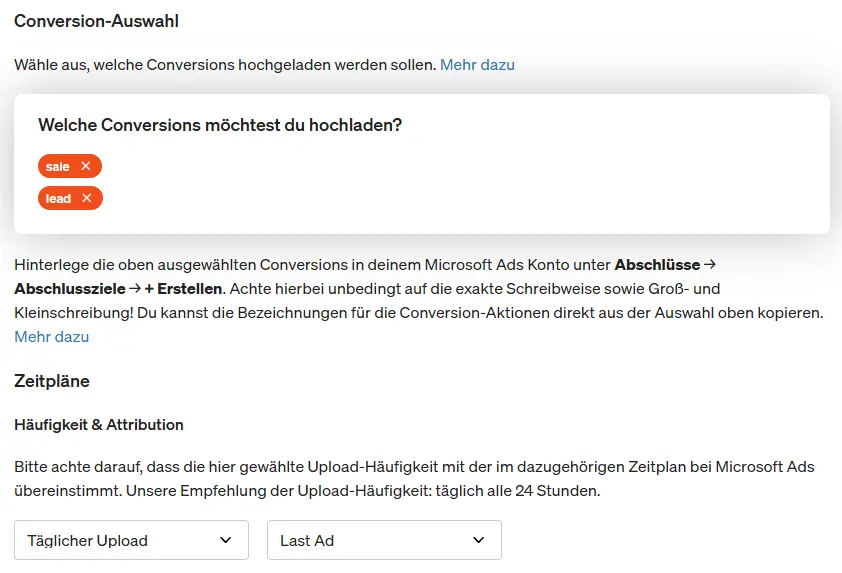
Untéléchargement quotidiencharge respectivement les données des deux derniers jours (hier et avant-hier) dans Microsoft Ads, untéléchargement hebdomadairecharge respectivement les données des quinze derniers jours (hier, avant-hier, …).
La fréquence de téléchargement choisie ici doit correspondre à la fréquence définie ultérieurement dans Microsoft Advertising !
Étape 2 : Configurer le téléchargement des conversions dans Microsoft Advertising
Pour ce faire, connectez-vous à Microsoft Advertising et cliquez ensuite surOutils → Conclusion hors ligne dans la barre de menus :
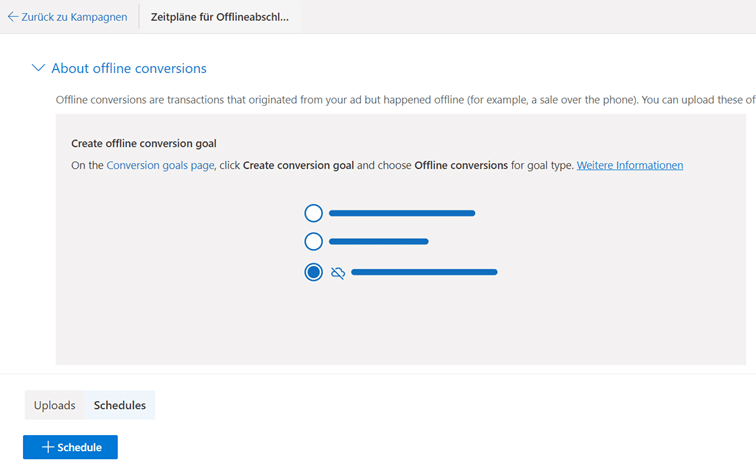
Pour les téléchargements programmés, cliquez surScheduleset configurez une nouvelle programmation en cliquant sur +-Schedule:
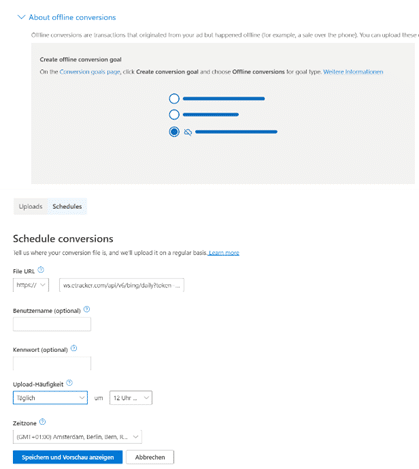
Vous sélectionnezHTTPScomme source et insérez l’URL source créée dans les paramètres de téléchargement dans etracker Analytics dans le champFile URL.
Cela permet de garantir que seule Microsoft Advertising peut récupérer les données. L’URL source peut être renouvelée à tout moment dans etracker Analytics, mais doit alors être à nouveau saisie chez Microsoft Advertising.
Enfin, vous définissez la fréquence et l’heure, puis vous cliquez surEnregistrer et prévisualiser pour enregistrer le calendrier. Microsoft Advertising charge les données pour la première fois, affiche un aperçu et démarre le téléchargement automatique.
La fréquence de chargement dans Microsoft Advertising doit correspondre à la fréquence choisie lors de la génération de l’URL source.
Pour vous assurer que toutes les conversions de la veille ont bien été traitées, nous vous recommandons de régler l’heure de chargement sur 12h00.
Étape 3 : Déposer des objectifs de clôture dans Microsoft Advertising
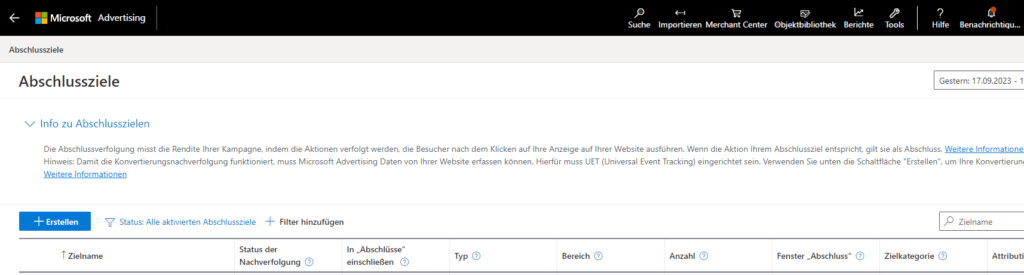
La dernière étape consiste à créer les actions de conversion ou les objectifs de clôture dans Microsoft Advertising. Pour ce faire, allez dansOutils → Objectifs de clôture et cliquez sur +Créer.
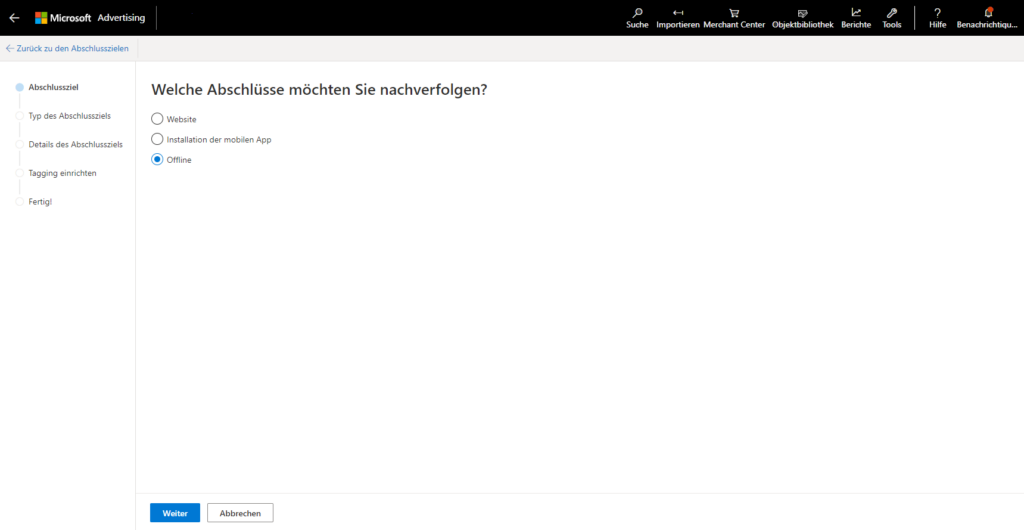
Définissez Offline comme objectif final.
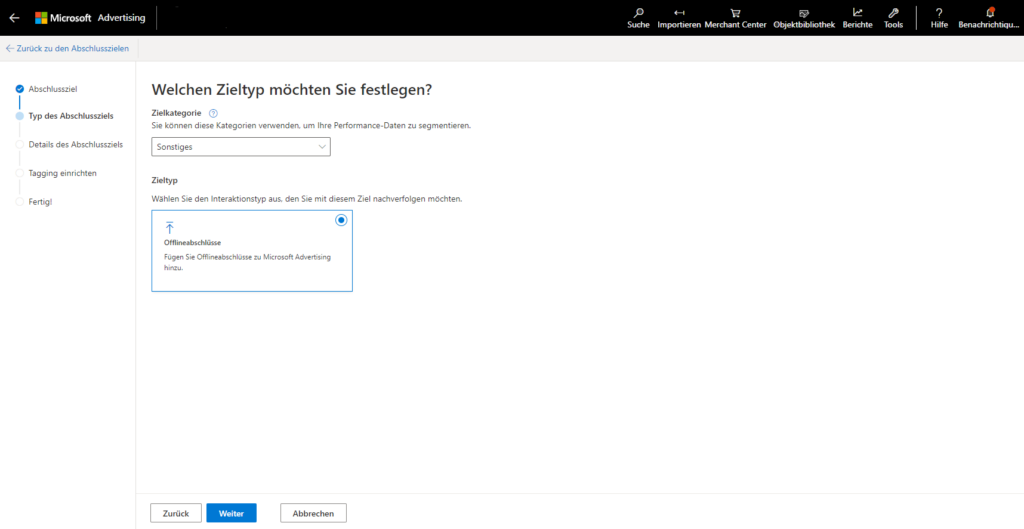
Dans l’étape suivante, sélectionnez la catégorie d’objectif appropriée et, sous Type d’objectif, les ventes hors ligne.
Saisissez successivement les noms des conversions à télécharger (par exemple lead, sale). Veillez à utiliser exactement la même orthographe pour les noms des actions. Sélectionnez La valeur de l’action de clôture peut varier et terminez ainsi la création de l’objectif de clôture.
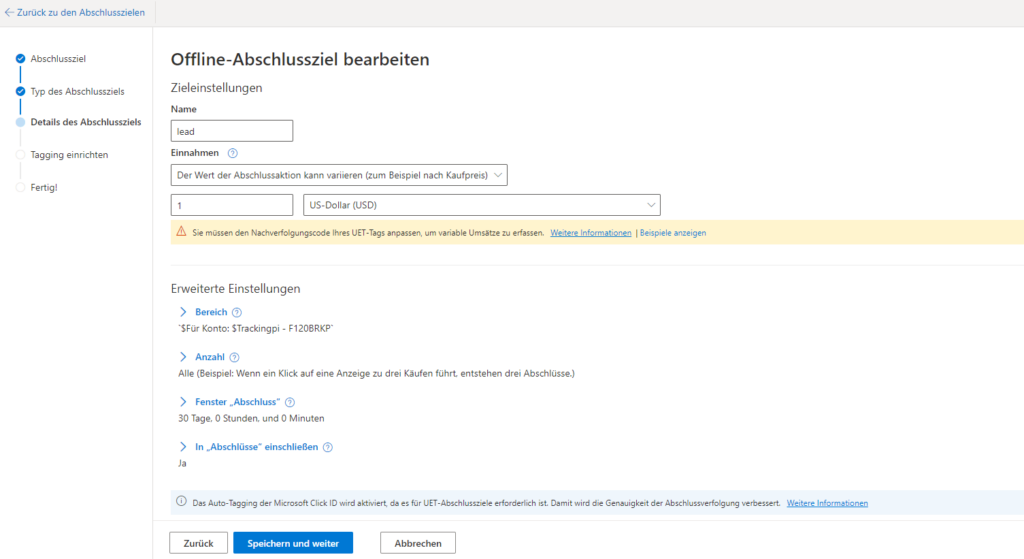
Ensuite, suivez les étapes ci-dessous pour chacune des actions de conversion souhaitées, en remplissant les autres champs conformément aux instructions.
Une fois que tous les objectifs de clôture à prendre en compte ont été créés, la configuration du téléchargement de conversion est terminée.