Connecteur pour Google Looker Studio
Création facile de rapports à partir des données d’analyse etracker dans Looker Studio
Looker Studio permet de créer des rapports avec des visualisations de données qui peuvent être partagées au sein de l’organisation, avec des partenaires externes ou des clients. En liaison avec le connecteur etracker, il est possible d’accéder instantanément de cloud à cloud à toutes les données etracker analytics – sans téléchargement manuel ni script, juste plug & play.
Les principales fonctionnalités de Looker Studio sont les suivantes :
- Combinaison et fusion de données
- Rapports et tableaux de bord
- Visualisations de données
- Collaboration et droits d’accès
Nous allons vous montrer ci-dessous à quel point il est facile de créer des rapports à partir des données etracker analytics dans Looker Studio.
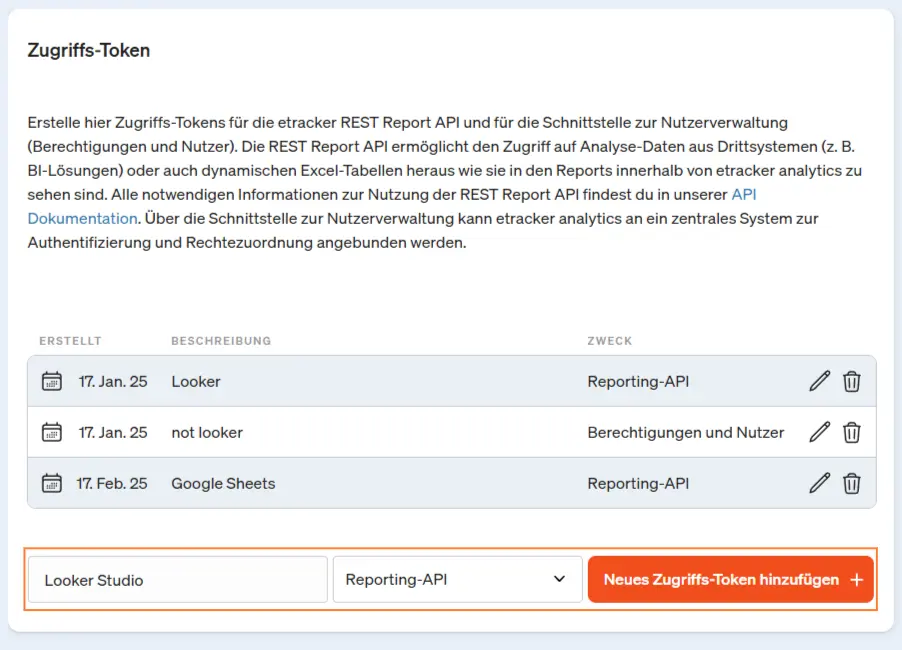
Le connecteur etracker nécessite une édition Enterprise de etracker analytics. En effet, pour l’utiliser, vous avez besoin d’un jeton d’accès pour l’interface de rapports etracker (REST Report API). Vous pouvez le créer en tant qu’administrateur/utilisateur (principal) dans votre compte etracker sous Intégration → Jeton d’accès.
Connexion à etracker analytics de Looker Studio
Looker Studio utilise une interface directe de type pointer-cliquer pour se connecter aux sources de données. Suivez ces étapes :
- Inscrivez-vous à Looker Studio à cette adresse : https://datastudio.google.com/.
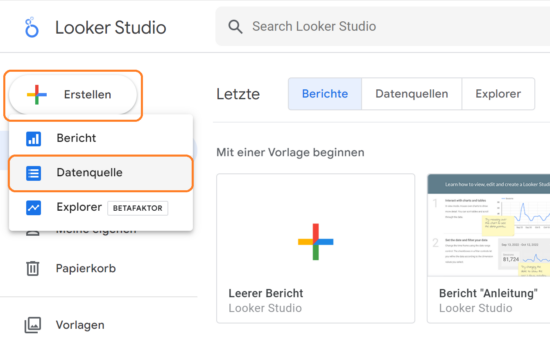
- Cliquez sur Créer dans le menu de gauche, puis sur Source de données.
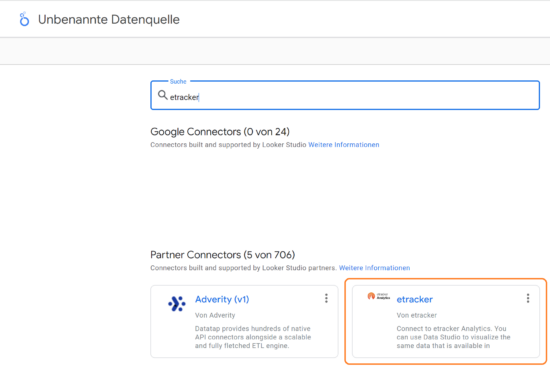
- Saisissez etracker dans la recherche et sélectionnez le connecteur etracker parmi les sources de données disponibles.
- Cliquez sur Autoriser et autorisez l’application etracker via l’authentification Google.
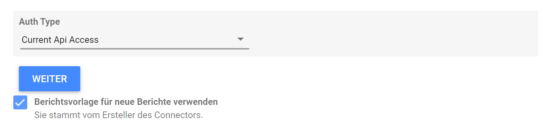
- Sélectionnez l’option Current Api Access comme "Auth Type". La procédure Legacy est toujours supportée, mais n’est plus recommandée.Saisissez votre adresse e-mail et le jeton API dans la fenêtre suivante pour vous connecter à votre accès etracker REST.
- Saisissez votre jeton d’accès (Access Token) pour l’API etracker REST Report. Saisissez votre ID de compte etracker et le mot de passe correspondant à l’étape suivante.
- Choisissez un rapport et utilisez le modèle de rapport etracker si nécessaire.
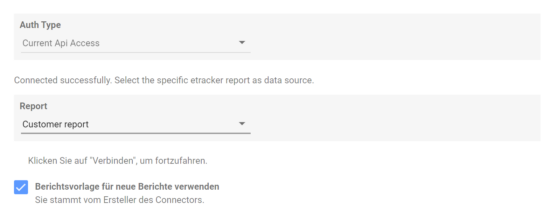
Conseil : L’ensemble le plus complet de segments et d’indicateurs est disponible dans le rapport Customer report. - Cliquez sur Connecter en haut à droite pour activer le connecteur.
Création de rapports dans Looker Studio
Une fois le connecteur activé, vous pouvez modifier les attributs et les métriques importés. Plusieurs options sont disponibles : Renommer, supprimer, choisir le type de données, agréger, modifier la description, ajouter un champ, etc.
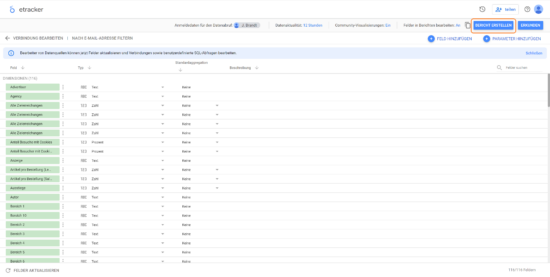
Vous pouvez également configurer les options générales du tableau de bord, telles que l’actualité des données, l’activation des visualisations créées par la communauté ou la possibilité de modifier un champ directement dans le rapport.
Une fois la configuration terminée, cliquez sur Créer un rapport en haut à droite pour commencer à créer un rapport ou un tableau de bord.
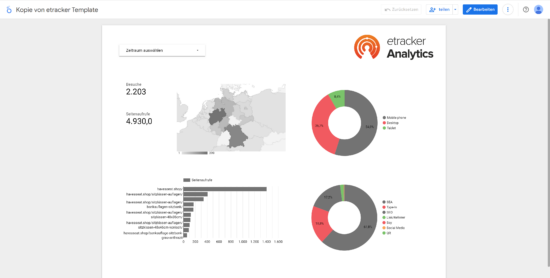
Le connecteur est basé sur l etracker REST Report API. Dans Looker Studio, il est également possible que des constellations de requêtes produisent des requêtes erronées, mais que les messages d’erreur correspondants de l’API ne soient pas affichés. Dans ces cas, il ne s’agit donc pas d’erreurs du connecteur, mais d’une configuration incorrecte du rapport. De même, il convient de faire attention aux totalisations des chiffres de visites et de visiteurs.
Si vous souhaitez ajouter des données provenant de différentes sources ou d’autres comptes etracker, cliquez sur Ajouter des données dans le menu.

Sélectionnez ensuite le connecteur etracker parmi les sources de données disponibles. Saisissez ensuite le jeton d’accès pour l’autre compte etracker et sélectionnez le rapport etracker souhaité comme source de données.
Le nombre de sources de données différentes est limité à cinq au maximum dans Looker Studio. Si les données de plus de cinq comptes etracker doivent être rassemblées, il est recommandé de passer par Google Sheets ou BigQuery. Ces derniers permettent d’interroger l’API etracker REST Report afin de générer dans un premier temps un tableau récapitulatif à partir de nombreux comptes etracker. Dans Looker Studio, il est ensuite possible d’accéder à nouveau à ce tableau de synthèse en tant que source de données.
Vous trouverez de l’aide pour l’utilisation et le fonctionnement de Looker Studio ici.