Déclencheur
Les déclencheurs jouent un rôle crucial dans la gestion des balises, car ils permettent de configurer les conditions dans lesquelles certaines balises sont diffusées. C’est pourquoi il est toujours nécessaire d’associer le tag et le déclencheur. Pour les balises standard globales, comme la balise Google, le déclencheur est automatiquement défini, car la balise est diffusée à chaque appel de page. Si le déclencheur n’est pas clairement défini par le tag, un déclencheur approprié doit être défini et associé au tag.
La configuration des déclencheurs dans etracker tag manager est très flexible et peut être orientée vers des pages, des éléments ou des interactions spécifiques.
Définir les déclencheurs
Pour créer un nouveau déclencheur, sélectionnez Mes déclencheurs dans le menu du gestionnaire de tags etracker , puis cliquez sur + Ajouter un déclencheur en haut à droite.
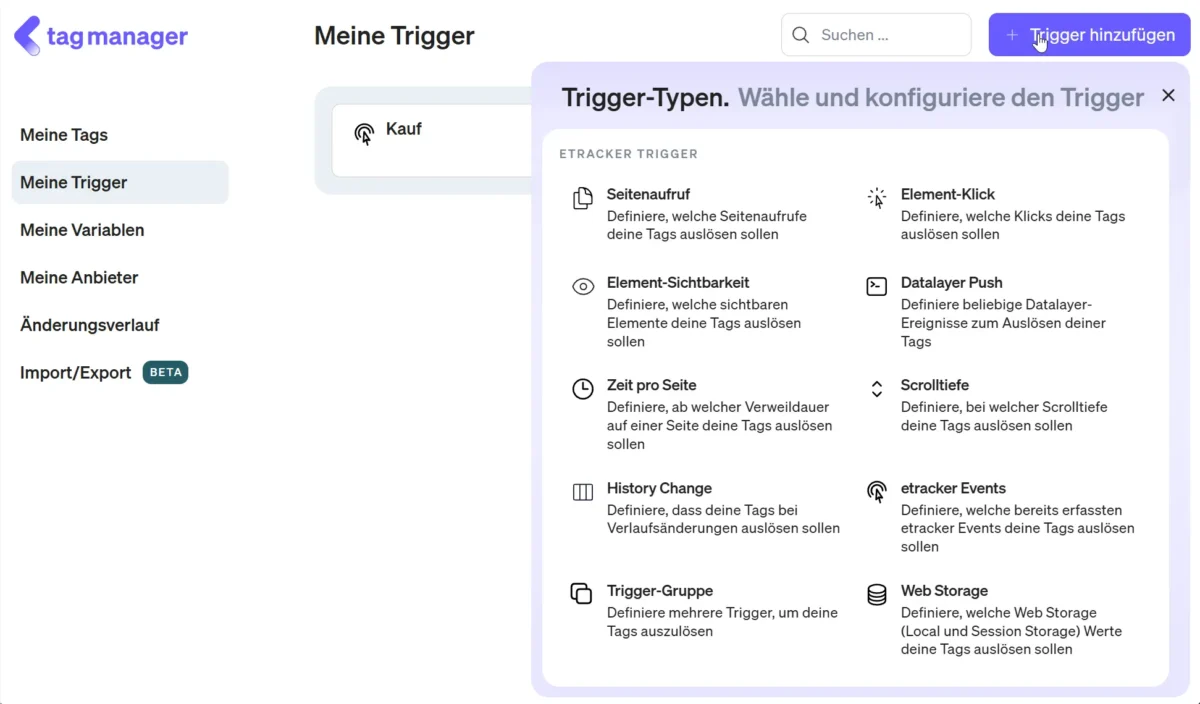
Sélectionnez maintenant un type de déclencheur dans la liste :
- Pages vues
- Clic d’élément
- Visibilité de l’élément
- Datalayer Push (Événements de la couche de données)
- Temps par page (temps passé sur une page)
- Profondeur de défilement
- History Change (changements d’historique)
- etracker Events (événements etracker déjà saisis, y compris les événements e-commerce et les événements standard automatiques tels que les téléchargements, les vidéos consultées, etc.)
- Groupe de déclencheurs (possibilité de définir plusieurs déclencheurs qui déclenchent un tag)
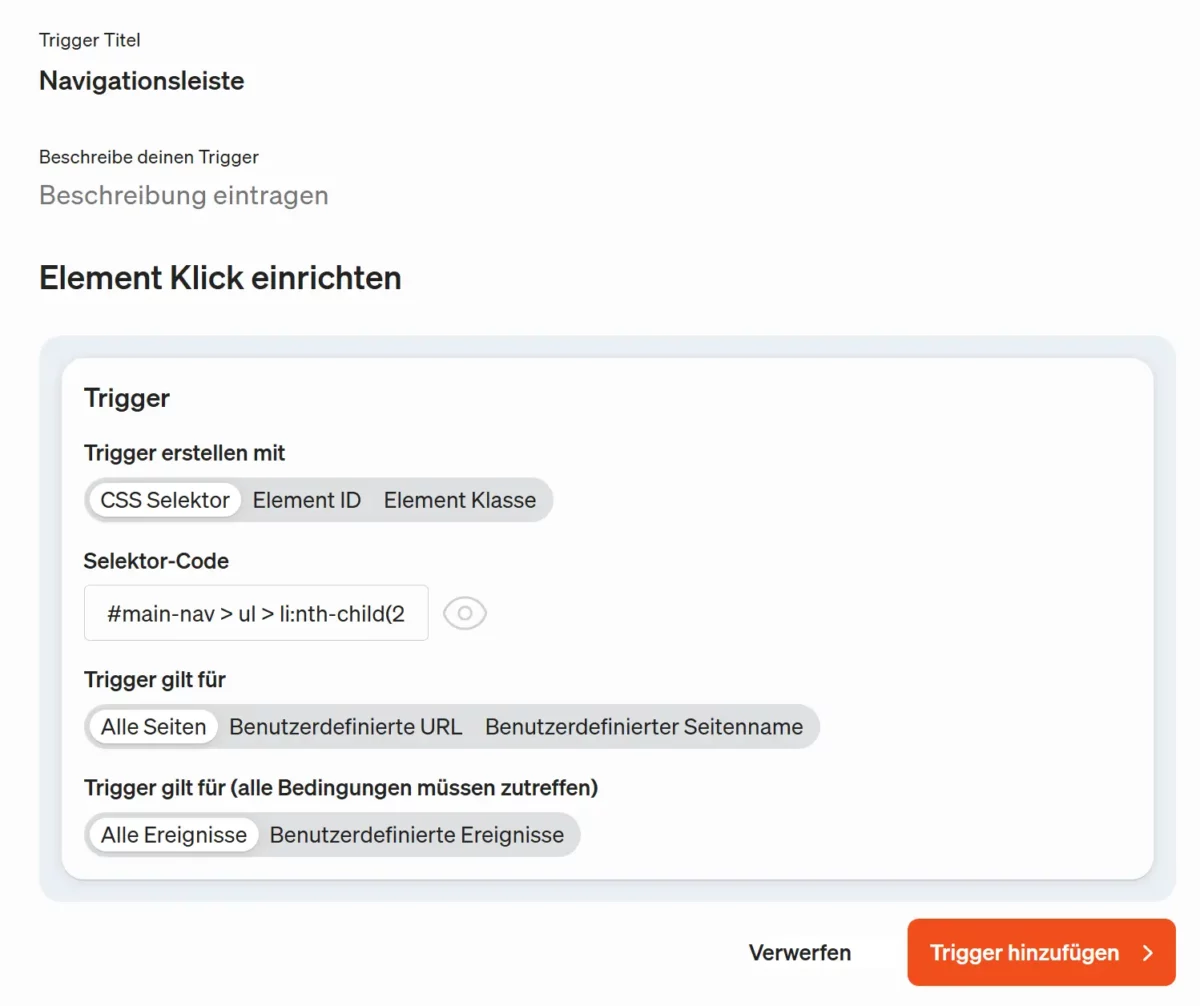
Dans l’étape suivante, vous pouvez attribuer un titre au déclencheur et définir les conditions concrètes de son déclenchement. Les options pour les conditions dépendent du type de déclencheur. Si un déclencheur se réfère à un élément spécifique de la page web, celui-ci peut être spécifié via un sélecteur CSS. Dans ce cas, il convient de tenir compte des points suivants :
- Comme chaque site web est structuré différemment, la structure du code de sélection est également différente. etracker ne peut donc pas donner d’indications sur la manière dont le code doit se présenter.
- Si le bouton "Sélecteur CSS" est activé par défaut, la valeur correspondante doit être saisie dans le champ "Code du sélecteur" avec tous les types de sélecteurs (".", "#", ">",…).
- Les boutons "ID élément" et "Classe élément" peuvent être utilisés pour définir les types de sélecteurs appropriés ("#" pour ID élément et "." pour "Classe élément"). La prochaine fois que vous ouvrirez le déclencheur, la valeur sera affichée avec des caractères dans le champ et le bouton sera à nouveau sur "Sélecteur CSS".
- Pour vérifier si un sélecteur CSS est correct, nous vous recommandons de le tester au préalable dans la console du navigateur en utilisant "document.queryselectorAll() ;". Cela permet de tester la sélection des éléments correspondants sur la page Web.
- Il peut arriver que, bien que le code du sélecteur ait été correctement testé et configuré, un déclencheur de clic ne fonctionne pas. Cela peut s’expliquer par le fait que l’élément correspondant est superposé à un autre élément qui intercepte le clic.
Une fois que vous avez effectué tous les réglages nécessaires, cliquez sur Ajouter un déclencheur.
Vous êtes alors prêt à associer un tag au nouveau déclencheur. Pour cela, allez dans Mes tags, cliquez sur + Ajouter un tag et choisissez le type de tag approprié. Si vous cliquez sur la sélection de déclencheur dans la configuration du tag, vous verrez maintenant le nouveau déclencheur dans la liste et vous pourrez le sélectionner.