Interface & fonctionnalités
Navigation
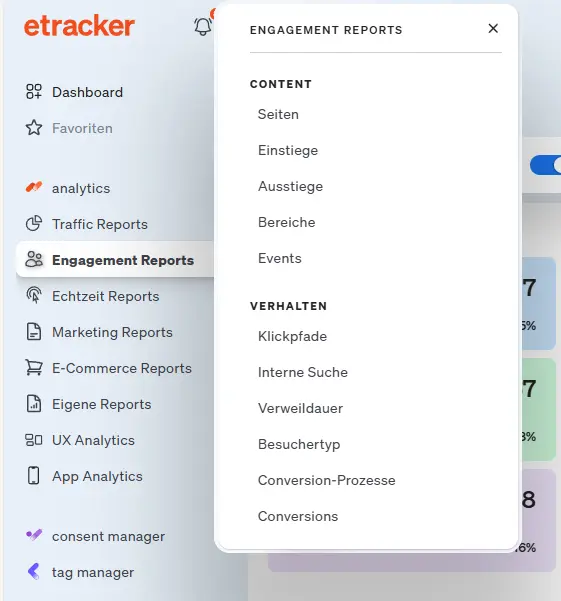
La barre de navigation permet d’accéder à tous les rapports et paramètres disponibles. En cliquant sur une entrée, un menu s’ouvre avec la sélection des rapports ou des paramètres correspondants. Le calque se ferme automatiquement lorsque vous cliquez sur une entrée, en cliquant sur le signe de fermeture en haut à droite ou en déplaçant la souris en dehors du calque. Lorsqu’un rapport est ouvert, la zone de navigation dans laquelle se trouve le rapport est mise en évidence par une barre blanche et des caractères gras.
Les fonctionnalités disponibles dépendent de votre édition. Si une fonctionnalité n’est pas disponible dans votre édition, une icône de fusée s’affiche derrière celle-ci, indiquant qu’une mise à niveau est possible.
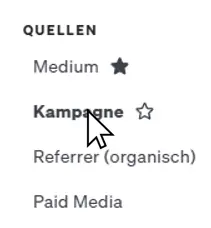
Au survol de la souris, les rapports peuvent être marqués comme favoris en cliquant sur l’étoile correspondante. Cela permet d’accéder plus rapidement à ces rapports.
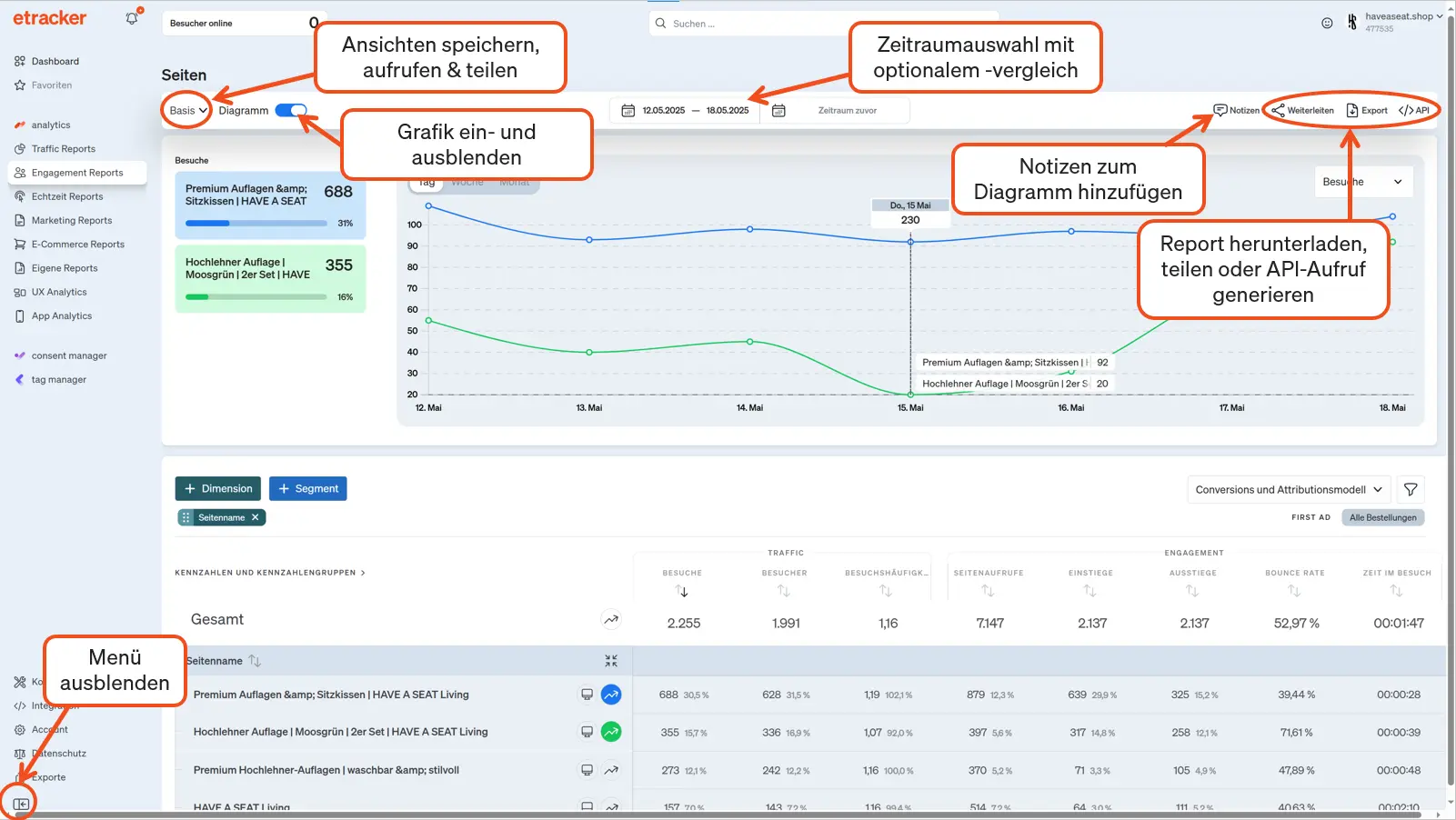
Introduction à l’interface des rapports
Les rapports offrent les fonctions standard suivantes :
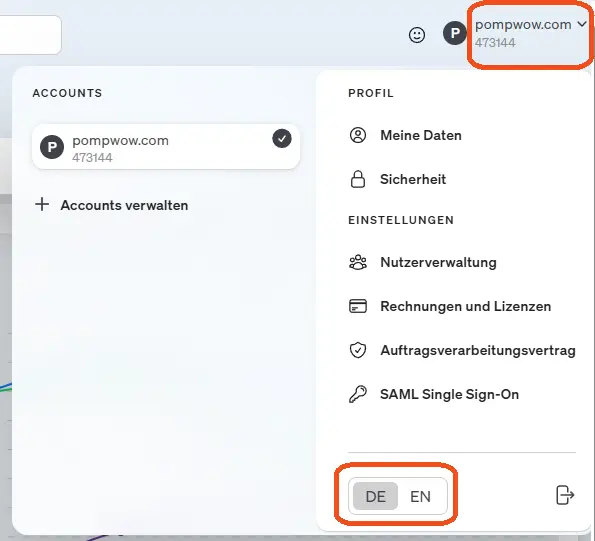
En outre, il est possible de passer à tout moment de la version anglaise à la version allemande via le menu du compte.
Configurations de rapports personnalisés (vues)
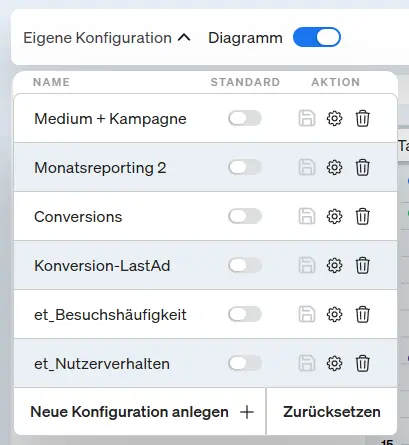
Si vous effectuez fréquemment des réglages spécifiques pour un rapport (sélection de période, de dimension, de segment et/ou d’indicateur), il est utile de les enregistrer en tant que configurations. Vous pouvez accéder aux configurations enregistrées via le menu déroulant Ma configuration, ce qui vous permet d’économiser du temps et des efforts. Pour enregistrer vos propres configurations, procédez comme suit : Sélectionnez un état et définissez les paramètres souhaités. Cliquez sur Ma configuration, puis sur Créer une nouvelle configuration + dans le menu qui s’ouvre.
- Définissez un nom pour la configuration dans la superposition.
- Choisissez les paramètres de configuration appropriés :
- Afficher les lignes de totaux : Si la configuration est utilisée pour un traitement ultérieur dans des systèmes tiers, la ligne de totalisation doit être désactivée.
- Partager avec tous les utilisateurs : Partager la configuration avec tous les autres utilisateurs si nécessaire.
- Utiliser comme standard : Par défaut, la configuration est chargée directement à partir du menu de navigation lorsque vous sélectionnez le rapport.
- Marquer comme favori : La configuration peut être sélectionnée comme favorite directement à partir de l’élément de menu correspondant.
- Cliquez sur Enregistrer.
Vous pouvez également modifier ou supprimer une configuration existante via le menu de configuration. De même, en cliquant sur Réinitialiser, vous pouvez revenir à la configuration par défaut, c’est-à-dire annuler toutes les modifications que vous avez apportées au tri, au filtrage, etc.
Sélection de la période
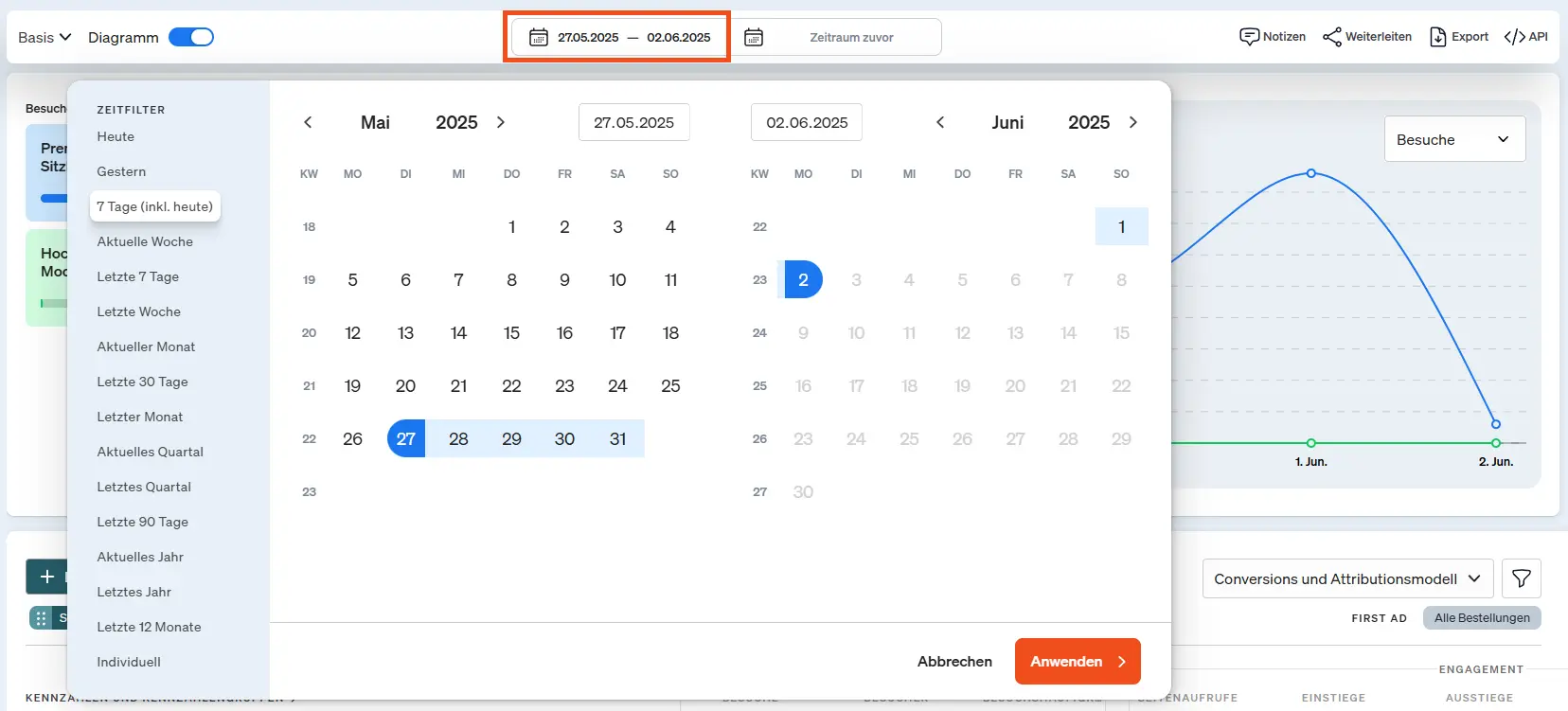
La période actuellement sélectionnée est toujours affichée dans la barre de menu supérieure du rapport. Par défaut, la période d’évaluation couvre les sept derniers jours, y compris le jour actuel. En cliquant sur le bouton Période, le calendrier s’ouvre pour ajuster la période d’évaluation. Pour un réglage rapide de la période, des périodes prédéfinies peuvent être sélectionnées dans la liste de sélection du calendrier (par exemple, la semaine actuelle, le mois actuel).
Notes
Dans chaque rapport, il est possible d’ajouter des notes afin d’enregistrer le contexte des changements.

La fonction de prise de notes se trouve dans la barre supérieure de chaque rapport :

On y voit directement s’il y a des notes dans la période définie. S’il y a des notes, une bulle d’aide apparaît avec le nombre de notes. En cliquant sur l’infobulle ou sur l’entrée de menu, vous pouvez afficher et éditer les notes :
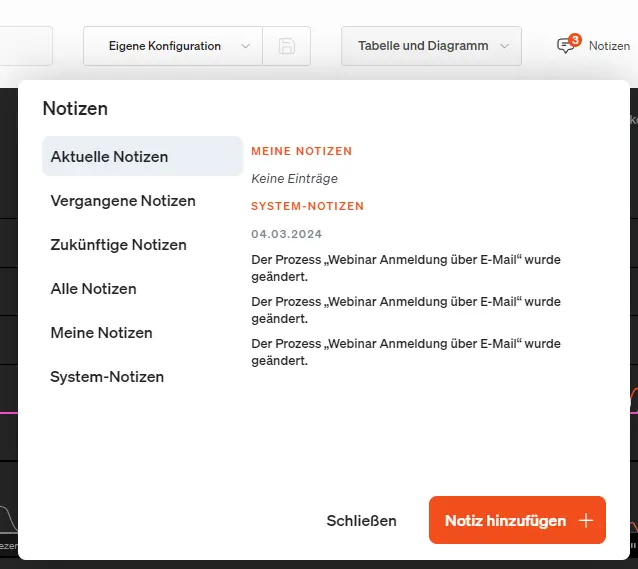
Il existe deux types de notes : les notes personnelles et les notes système. Les notes système sont créées automatiquement lorsque, par exemple, un processus de conversion a été traité. Les notes personnelles peuvent être créées en cliquant sur Ajouter une note.
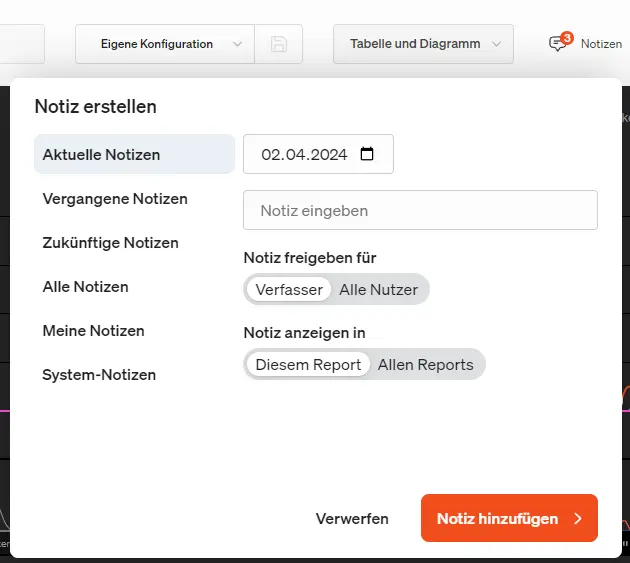
Ici, vous pouvez définir la date associée et déterminer qui doit voir cette note et si cette note doit être affichée dans un rapport spécifique ou dans tous les rapports.
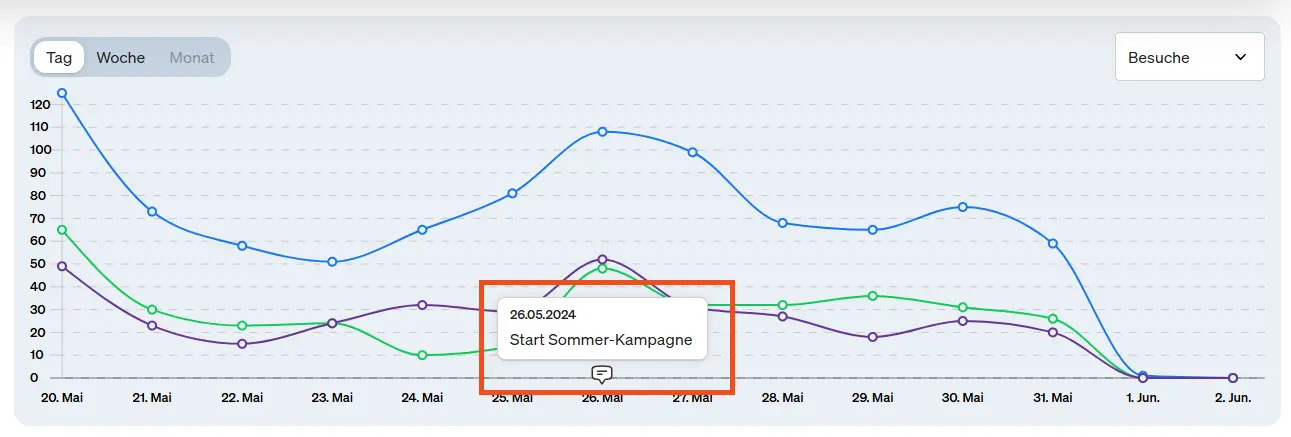
Les notes sont également affichées dans une bulle sur le graphique de la ligne du temps et peuvent être ouvertes en passant la souris dessus :
Exporter, transmettre et traiter des rapports
Pour télécharger des données de rapport individuelles, sélectionnez la fonction d’exportation en haut à droite du menu du rapport. Les formats disponibles sont CSV, XML, XML (Excel), XLS, PDF et export.json. Si vous souhaitez exporter le rapport de manière régulière ou récurrente avec des paramètres spécifiques, utilisez le rapport automatisé par e-mail.
De la même manière, les données du rapport peuvent être transmises par e-mail en pièce jointe. Si vous utilisez Enterprise Edition, l’appel API correspondant peut être généré et utilisé pour la configuration de rapport sélectionnée.
Diagramme
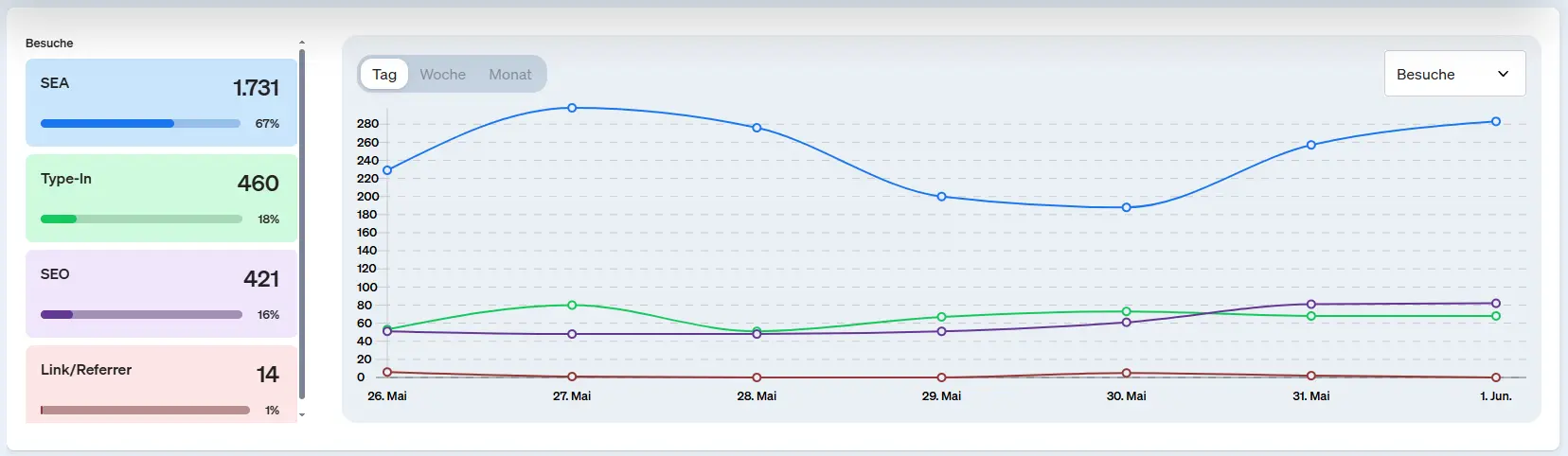
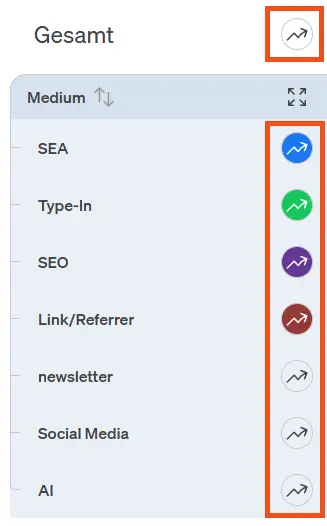
Le graphique illustre les valeurs du tableau dans le temps. Les carreaux à gauche affichent les valeurs totales et les proportions des entrées sélectionnées et, en même temps, les couleurs correspondantes des lignes du graphique. Les boutons de la colonne Dimensions permettent de sélectionner ou de désélectionner les entrées du graphique.
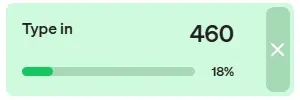
Les entrées de diagramme peuvent également être supprimées à partir de la barre de carreaux, en passant le curseur de la souris dessus et en cliquant sur le X.
Si vous déplacez le curseur de la souris le long de l’axe temporel, les valeurs associées à chaque moment apparaissent pour chaque ligne.
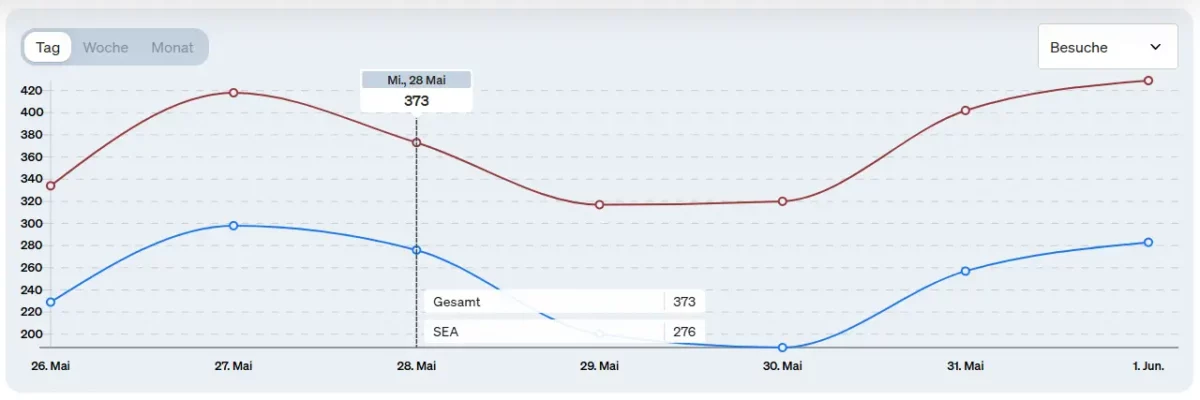
Les options suivantes sont disponibles pour personnaliser le graphique :
- Sélectionner un ratio : Utilisez le bouton Ratio en haut à droite du graphique pour sélectionner le ratio parmi les ratios disponibles pour le tableau.
- Modifier l’intervalle : Vous pouvez choisir une répartition mensuelle ou hebdomadaire en plus des changements quotidiens pour les périodes plus longues.
Tableau
L’affichage sous forme de tableau offre de nombreuses fonctions permettant de tirer des enseignements.
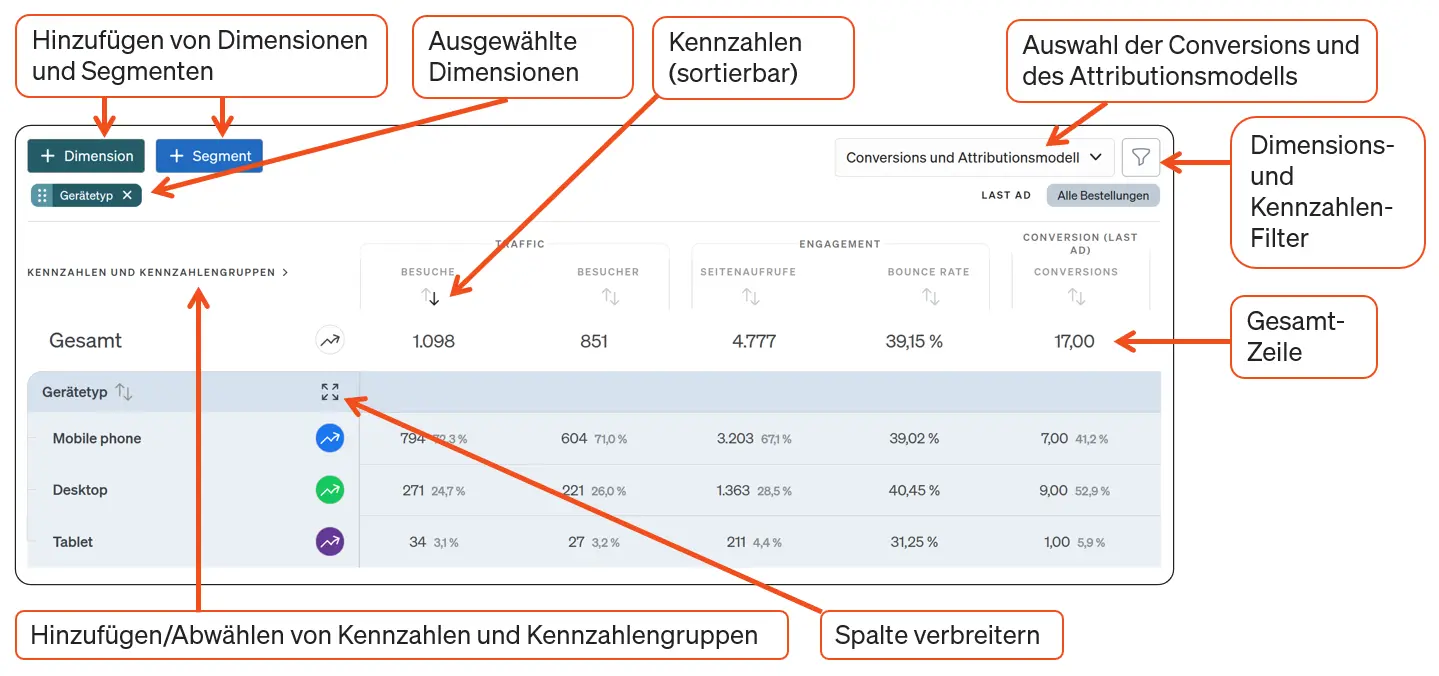
Les fonctions d’évaluation comprennent
Segmentation
Le segment + permet de sélectionner ou de configurer des segments de comportement personnalisés avec les conditions correspondantes.
Dimensions
Avec +Dimension, l’analyse des données peut être encore plus détaillée. La sélection de la dimension ne se contente pas de définir un filtre et de réduire les données, elle permet une exploration complète de toutes les valeurs de la dimension. Par défaut, lorsque vous cliquez sur la flèche à droite d’une entrée, les 5 premières valeurs de dimension sont affichées dans le tableau de la dimension supérieure. Vous pouvez étendre le nombre d’entrées affichées jusqu’aux 100 premières valeurs. Vous pouvez annuler l’exploration par entrée en cliquant sur la flèche vers le bas.
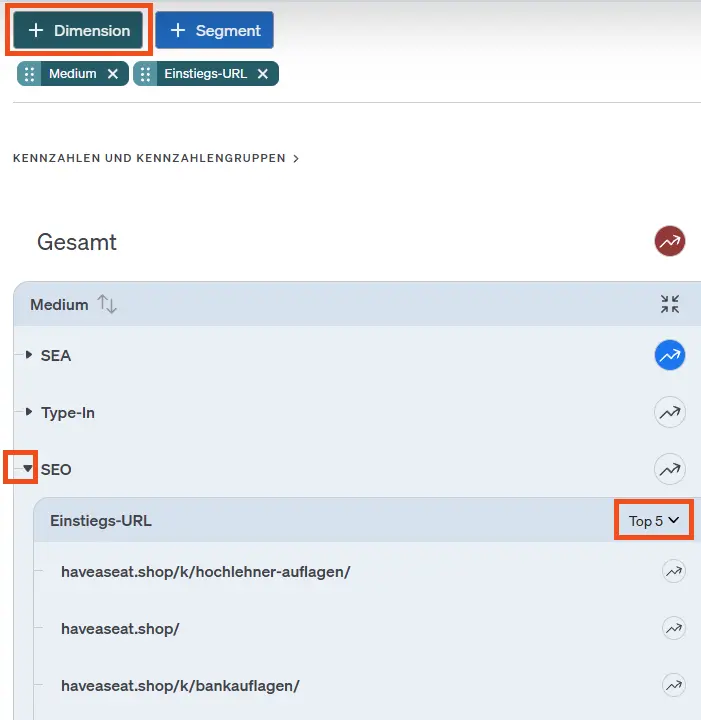
etracker analytics permet une exploration multidimensionnelle sous une forme très dynamique. Vous pouvez ainsi explorer l’interaction entre les différentes dimensions. De plus, vous avez la possibilité de modifier l’ordre des dimensions en déplaçant la poignée de la dimension correspondante dans la barre des dimensions.
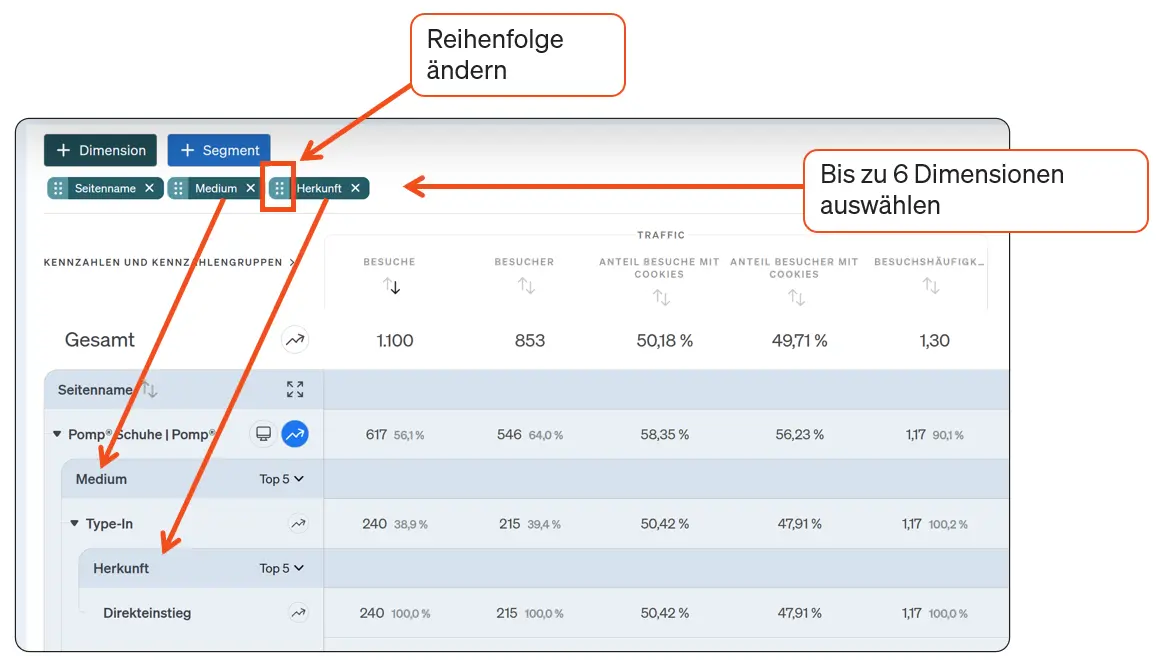
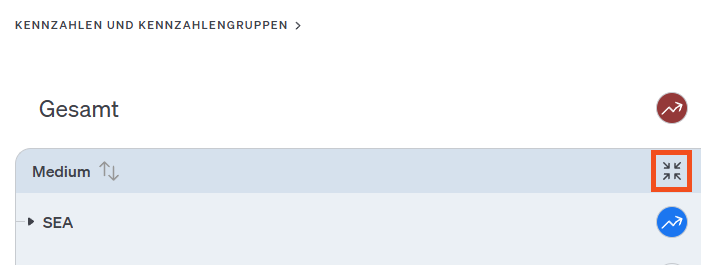
Augmenter la largeur des colonnes de dimensions
Les flèches situées dans le coin supérieur droit de la colonne Dimensions permettent d’augmenter ou de réduire la largeur afin d’afficher davantage de caractères.
Trier les indicateurs
Les valeurs des ratios peuvent être triées par ordre croissant ou décroissant en cliquant sur un en-tête de colonne . Le critère de tri actuel est indiqué par la flèche de tri en surbrillance sous le nom du ratio concerné.
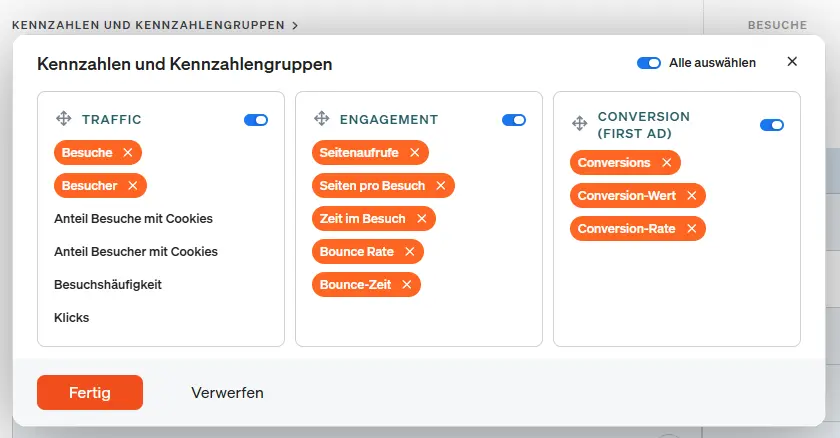
Afficher/masquer et réorganiser les ratios
Pour afficher ou masquer des indicateurs ou des groupes d’indicateurs, cliquez sur l’entrée correspondante à gauche, au-dessus de la colonne Dimensions. Dans la boîte de dialogue qui s’ouvre, vous pouvez sélectionner ou désélectionner des indicateurs individuels dans les groupes ou des groupes entiers d’indicateurs. Vous pouvez également modifier l’ordre de tri des groupes de ratios à l’aide des poignées situées en haut à gauche des boîtes de groupe. Cliquez ensuite sur Terminé pour appliquer les paramètres.
Filtrer les attributs et les ratios
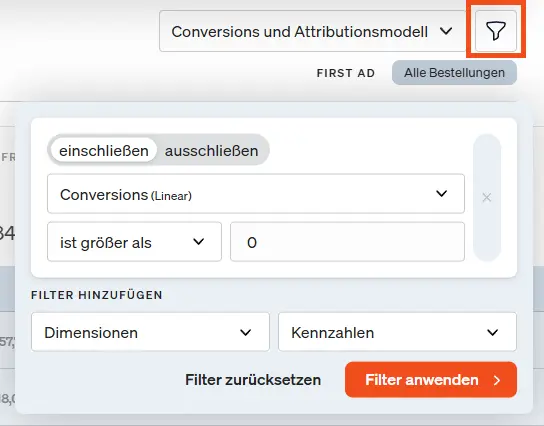
Dans les rapports, vous pouvez filtrer les valeurs de dimensions et les valeurs de ratios spécifiques. La fonction de filtrage se trouve à droite, au-dessus du tableau. Dans la partie supérieure, le filtre peut être configuré ou supprimé en cliquant sur le bouton de suppression à droite. De nouvelles conditions de filtrage peuvent être ajoutées pour les dimensions ou les indicateurs. Plusieurs conditions de filtrage peuvent être combinées.
Sélection des conversions et du modèle d’attribution
Passez d’un modèle d’attribution des conversions à l’autre en un seul clic. Le commutateur se trouve à droite au-dessus du tableau. Le menu qui s’ouvre permet en outre de modifier la sélection des conversions à prendre en compte.
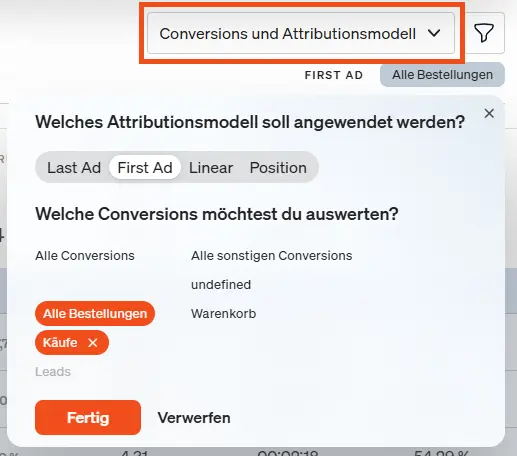
Modèles de distribution disponibles :
- Dernière annonce (modèle standard) : La conversion est attribuée à la dernière source d’entrée.
- First Ad : la conversion est attribuée à la première source d’entrée.
- Linéaire (distribution uniforme) : La conversion est répartie de manière égale entre toutes les sources d’entrée. Tous les points de contact reçoivent la même part ou le même score.
- position (également connu sous le nom de modèle de la baignoire) : La conversion est attribuée au premier et au dernier contact à hauteur de 40% chacun et au reste à hauteur de 20%. La première et la dernière source d’entrée reçoivent donc chacune la valeur la plus élevée.
Les Type-Ins ne sont pris en compte dans l’évaluation que si les chaînes de contacts (voir Rapports marketing → Combinaisons de contacts) contiennent exclusivement le média Type-In.
Comparaison des périodes
La comparaison des périodes vous permet de comparer les données d’une période récente avec celles d’une période plus ancienne. Les changements sont également visualisés par des flèches de couleur, ce qui vous permet de voir d’un coup d’œil quels indicateurs ont changé positivement ou négativement. Veuillez noter que la comparaison n’est visualisée que dans le tableau de rapport. Le graphique continue à afficher les données de la période sélectionnée.
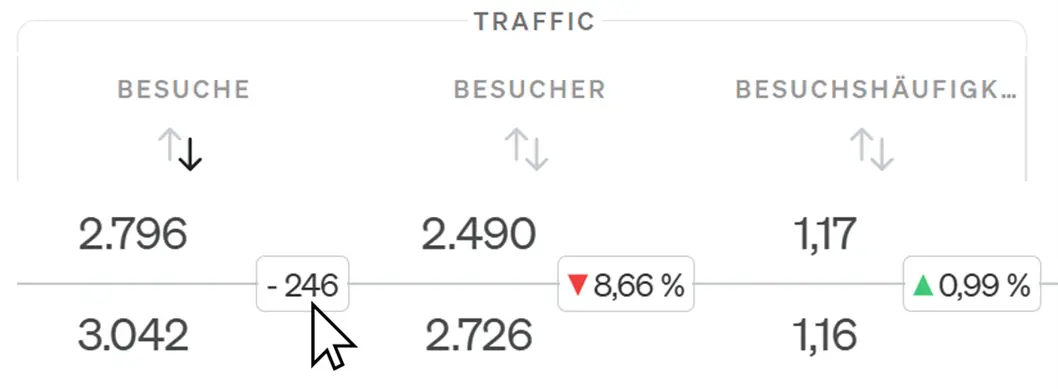
Pour chaque entrée, les valeurs actuelles sont affichées, les valeurs passées sont affichées en dessous et les variations en pourcentage sont affichées à droite entre les deux. L’écart est également représenté par une flèche verte vers le haut (meilleur que dans la période de comparaison) ou une flèche rouge vers le bas (moins bon que dans la période de comparaison). En passant la souris, l’affichage en pourcentage passe à la représentation absolue de la variation.

Le X rouge à côté de l’affichage de la période de comparaison dans le rapport permet d’arrêter la comparaison des périodes.