Propre domaine de suivi
Éviter les pertes de données dues au blocage des publicités et à la limitation des cookies par les navigateurs (ITP)
Dans certaines configurations, les ad-blockers comme Ghostery et Adblock Plus empêchent la collecte de données avec etracker analytics, bien que l’utilisation d’etracker permette de respecter la vie privée des utilisateurs et de se conformer à la législation sur la protection des données. Environ 15 % des données de visite sont ainsi perdues.
Avec un domaine de suivi propre, ces extensions de navigateur pour etracker analytics n’ont toutefois pas d’effet, car les ad-blockers ne bloquent généralement pas les scripts provenant du même domaine.
De plus, Safari limite la durée de vie des cookies à 24 heures pour la plupart du trafic publicitaire grâce à la "protection intelligente du suivi" (ITP). En moyenne, 40% des visites via des annonces payantes sont concernées par cette mesure si aucun domaine de suivi propre n’est utilisé.
Pour en savoir plus sur votre propre domaine de suivi, consultez ces webinaires enregistrés :
Prévenir la perte de données avec votre propre domaine de suivi
Deep Dive : Configuration de votre propre domaine de suivi
Pour ce faire, connectez-vous à votre compte etracker, allez sur Intégration → Code du site web et activez le bouton Propre domaine de suivi.
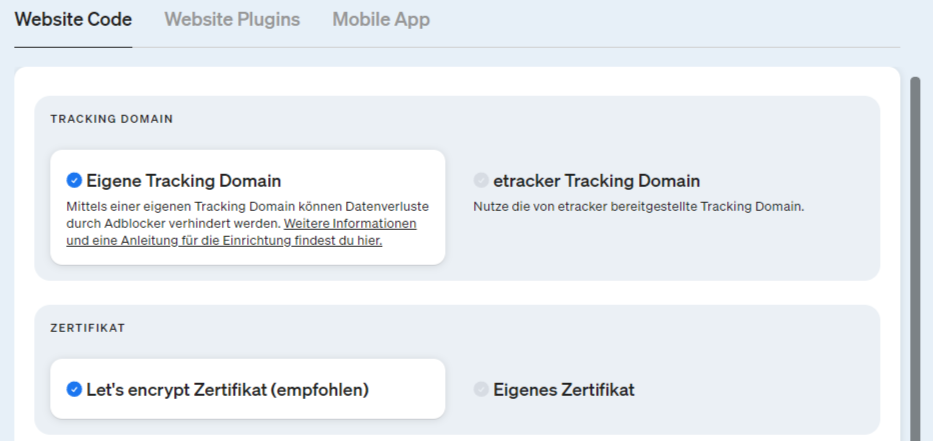
Vous avez ensuite le choix entre l’utilisation de votre propre certificat TLS/SSL ou d’un certificat "Let’s encrypt" gratuit. Pour le certificat "Let’s encrypt", etracker prend en charge la création et le renouvellement complets. Pour vos propres certificats, vous devez vous charger de ces étapes.
Dans les deux cas, veillez à ce que le domaine de suivi mis en place ne soit pas bloqué par les en-têtes de la politique de sécurité du contenu (CSP) du site Web.
Suivi via votre propre domaine avec un certificat "Let’s encrypt".
La première étape consiste à définir un nom pour votre propre domaine de suivi (sous-domaine). Celui-ci doit être basé sur le nom de domaine de votre site web.
Exemple :
Nom de domaine du site web : deinewebsite.com
Nom possible/recommandé pour votre propre domaine de suivi : webcontr.deinewebsite.com
Le domaine de suivi personnel souhaité doit être unique, c’est-à-dire qu’il ne doit pas déjà avoir été attribué ailleurs.
Après avoir cliqué sur Activer, demandez à votre fournisseur de domaine d’effectuer un enregistrement CNAME pour le domaine de suivi sélectionné avec la valeur customer.etracker.com. Notez que customer n’est pas un caractère générique et reste inchangé. Il n’est pas nécessaire d’allouer un espace web pour le domaine de suivi.
Vous trouverez ici des informations plus détaillées sur la création d’une entrée CNAME.
Une fois l’enregistrement CNAME effectué, vous pouvez insérer le code adapté à votre domaine de suivi dans la zone d’en-tête de votre site Web. Si vous procédez à l’intégration du code à l’aide d’un plug-in etracker, vous trouverez dans les paramètres du plug-in la possibilité d’inscrire votre propre domaine de suivi.
Suivi via votre propre domaine avec votre propre certificat
La première étape consiste à définir un nom pour votre propre domaine de suivi (sous-domaine). Celui-ci doit être basé sur le nom de domaine de votre site web.
Exemple :
Nom de domaine du site web : deinewebsite.com
Nom possible/recommandé pour votre propre domaine de suivi : webcontr.deinewebsite.com
Le domaine de suivi personnel souhaité doit être unique, c’est-à-dire qu’il ne doit pas déjà avoir été attribué ailleurs.
Collez l’adresse de votre sous-domaine dans le champ URL et cliquez sur Télécharger la demande de signature de certificat (CSR). Avec la CSR, vous créez un certificat TLS/SSL auprès de votre autorité de certification (CA).
Nous recommandons un certificat d’une validité d’un an et d’une longueur de clé de 2048 bits. Veillez à ce que la chaîne de certificats soit complète. Celle-ci comprend également le certificat dit "intermédiaire". Visitez SSL-Labs pour vérifier que la chaîne de certificats est complète.
Il est également possible d’effectuer le suivi via son propre domaine avec un certificat existant.
Avec votre fournisseur de services DNS, vous créez un enregistrement CNAME de votre domaine de suivi sur customer.etracker.com. Notez que customer n’est pas un caractère générique et reste inchangé.
Téléchargez le certificat TLS/SSL que vous avez reçu de votre autorité de certification et cliquez sur Enregistrer. Si la configuration est réussie, la date d’expiration de votre certificat s’affiche.
Un code de suivi etracker adapté à votre propre domaine de suivi est ensuite à votre disposition pour être copié :
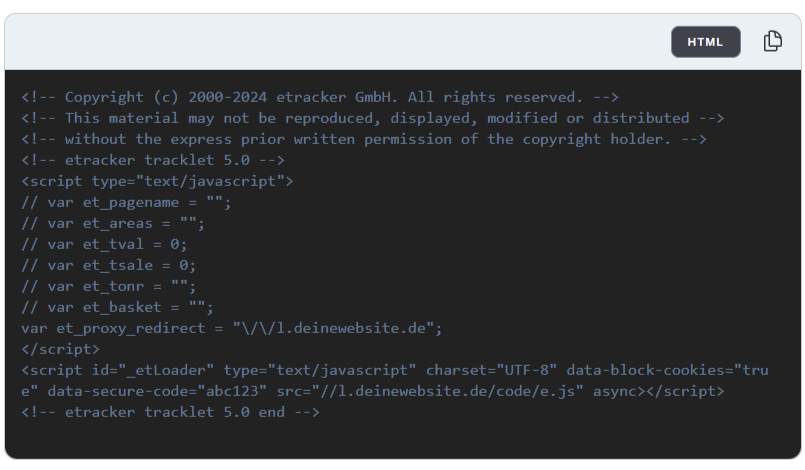
Remplacez ce code adapté par le code etracker éventuellement déjà présent sur votre site Web. Veillez à ce que les paramètres éventuellement définis manuellement ne soient pas modifiés et que les conditions d’utilisation des solutions de gestion du consentement soient appliquées.
Si vous intégrez le code à l’aide d’un plug-in etracker, vous trouverez dans les paramètres du plug-in la possibilité de saisir votre propre domaine de suivi.
Suivi via votre propre domaine avec certificat existant
Nous vous recommandons d’utiliser un nouveau certificat pour le suivi via votre propre domaine, qui peut être obtenu au moyen d’une demande de certificat sous Intégration → Code du site web qui peut être créé et téléchargé.
Il est également possible d’envoyer un certificat existant (composé d’un certificat, d’un certificat intermédiaire et d’une clé) à etracker au moyen de la Certificate API.
Vers la documentation technique (référence API)
Passage de votre propre domaine de suivi avec certificat existant à un certificat Let’s encrypt
Si vous utilisiez jusqu’à présent votre propre domaine de suivi avec un certificat existant, vous pouvez passer sans problème au certificat Let’s encrypt mis à disposition par etracker. Les avantages sont que le certificat est automatiquement renouvelé et que la demande complète de signature du certificat n’est pas nécessaire. Comme l’enregistrement CNAME existe déjà, le changement se fait en trois étapes.
Séquence de pas recommandée :
- Allez dans le compte etracker sur Intégration → Code du site web
- Dans la section Certificat, sélectionnez l’option Certificat Let’s encrypt
- Dans le champ Domaine, vérifiez votre propre domaine de suivi et cliquez sur le bouton Activer – c’est terminé !
Dans ce cas, il n’est pas nécessaire d’adapter le code de suivi. Après la conversion, il peut s’écouler jusqu’à cinq minutes avant que le certificat ne soit actif.
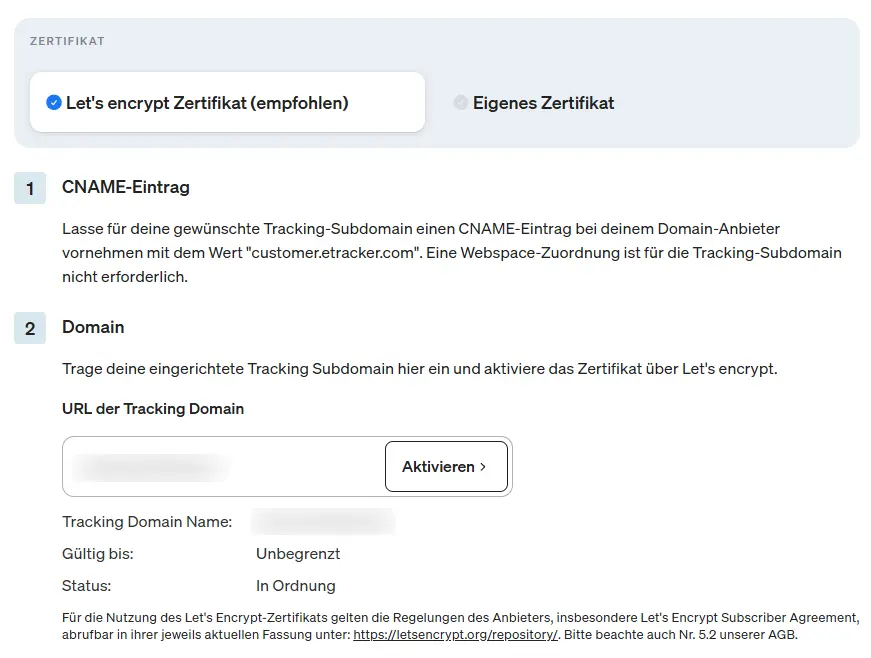
Entrée CNAME
Pour créer l’enregistrement CNAME chez votre hébergeur, procédez comme suit
Une étape clé de la configuration de votre propre domaine de suivi est l’enregistrement CNAME pour le sous-domaine de suivi virtuel souhaité. Il ne s’agit pas d’un véritable sous-domaine lié à un espace web.
Le CNAME (de l’anglais "canonical name" = "nom autorisé") permet de faire référence au domaine "autorisé" customer.etracker.com à partir du domaine alias (par exemple le sous-domaine de suivi "webcontr.eure-domain.com"). L’enregistrement CNAME doit être effectué dans le domaine principal (par exemple eure-domain.com).
Si vous utilisez le tracking via votre propre domaine, le code de tracking est appelé par les serveurs d’etracker, mais la communication des données avec le visiteur du site web passe entièrement par le domaine de tracking que vous avez défini. Pour que les données puissent être transmises à un serveur d’etracker, vous devez définir une entrée CNAME correspondante chez votre fournisseur d’hébergement.
Procédure générale
La procédure de création d’un enregistrement CNAME varie en fonction de l’hébergeur de domaine. En général, la procédure suit ces étapes :
- Ouvrir l’administration DNS: Se connecter à l’hôte du domaine et accéder aux paramètres DNS.
- Créer un nouvel enregistrement CNAME: Dans les paramètres DNS, sélectionnez l’option d’ajout d’un nouvel enregistrement et définissez le type CNAME.
- Définir le sous-domaine: Dans le champ du nom (ou alias), saisissez webcontr pour cibler le sous-domaine webcontr.votre-site-web.com.
- Saisir la cible (ou la valeur): Dans le champ de la cible (Value), saisissez customer.etracker.com.
- Enregistrer les modifications: Enregistrer les paramètres pour activer l’entrée CNAME.
Une fois les modifications enregistrées, il peut s’écouler jusqu’à 48 heures avant que les changements de DNS ne soient actifs dans le monde entier. Dès que l’enregistrement est actif, toutes les demandes adressées à "webcontr.votre-site.com" sont automatiquement transférées à "customer.etracker.com".
Vous trouverez ici des liens vers les guides pour les hébergeurs web les plus courants en France :
1BLU : https://faq.1blu.de/index.php?solution_id=1857
A2 HOSTING : https://www.a2hosting.com/kb/cpanel/cpanel-domain-features/using-the-cpanel-zone-editor/
ALL-INKL.COM : https://all-inkl.com/wichtig/anleitungen/kas/tools/dns-werkzeuge/cname_178.html
CLOUDFLARE : Sur le tableau de bord de Cloudflare, cliquez sur DNS dans le menu de gauche, puis sélectionnez la sous-rubrique Entrées. Sélectionnez ensuite CNAME comme type d’entrée. Aucun proxy ne doit être configuré pour le CNAME.
GODADDY : https://www.godaddy.com/de-de/help/cname-record-hinzufugen-19236
HOSTGATOR : https://www.hostgator.com/help/article/how-to-change-dns-zones-mx-cname-and-a-records
HOSTINGER : https://support.hostinger.com/en/articles/4738777-how-to-manage-cname-records
JIMDO : https://help.jimdo.com/hc/de/articles/115005537866-Wie-erstelle-ich-einen-CNAME-Eintrag
MITTWALD : https://www.mittwald.de/faq/domains-ssl/dns/was-ist-ein-cname-record <
STRATO : https://www.strato.de/faq/domains/wie-kann-ich-bei-strato-meine-dns-eintraege-verwalten/#cname
UNITED DOMAINS : https://www.united-domains.de/help/faq-article/wie-kann-ich-einen-cname-eintrag-fuer-eine-einzelne-subdomain-hinterlegen/
WEBGO : https://www.webgo.de/hilfe/content/79/86/de/was-ist-ein-resource-record-rr_typ.html