Rapports par e-mail
Le reporting par e-mail permet d’envoyer automatiquement par e-mail des rapports individuels ou des ensembles de rapports personnalisés. Ainsi, les clients, les supérieurs hiérarchiques, les collègues ou les agences partenaires peuvent recevoir régulièrement les informations qui les intéressent sans avoir à se connecter à l’application. Les rapports sélectionnés peuvent être téléchargés à tout moment en appuyant sur un bouton.
Comme alternative au reporting par e-mail, les tiers peuvent également être tenus informés via des solutions de visualisation de données et de collaboration telles que Google Looker Studio ou Microsoft Power BI. Pour ce faire, etracker analytics propose des interfaces ou des plugins appropriés.
Un aperçu de tous les rapports par e-mail et de la configuration des rapports se trouve sous Exportations.
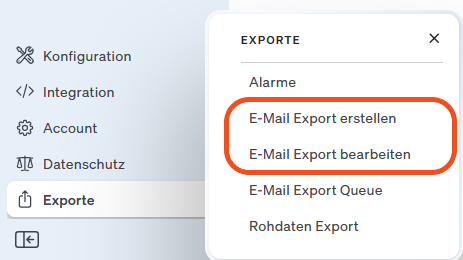
Créer des rapports
Aller à Exportations → Exportation d’e-mails
Si vous souhaitez créer des rapports avec plusieurs dimensions (par exemple, les pages principales par type d’appareil ou par origine géographique), choisissez un format de fichier ouvert, car la fonction d’ouverture lors de la segmentation n’est pas reprise par défaut dans les exportations PDF.
Le processus de création comprend les étapes suivantes :
1. sélection du type (format de fichier) et du titre
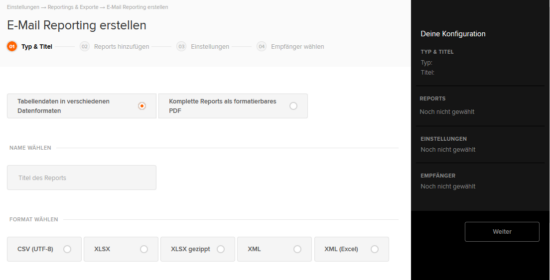
Choisissez un titre qui décrit le mieux possible les rapports qu’il contient. En effet, pour des raisons techniques, il n’est pas possible d’insérer des titres dans les feuilles de calcul des rapports et des ensembles de rapports pour Excel.
2. sélection des rapports inclus
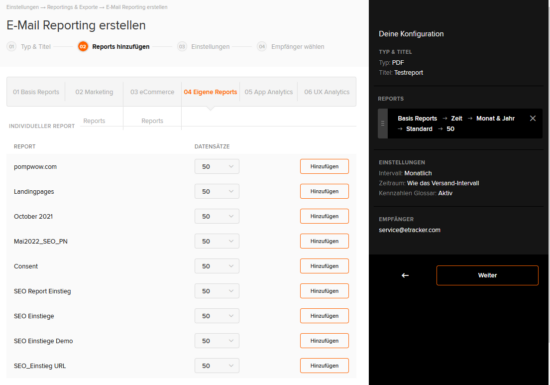
Des e-mails individuels pour chaque rapport sont peu pratiques et agaçants. Il est donc possible de combiner plusieurs rapports dans différentes configurations dans un seul rapport et de les envoyer ensemble dans un fichier. Dans Excel, vous retrouvez les différents rapports sous forme d’onglets individuels. Les rapports peuvent être sélectionnés dans tous les domaines du web, des applications et de l’UX Analytics. De plus, différentes configurations de rapports, c’est-à-dire avec une segmentation, un tri, un filtrage et une sélection d’indicateurs personnalisés, peuvent être enregistrées dans les rapports respectifs et utilisées dans le reporting. Il est également possible de définir le nombre d’enregistrements pour l’envoi de rapports, par exemple si l’on ne veut voir que les 50 premiers mots-clés, pages ou domaines.
Au format PDF, la largeur de sortie est limitée. Il est donc nécessaire de créer et de sélectionner des configurations limitées par la sélection de ratios. L’étiquette d’avertissement indique si les configurations sont trop volumineuses pour le format PDF.
3. sélection de l’intervalle d’envoi
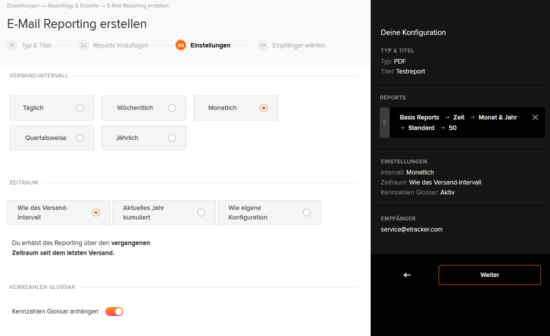
Déterminez si l’envoi des rapports doit être quotidien, hebdomadaire, mensuel, trimestriel ou annuel et quelle période de reporting doit être utilisée.
4. sélectionner le destinataire
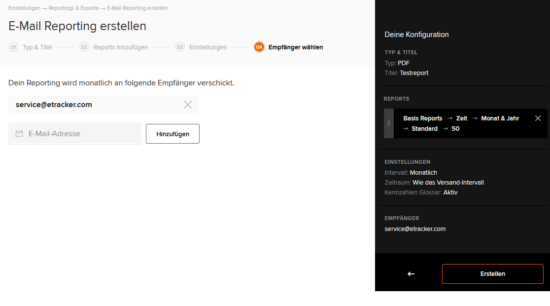
Il ne manque plus que l’indication des destinataires pour terminer la configuration du reporting. En cliquant sur Créer, l’envoi du rapport est activé.
Aperçu du reporting
À propos de Exportations → Exportation d’e-mails vous accédez à l’aperçu de tous les reportings créés avec leur date de création, leur nom et leur intervalle d’envoi. En cliquant sur les icônes de la colonne Actions, les rapports peuvent être récupérés sous forme de fichier à télécharger, modifiés ou supprimés.
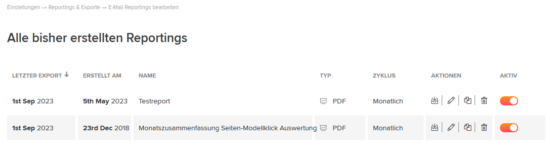
Les rapports de l’aperçu sont triés en fonction de la dernière exportation.