Shopify
L’intégration dans une boutique en ligne Shopify est très simple et ne prend que quelques minutes. Vous profitez ainsi d’une analyse web conforme à la protection des données, sans cookie et sans consentement, et évitez ainsi la perte de données due à l’obligation de consentement.
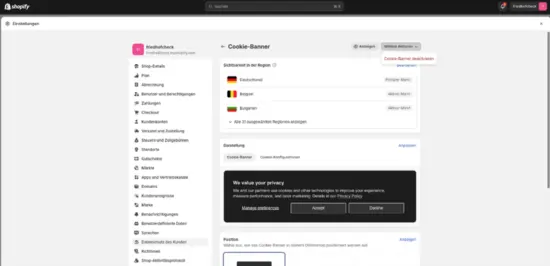
La gestion intégrée du consentement de Shopify est très limitée et ne peut pas faire la distinction entre différents objectifs. Il ne faut donc pas l’activer ! Nous vous recommandons plutôt d’utiliser la gestion des balises et du consentement intégrée dans etracker analytics.
Ce qui est particulièrement avantageux, c’est que les fonctions natives de Shopify peuvent être utilisées pour enregistrer des événements e-commerce : Produit vu, ajouté au panier et achat avec nom, catégorie et prix de l’article.
Les données suivantes sont également collectées automatiquement :
- Toutes les pages vues avec le domaine, l’URL et le titre de la page, ainsi que l’affectation à des domaines en fonction de la structure de l’URL
- Chercher en interne
- Origine : domaine et chemin d’accès du référent, mot-clé organique (si transmis), classification du trafic par média (direct, search, social, référent)
- Informations géographiques
- Informations techniques : Type d’appareil, nom de l’appareil et fabricant, système et version d’exploitation, navigateur, version et langue.
- Tous les appels de liens externes, par e-mail et par téléphone ainsi que les téléchargements en tant qu’événements de clics
- Médias lisibles (vidéos, podcasts, musique) en tant qu’événements
- Événements de défilement par page (0-9%, 10-24%, …)
Mise en œuvre d’événements clients
Veuillez suivre la procédure suivante :
- Connectez-vous à votre compte Shopify
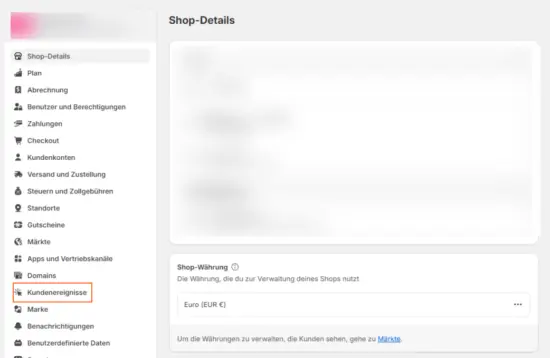
- Ouvrez les paramètres de votre boutique et sélectionnez Événements clients dans le menu :
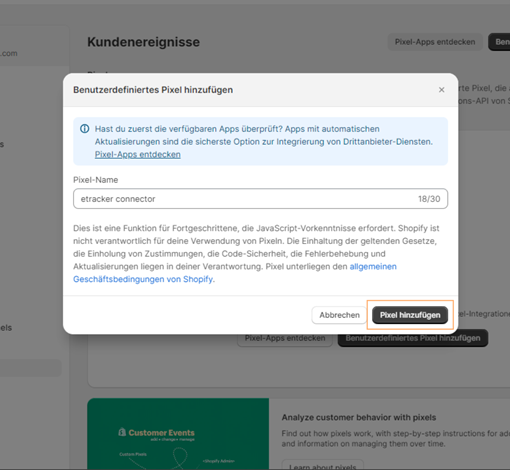
- Cliquez sur Ajouter un pixel personnalisé, attribuez le nom de votre choix, par exemple "etracker connector", et confirmez en cliquant sur Ajouter un pixel.
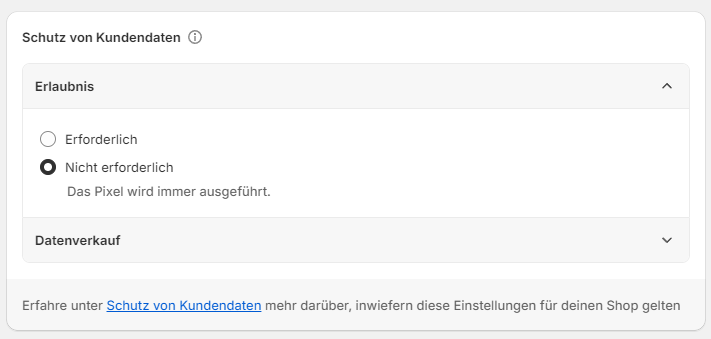
- Sélectionnez Non requis comme autorisation.
- Téléchargez le code etracker adapté et insérez-le : https://code.etracker.com/shopify_pixel.js. Pour le code etracker avec votre propre domaine de suivi, cliquez ici.
- Remplacer
<INSERT_ACCOUNT_KEY_HERE>avec votre clé de compte etracker individuelle. Vous la trouverez dans votre compte etracker sous Compte → Compte → Clé de compte. - Cliquez sur Enregistrer en haut à droite.
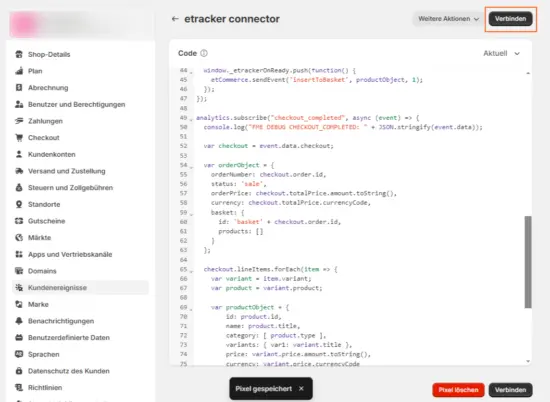
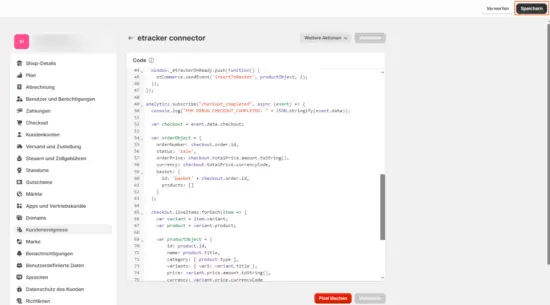
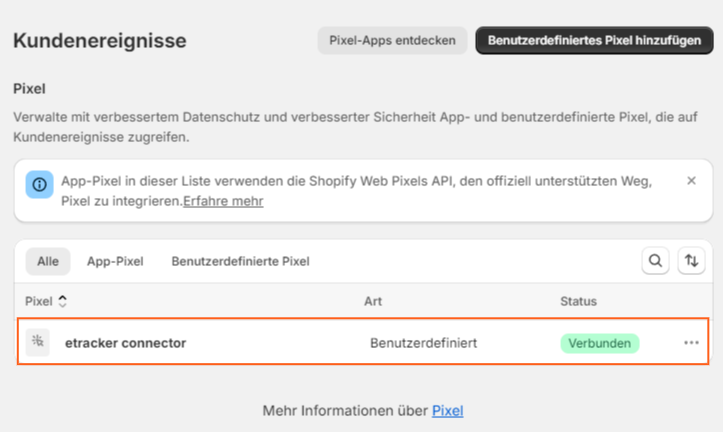
Vous avez terminé ! Dans l’aperçu des événements clients , vous trouverez maintenant le pixel personnalisé que vous venez de créer avec l’état Connecté.
Implémentation dans le thème
Suivez les étapes suivantes pour intégrer le code etracker dans le thème :
- Dans la zone d’administration Shopify, allez dans Canaux de distribution → Boutique en ligne → Thèmes. Cliquez ensuite sur Modifier le code sous les trois points et collez le code etracker disponible sous le lien suivant dans la section Head de votre theme.liquid :
https://code.etracker.com/shopify_theme.txt ou ici avec votre propre domaine de suivi - Remplacer
INSERT_ACCOUNT_KEY_HEREpar votre clé de compte individuelle. Vous la trouverez dans votre compte etracker sous Compte → Compte → Clé de compte.
Prêt !