Typo3
Typo3 (versions 11, 12 & 13)
Un plugin de etracker est également disponible pour les versions 11, 12 et 13 de Typo3. Le plugin insère le nouveau code etracker conforme à la protection des données et veille également à ce qu’un Service Worker soit déposé et accessible pour notre produit Signalize.
L’installation se fait en quelques étapes :
Vous trouverez ici le nouveau plugin Typo3 à télécharger
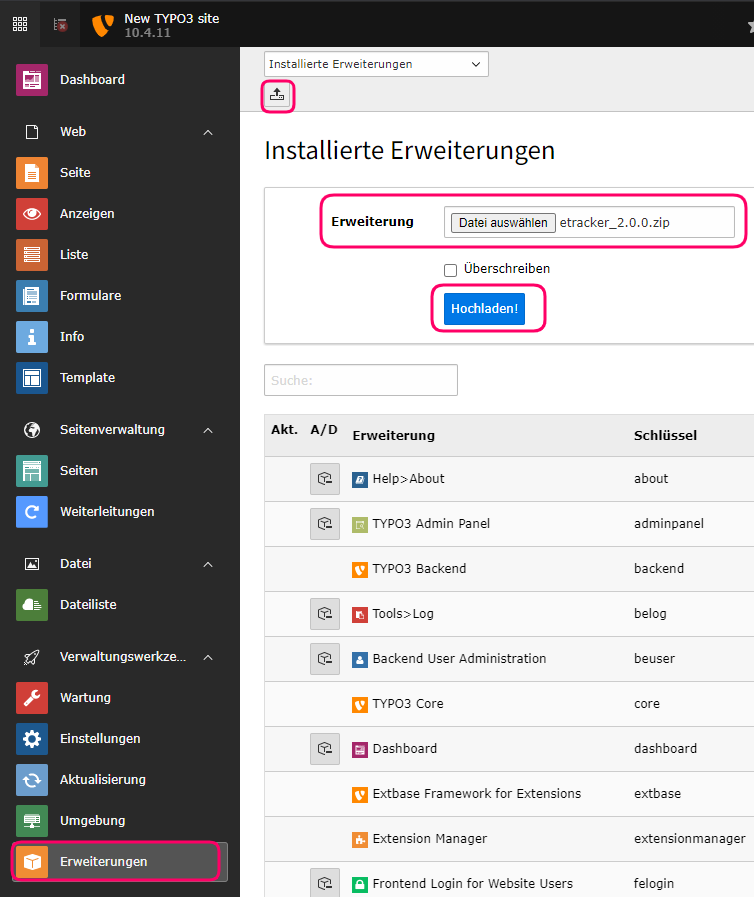
Connectez-vous en tant qu’administrateur dans le backend de Typo3 et ouvrez les extensions sous les outils d’administration. Sélectionnez l’entrée Extensions installées dans le menu déroulant et cliquez sur l’icône de téléchargement. Sélectionnez l’extension que vous venez de télécharger et téléchargez-la. Il n’est pas nécessaire d’activer le plugin par la suite.
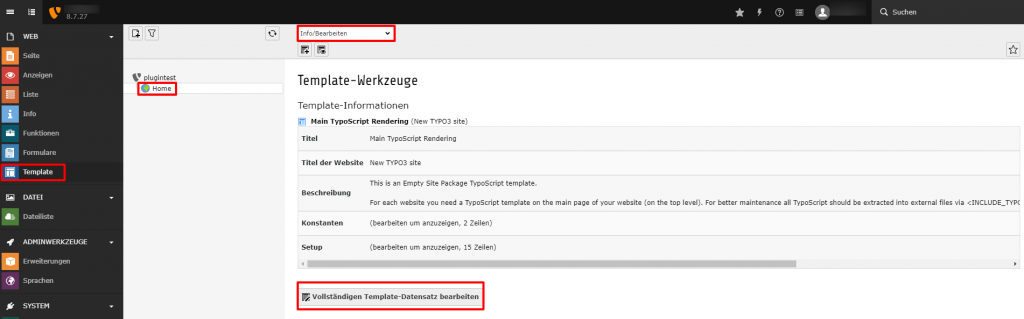
Ensuite, il est nécessaire d’ajouter le plugin au modèle du site web. Pour ce faire, sélectionnez dans la colonne de gauche sous Template le modèle auquel vous souhaitez ajouter le plugin. Sélectionnez Info/Modifier dans le menu déroulant, puis Modifier l’enregistrement complet du modèle.
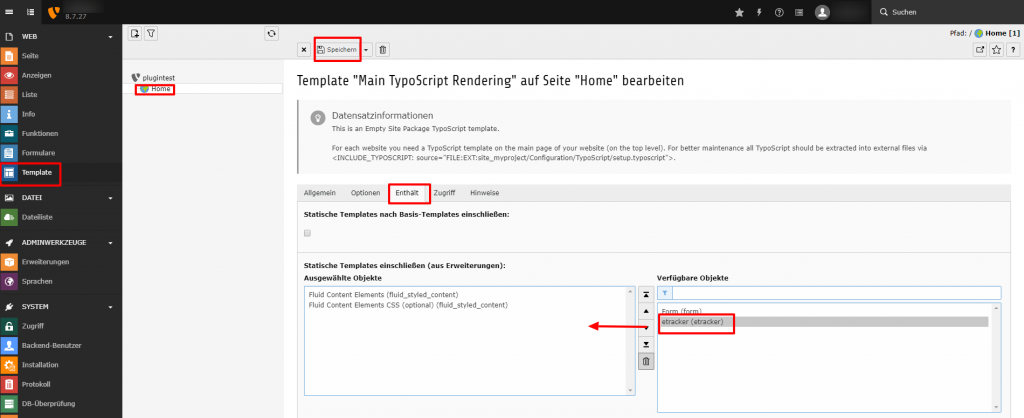
Sous Template Contient , cliquez sur l’objet disponible(etracker (etracker)) et déplacez-le vers les Objets sélectionnés. Enregistrez ensuite.
Vous devez maintenant insérer votre clé de compte etracker personnelle en tant que constante dans le modèle. Pour ce faire, accédez à l’onglet Général et insérez la constante suivante :
plugin.tx_etracker.settings.securityCode = Account-Schlüssel 1Vous trouverez la clé de compte 1 dans etracker sous le point Compte → Compte → Clé de compte.
Transfert manuel des paramètres
Si des paramètres etracker doivent être transmis manuellement, par exemple pour l’intégration d’etracker avec un outil de gestion du consentement, cela est possible comme suit :
Copiez le modèle de typo3conf/ext/etracker/Resources/Private/Templates/Etracker.html vers, par exemple /fileadmin/etracker/Templates/Etracker.html
Saisissez ensuite le nouveau chemin dans l’éditeur de constantes sous la catégorie PLUGIN.TX_ETRACKER → Path to template root.
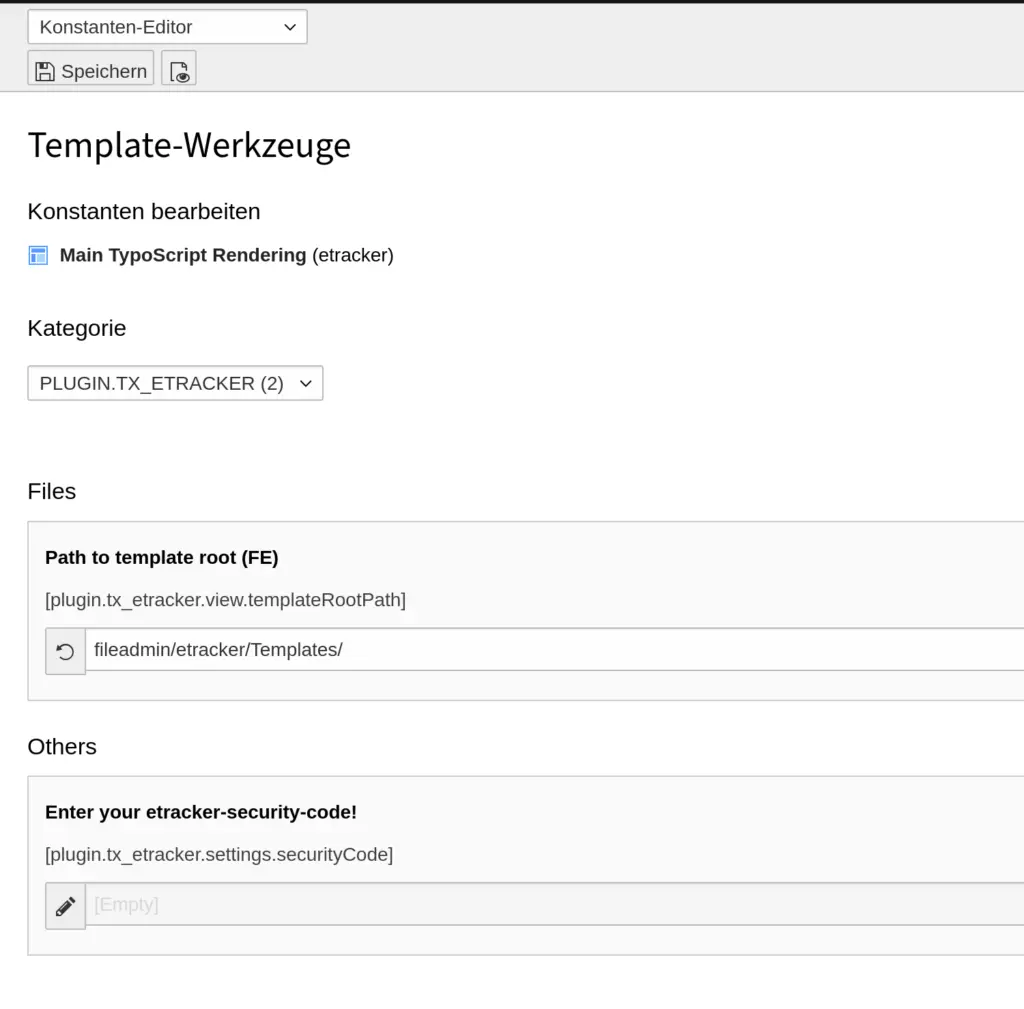
De nouveaux paramètres peuvent maintenant être insérés dans le modèle Etracker.html.
À titre d’exemple, voici le paramètre et_areas
  <!-- Copyright (c) 2000-2021 etracker GmbH. All rights reserved. -->
  <!-- This material may not be reproduced, displayed, modified or
   distributed -->
  <!-- without the express prior written permission of the copyright  holder. -->
  <!-- etracker tracklet 5.0 -->
  <script type="text/javascript">
  // var et_pagename = "";
  var et_areas = "{areas}";
  // var et_tval = 0;
  // var et_tsale = 0;
  // var et_tonr = "";
  // var et_basket = "";
  var _etr = {
    signalizeServiceWorkerPath: "typo3conf/ext/etracker/Resources/Public/Js/sw.js",
    signalizeServiceWorkerScope: "typo3conf/ext/etracker/Resources/Public/Js/"
  };
  </script>
  <script id="_etLoader" type="text/javascript" charset="UTF-8"
  data-block-cookies="true" data-respect-dnt="true" data-plugin-version="Typo3910_1.0.0"
  data-secure-code="{settings.securityCode}" src="//code.etracker.com/e.js" async></script>
  <!-- etracker tracklet 5.0 end -->
Dans le modèle de page, le paramètre peut ensuite être défini via typoscript.
  page {
    headerData {
      567890 {
        variables {
          areas = TEXT
          areas.value = MyArea
        }
      }
    }
  }
Typo3 (version 7, 8, 9, 10)
Pour intégrer confortablement etracker dans un environnement Typo3, quelques étapes seulement sont nécessaires. Les instructions d’installation se réfèrent à cette version du plugin pour Typo3 versions 7 & 8.
Le plugin prend en charge les versions 7, 8 et 9 de Typo 3.
Connectez-vous en tant qu’administrateur dans le backend de Typo3 et ouvrez les extensions sous les outils d’administration. Sélectionnez l’entrée Extensions installées dans le menu déroulant et cliquez sur l’icône de téléchargement. Sélectionnez l’extension que vous avez enregistrée localement et téléchargez-la. Le plugin ne nécessite pas d’activation supplémentaire.
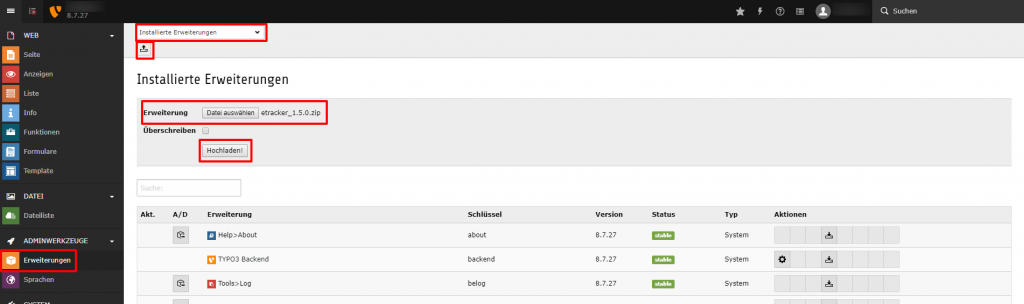
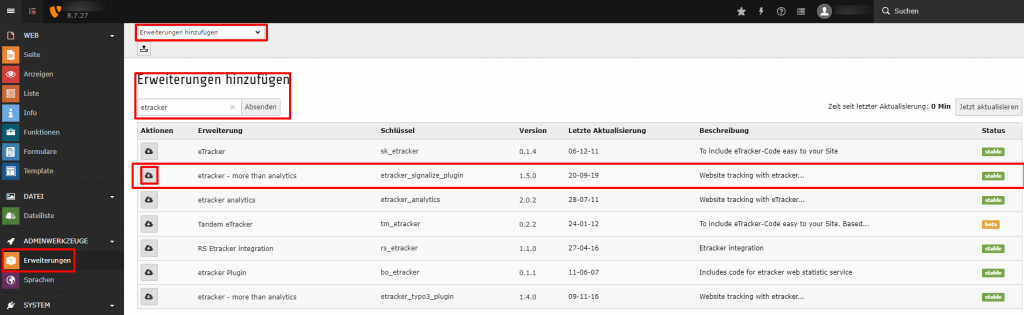
Vous pouvez également télécharger l’intention etracker depuis le TYPO3 Extension Repository (TER). Pour ce faire, procédez comme suit :
Sélectionnez Ajouter une extension dans le menu déroulant des extensions et recherchez le plugin etracker dans le champ de recherche. Téléchargez et installez la version actuelle du plug-in etracker en cliquant sur l’icône sous Actions. Le plugin est déjà activé après cette action.
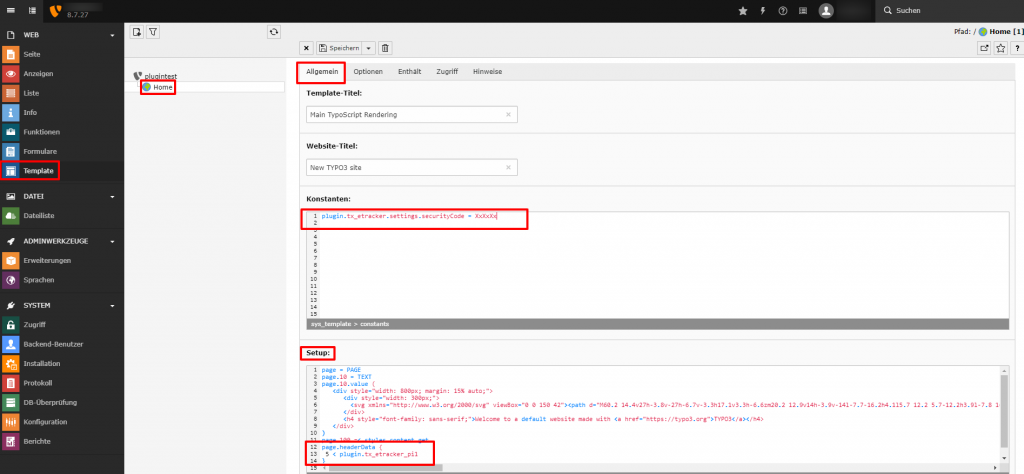
Ensuite, il est nécessaire d’ajouter le plugin au modèle de votre site web. Pour ce faire, sélectionnez le modèle auquel vous souhaitez ajouter le plugin dans la colonne de gauche sous Template. Sélectionnez Info/Modifier dans le menu déroulant, puis Modifier l’enregistrement complet du modèle.
Sous Modèle contient, cliquez sur l’objet disponible(etracker (etracker)) et déplacez-le vers les Objets sélectionnés. Enregistrez ensuite le fichier.
Vous devez maintenant insérer votre clé de compte etracker personnelle en tant que constante dans le modèle. Pour ce faire, accédez à l’onglet Général et insérez la constante suivante :
plugin.tx_etracker.settings.securityCode = Account-Schlüssel 1Vous trouverez la clé de compte 1 dans etracker sous le point Compte → Compte → Clé de compte.
En outre, les éléments suivants doivent être ajoutés à la configuration du modèle principal :
page.headerData {
 5 < plugin.tx_etracker_pi1
 }
Seulement si l’API eCommerce doit être utilisée, la valeur suivante est également enregistrée dans le setup :
page.20 < plugin.tx_etracker_pi2Dans les propriétés de la page, vous trouverez l’onglet etracker. Vous avez la possibilité d’attribuer la page à un ou plusieurs domaines au moyen de la case à cocher.
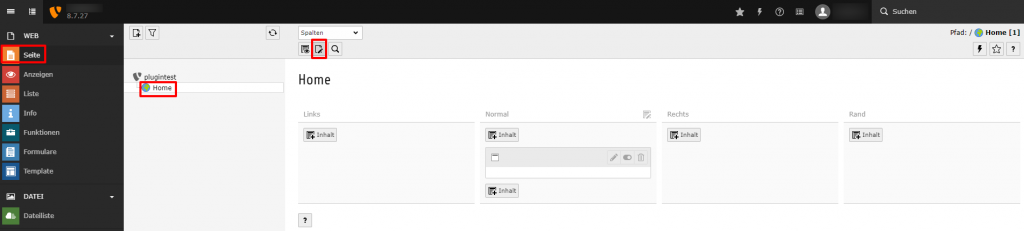

Si les pages sont des pages eCommerce (par ex. page d’article ou panier d’achat), vous avez d’autres possibilités de transmettre des événements à etracker sous l’onglet etracker (eCommerce). Sous le point Événement, vous pouvez choisir quel événement doit être mesuré (par exemple insertToBasket).
Sur les pages pertinentes, vous pouvez utiliser le statut pour définir s’il s’agit d’un lead ou d’une vente.
Pour les articles individuels, vous pouvez attribuer un identifiant unique (comme un numéro de produit ou un nom d’article).
Sur les pages d’articles, vous pouvez attribuer l’article à une ou plusieurs catégories.
Télécharger le plugin Typo3 pour les versions 7 et 8 :
Télécharger le plugin Typo3 pour les versions 9 et 10 :