WordPress & WooCommerce
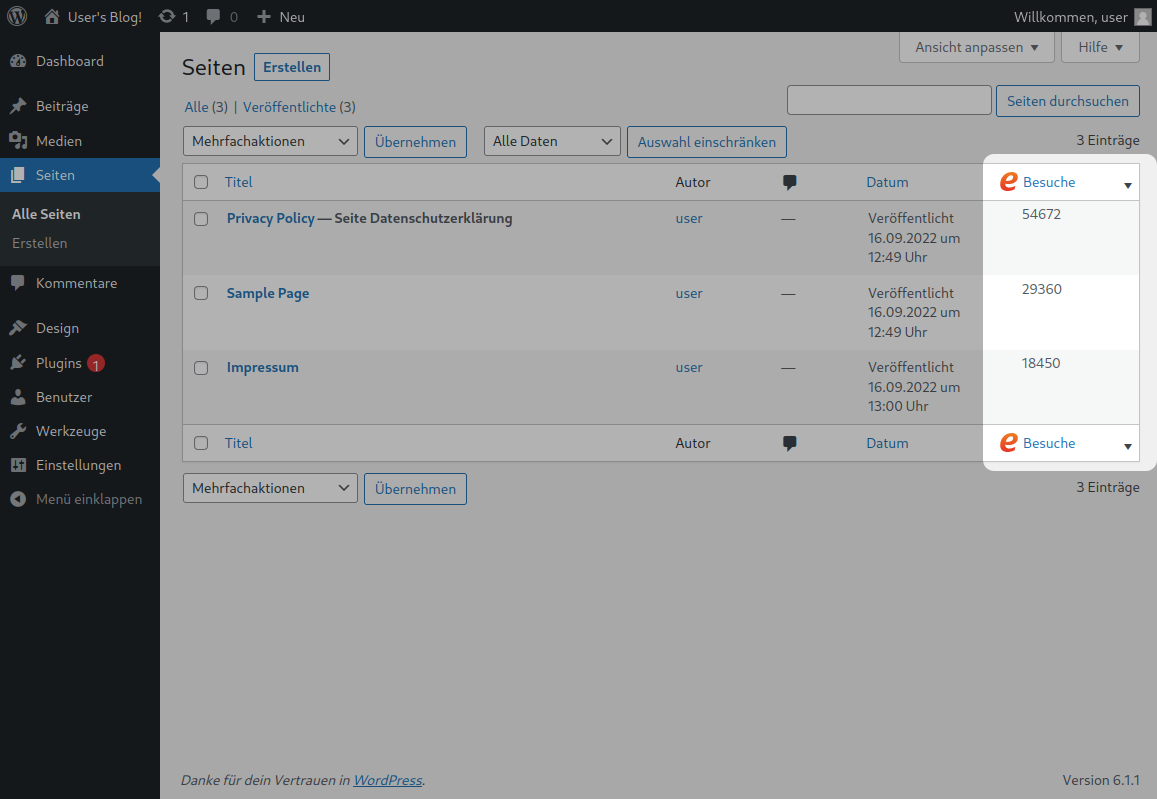
Le plugin etracker analytics pour WordPress vous aide à mettre en place le suivi de votre site WordPress en quelques clics. Dès que la configuration est terminée, les commandes passées dans votre boutique WooCommerce sont automatiquement enregistrées en plus des visites sur votre site. Grâce au nouveau rapport intégré, vous pouvez également voir quelles pages et quels articles sont les plus consultés directement dans le backend d’administration de WordPress.
Que fait le plugin etracker analytics pour WordPress ?
- Il permet d’intégrer facilement les codes de suivi etracker analytics sur votre site WordPress.
- Avec le rapport intégré, il vous montre directement dans le backend d’administration de WordPress quelles pages et quels articles ont été consultés et à quelle fréquence.
Comment installer le plugin etracker analytics pour WordPress ?
- Connectez-vous à votre backend d’administration WordPress
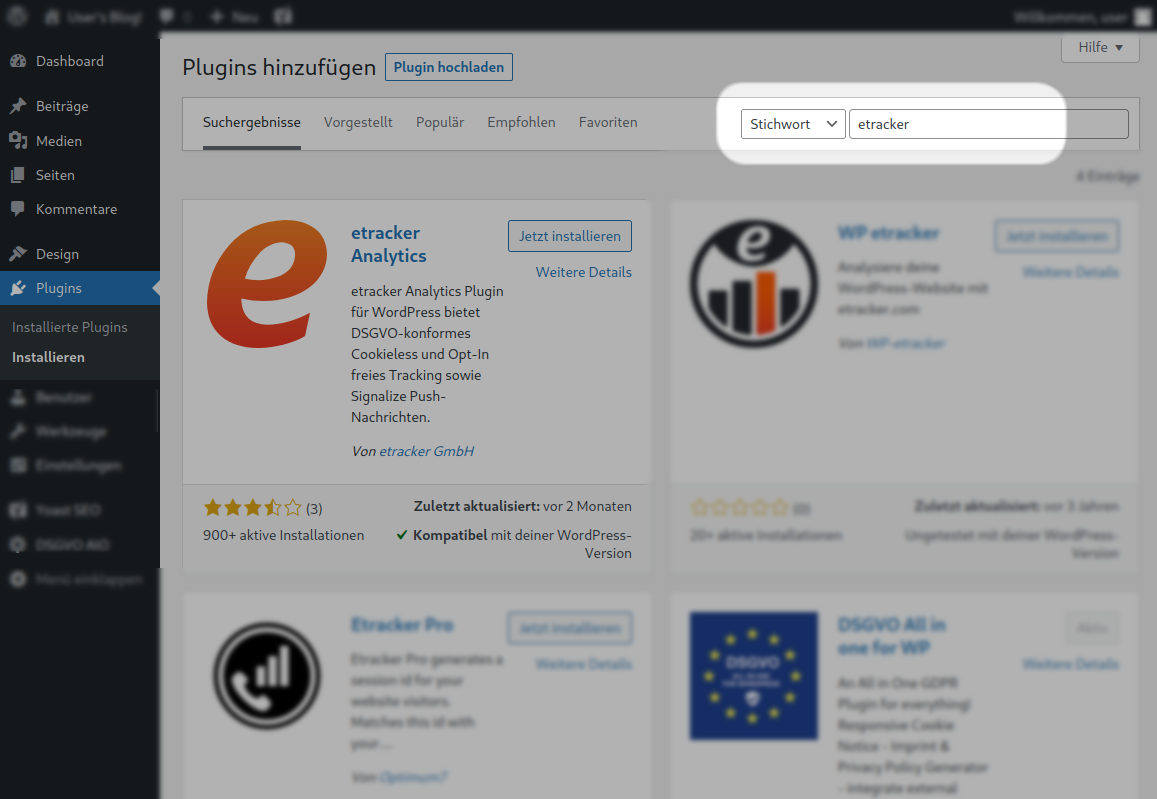
- Cliquez sur Plugins dans le menu et recherchez simplement etracker.
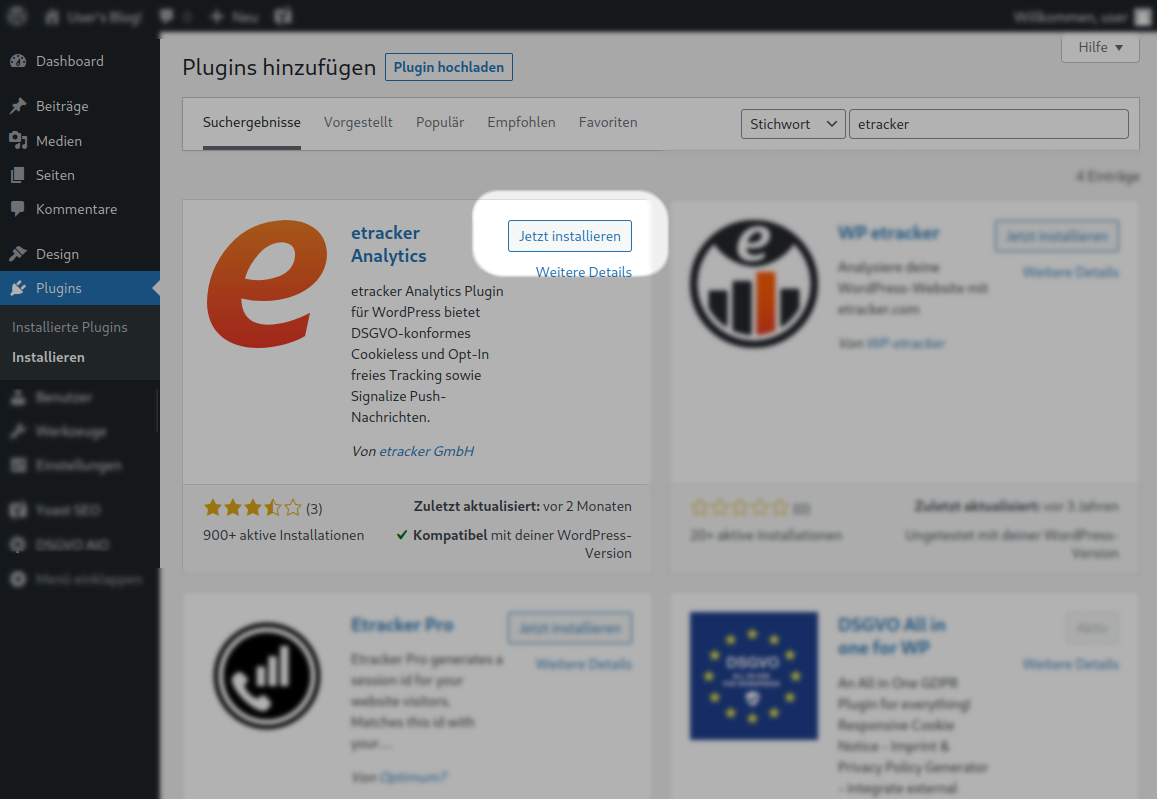
- Cliquez sur Installer maintenant pour le plugin etracker analytics.
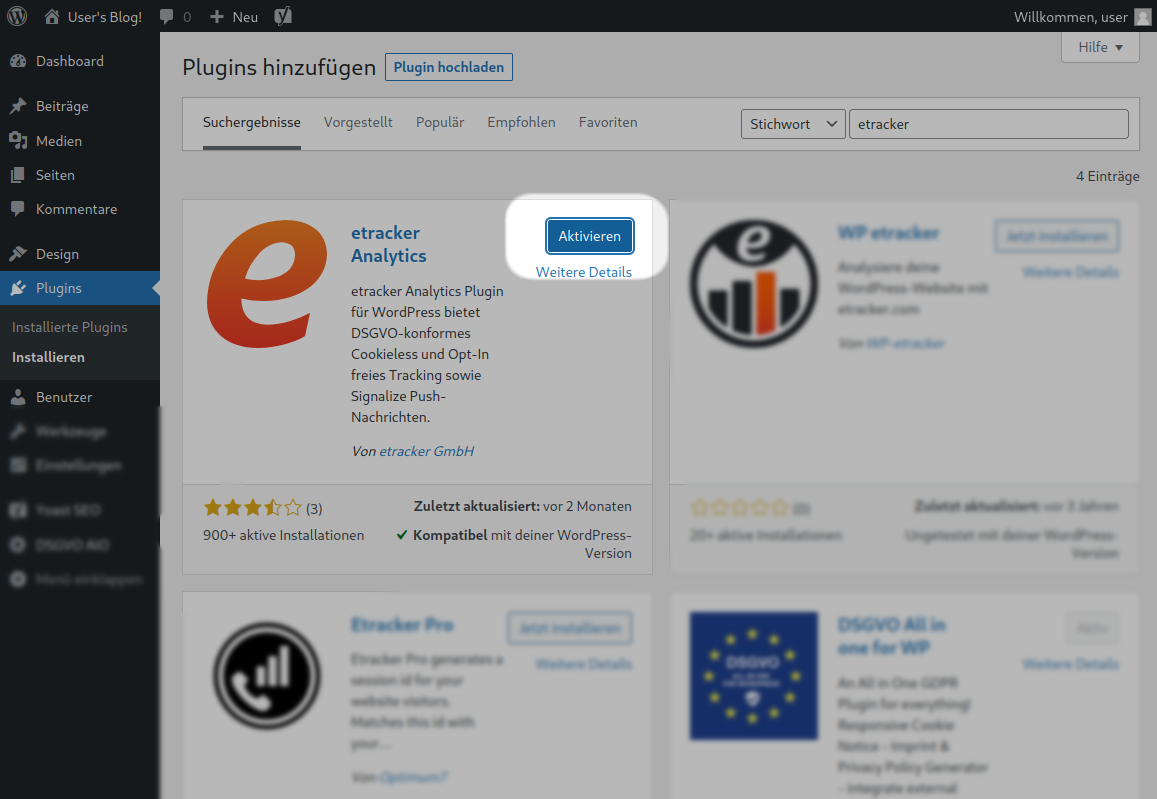
- Après avoir installé le plugin, cliquez directement sur Activer
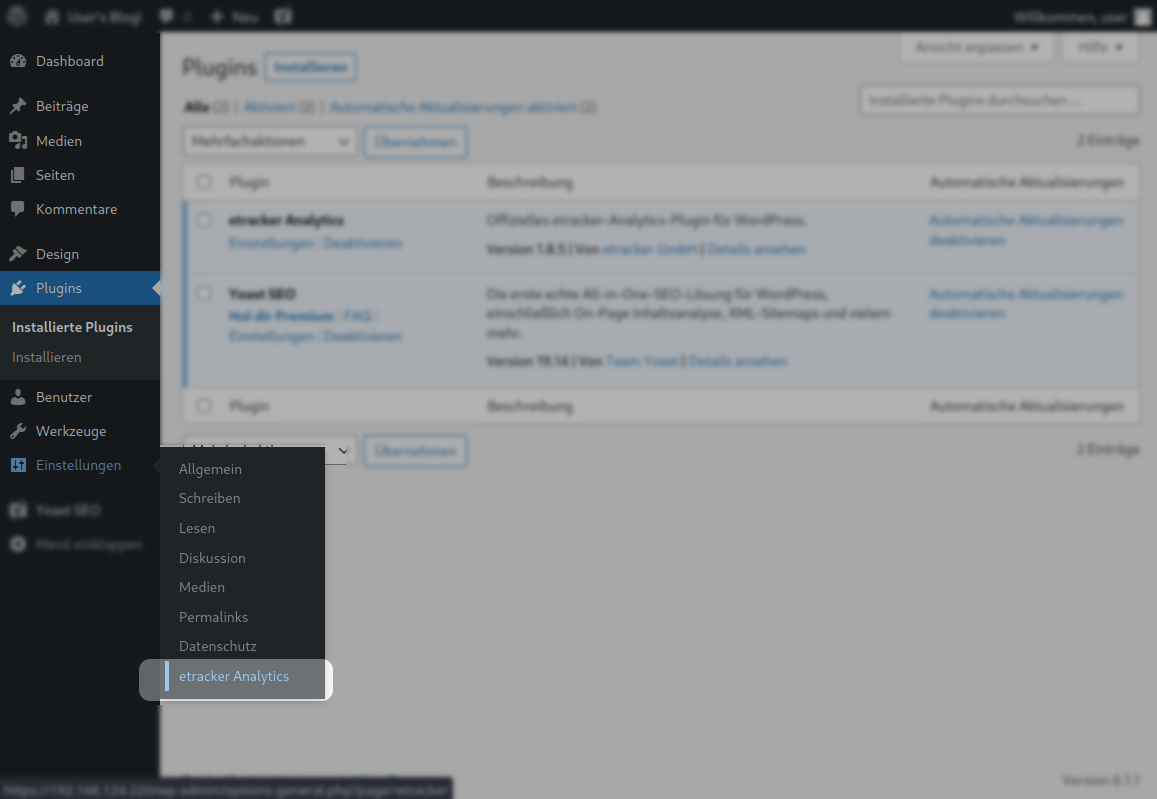
- Il ne vous reste plus qu’à effectuer un dernier réglage pour intégrer votre code de suivi dans votre page. Pour cela, rendez-vous sur la page de configuration du plugin sous Paramètres → etracker analytics.
- Pour intégrer le code de suivi etracker analytics sur votre site, il vous suffit maintenant de saisir et d’enregistrer votre clé de compte.
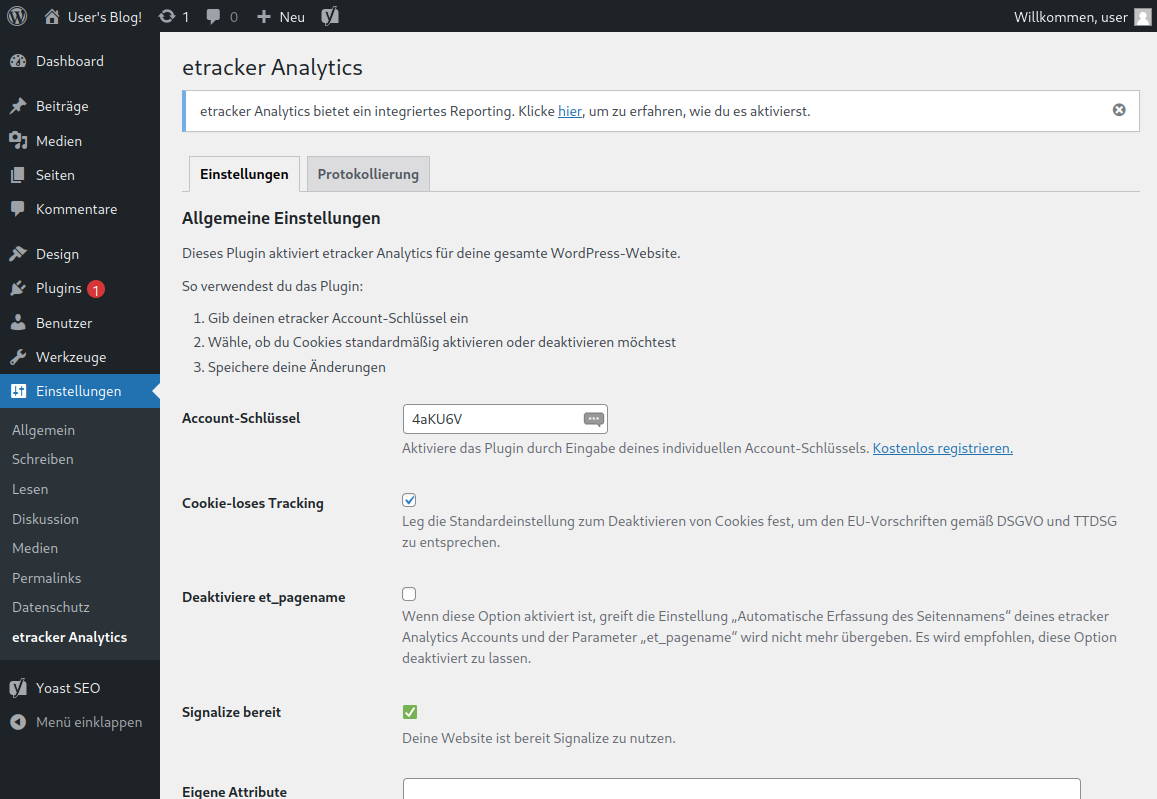
Vous trouverez votre clé de compte dans l’application etracker analytics : Compte → Compte → Clé de compte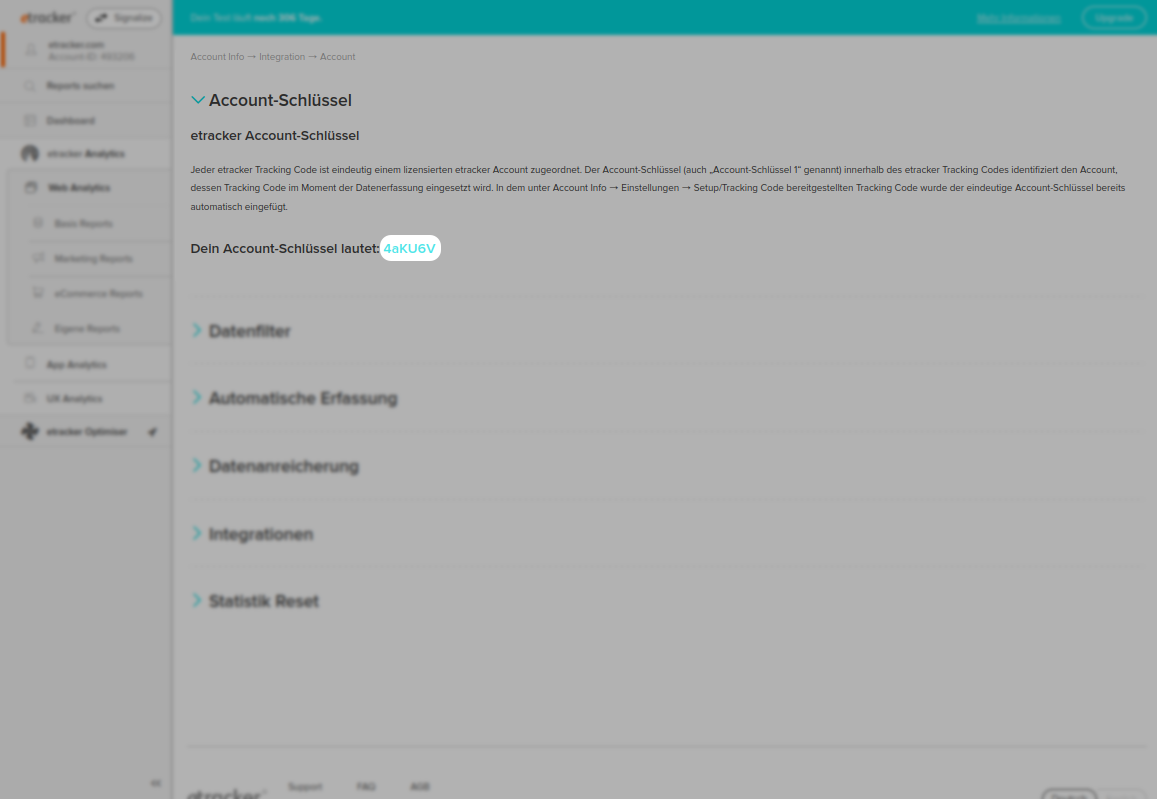
Comment activer le reporting intégré ?
- Tout d’abord, vous devez créer un jeton d’accès dans votre compte etracker analytics. Pour ce faire, allez ici dans l’application etracker analytics : Intégration → Jeton d’accès.
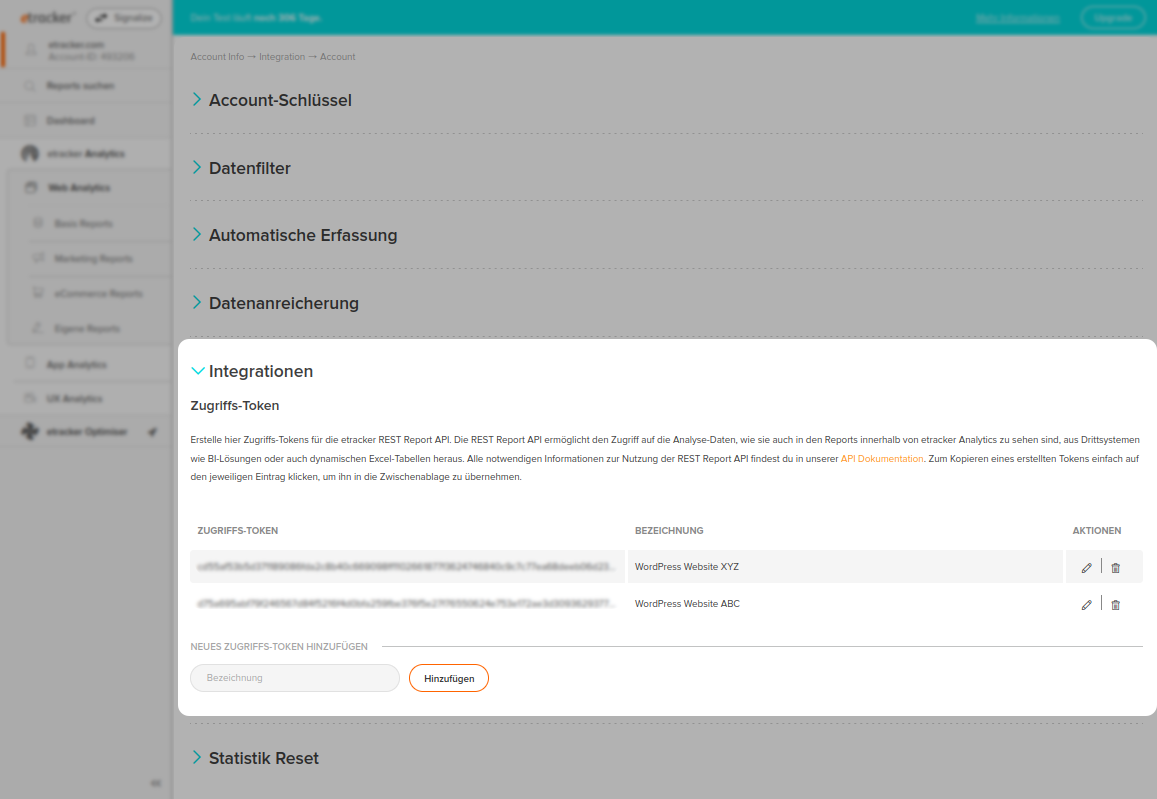
- Ici, vous créez simplement un nouveau jeton d’accès et vous le copiez.
- Dans votre WordPress, il ne vous reste plus qu’à saisir et à enregistrer le jeton d’accès dans les paramètres etracker analytics, dans la zone Rapports intégrés.
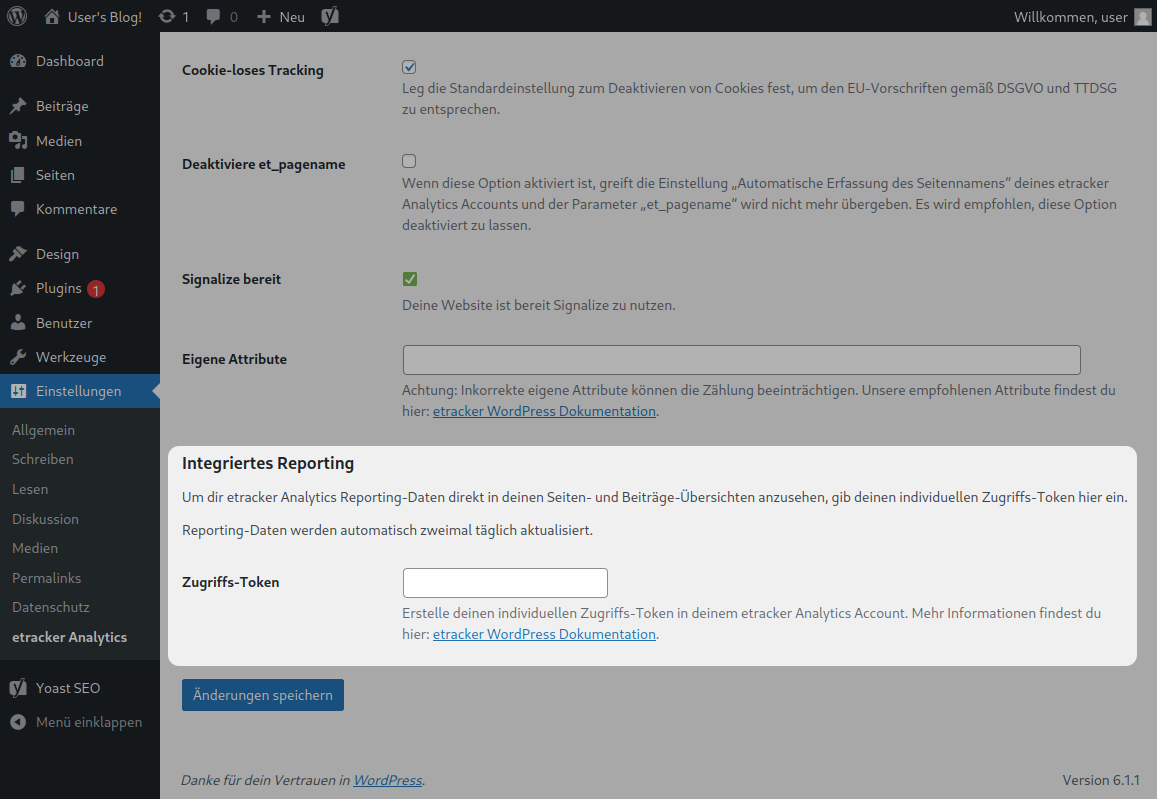
- Dans les prochaines minutes, votre WordPress sera automatiquement rempli avec les premiers chiffres de reporting.
Comment utiliser le plugin etracker analytics pour WordPress avec WP Rocket ?
Si vous utilisez le plugin WP Rocket, une exception doit être ajoutée pour etracker.
- Dans WP Rocket, sous Optimisation des fichiers, ajoutez ce qui suit dans le champ Exceptions Javascript:
//code.etracker.com/code/e.js - Si vous utilisez votre propre domaine de suivi, veuillez indiquer ce qui suit :
//umerf.meinedomain.de/code/e.js
Comment puis-je ajouter des attributs personnalisés à mon code de suivi ?
D’autres attributs peuvent être ajoutés au code de suivi sur la page de configuration du plugin.

Cela peut être utile lorsque des adaptations sont effectuées pour un système CMS. Si vous souhaitez saisir plusieurs attributs, vous devez les séparer par un point-virgule ( ;). Les attributs possibles sont par exemple
data-cookieconsent="ignore"data-cmp-ab="1"
Pour obtenir un aperçu de tous les systèmes CMP et de leurs attributs, cliquez ici.
Comment puis-je configurer mon propre domaine de suivi ?
D’autres attributs peuvent être ajoutés au code de suivi sur la page de configuration du plugin.

Saisissez votre domaine de suivi configuré dans le champ Mon domaine de suivi comme suit : Par exemple : metrics.yourdomain.com