Compléter le balisage etracker
Sur notre plateforme d’e-learning etracker, vous trouverez un cours vidéo gratuit sur etracker tag manager, dans lequel toutes les fonctions sont présentées en détail.
Cliquez ici pour accéder directement au cours (en allemand uniquement):
https://academy.etracker.com/course/etracker-tag-manager

etracker tag manager permet aux spécialistes du marketing d’adapter le suivi pour le site Web de manière à permettre une analyse encore plus détaillée. Cela est également possible sans connaissances en programmation et sans accès au code du site web.
En outre, il est possible de configurer et d’activer facilement des balises tierces.
Le mode de débogage permet de vérifier l’intégration des balises sans fausser les données d’analyse.
Le gestionnaire de balises est accessible via le menu principal. Les tags etracker suivants sont disponibles pour enrichir de manière confortable et flexible la saisie de données avec etracker analytics :
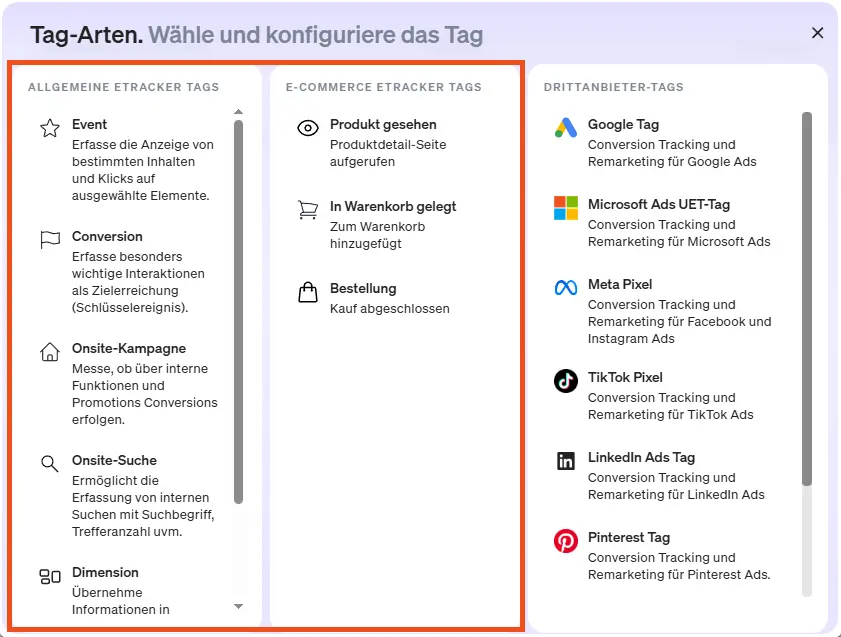
Les tags généraux etracker comprennent :
- etracker Event : à l’aide d’un sélecteur CSS, il est possible de mesurer le clic sur un élément spécifique sur une page ou lorsque celui-ci arrive dans la zone visible.
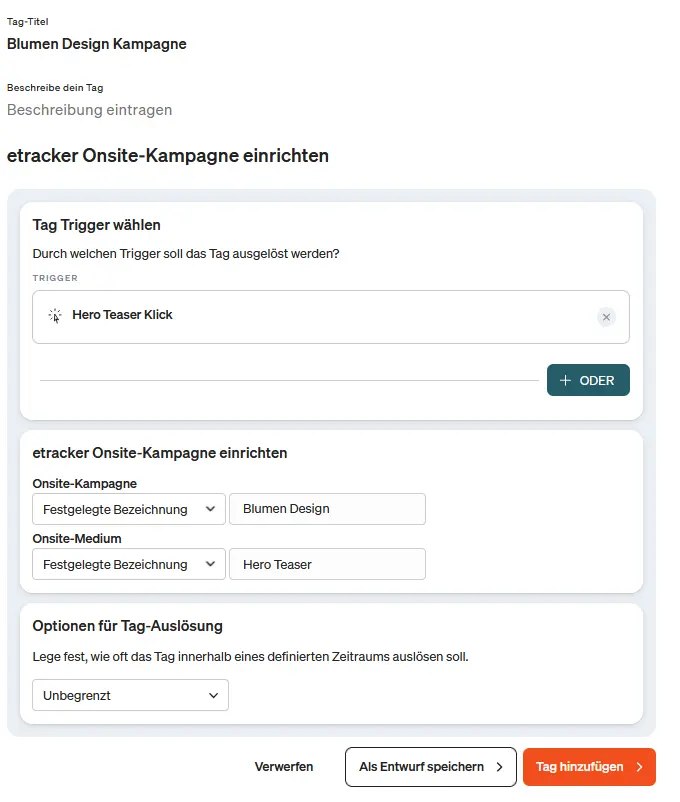
- Campagne sur site etracker : si le succès de fonctions du site Web doit être mesuré, comme par exemple le clic sur un certain teaser ou autre, une interaction avec des éléments du site Web peut être saisie de manière analogue aux événements via des sélecteurs CSS. Les conversions peuvent être évaluées automatiquement, c’est-à-dire les prospects générés après le clic, les commandes, etc.
- Dimension etracker : la saisie d’une interaction permet de remplir une dimension de segment utilisateur appropriée afin de définir différents groupes d’utilisateurs par ce biais.
- etracker Conversion : si un appel de page ou un événement (micro comme macro) représente un objectif du site Web, l’action de conversion peut être sélectionnée à partir des pages saisies ou à l’aide d’un sélecteur CSS.
- Recherche sur site etracker : les requêtes de recherche du propre site web peuvent être analysées afin d’augmenter la performance du site web.
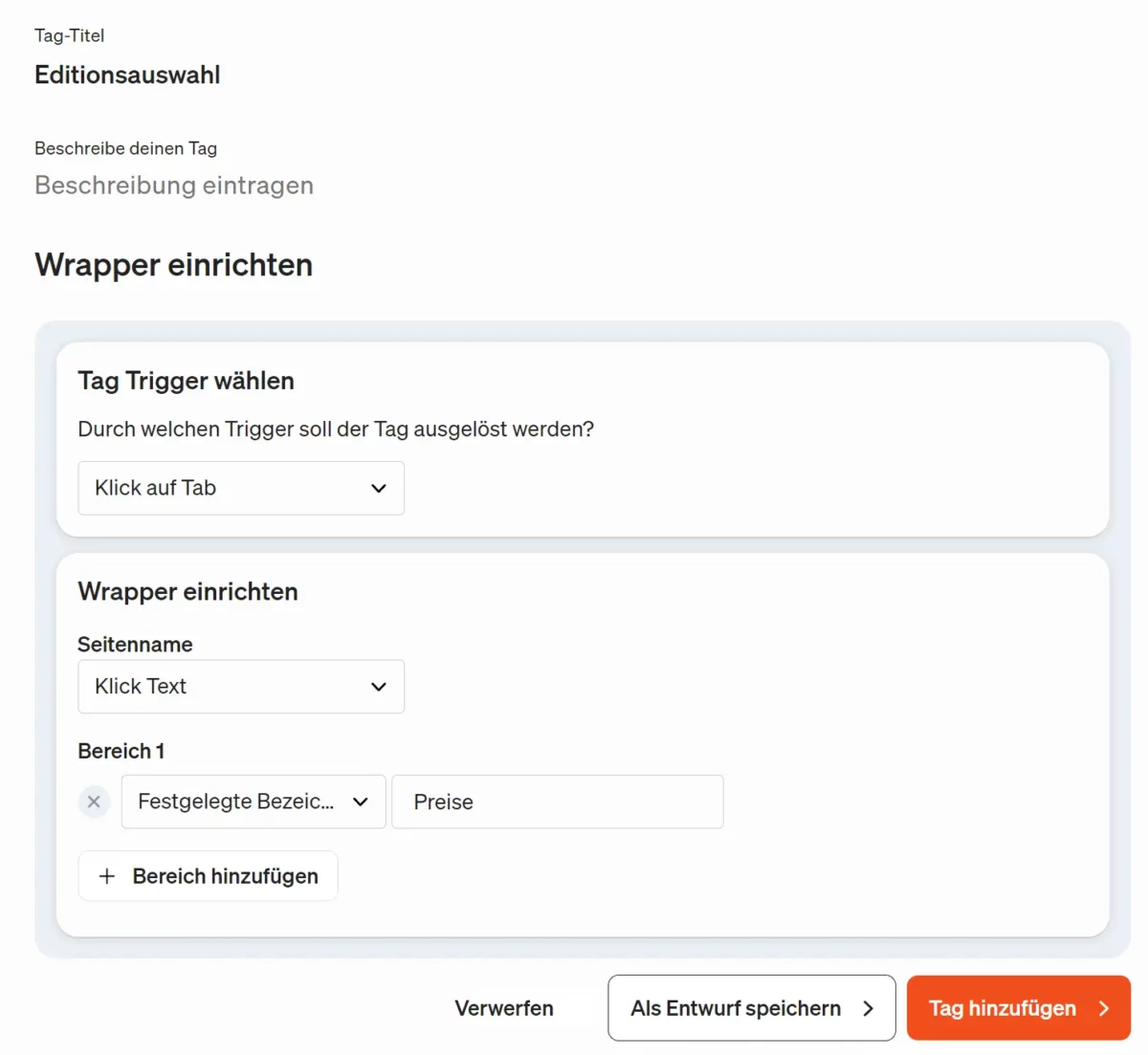
- Wrapper : la balise wrapper permet de mesurer ce que l’on appelle les pages vues virtuelles lorsque l’URL ne change pas ou lorsque seuls les paramètres d’URL associés changent.
Les tags e-commerce etracker incluent :
- produit vu : Si une page de détails du produit est affichée.
- Ajouté au panier d’achat : Lorsqu’un produit est ajouté au panier.
- Commande : lorsqu’une commande est exécutée ou envoyée.
Comment configurer les tags etracker
La définition d’une balise comprend
- Type de balise : détermine ce qui doit être mesuré, par exemple un événement sur le site, une conversion, etc.
- Sélection du déclencheur : le déclencheur définit l’événement qui déclenche la mesure, comme une interaction particulière avec le site web.
- Définition de variables : Les variables permettent d’attribuer dynamiquement des méta-informations à l’événement. Sinon, elles sont soit attribuées de manière fixe, soit lues à partir de l’élément correspondant.
Les tags etracker pour le commerce électronique peuvent uniquement récupérer des informations (variables) via la couche de données. Il s’agit (outre les plugins) de la solution la plus propre techniquement, la plus stable et la plus évolutive. Une couche de données complète et structurée (couche de données) est une condition préalable.
Cliquez sur Ajouter un tag pour activer la collecte et le traitement. Utilisez le mode Mode de débogage pour le vérifier.
Événement etracker
Le tag d’événement etracker est utilisé pour mesurer les interactions avec le site Web qui ne consistent pas en un appel de page et doit être considéré comme un complément aux événements de la collecte automatique tels que les téléchargements ou les liens de médias sociaux.
Pour ce faire, procédez comme suit :
- Dans etracker analytics, appelez l’option de menu tag manager.
- Cliquez sur + Ajouter un tag et sélectionnez le type etracker Event parmi les tags etracker.
- Sélectionnez un déclencheurqui sert de condition pour déclencher la balise. Il peut s’agir d’un clic sur un élément spécifique ou d’un défilement vers une section particulière de la page.
- Vous pouvez maintenant configurer les valeurs des dimensions "Catégorie", "Objet", "Action" et "Type" pour qu’elles apparaissent dans le rapport "Événements".
Vous pouvez soit attribuer des valeurs fixes, soit des variables utiliser des variables. Utilisez les valeurs existantes pour que vos rapports restent clairs et cohérents.
Les champs "Catégorie" et "Objet" doivent être définis, "Action" et "Type" peuvent être laissés vides. - Dans la dernière étape, vous pouvez définir la fréquence de diffusion.
Illimitée : Chaque fois que la condition de déclenchement est remplie.
Une fois par appel de page : La balise n’est diffusée qu’une seule fois par page visitée, même si le déclencheur est déclenché plusieurs fois. Si la page est rechargée avec un rechargement ou si elle est consultée à nouveau après avoir visité une autre page, les déclencheurs se déclenchent à nouveau.
Une fois par déclencheur (session) : S’il y a plusieurs déclencheurs qui déclenchent la même balise (liaison "ou"), la balise est diffusée plusieurs fois. Mais une seule fois par déclencheur. Si une nouvelle session commence, le même déclencheur peut à nouveau déclencher le tag. - En haut, sous Titre du tag, saisissez un nom et éventuellement une description expliquant plus précisément ce que fait le tag.
- Ajouter un tag permet de publier directement le tag. Vous pouvez également enregistrer le tag en tant que brouillon et le tester en mode de débogage avant de le publier.
Conversion etracker
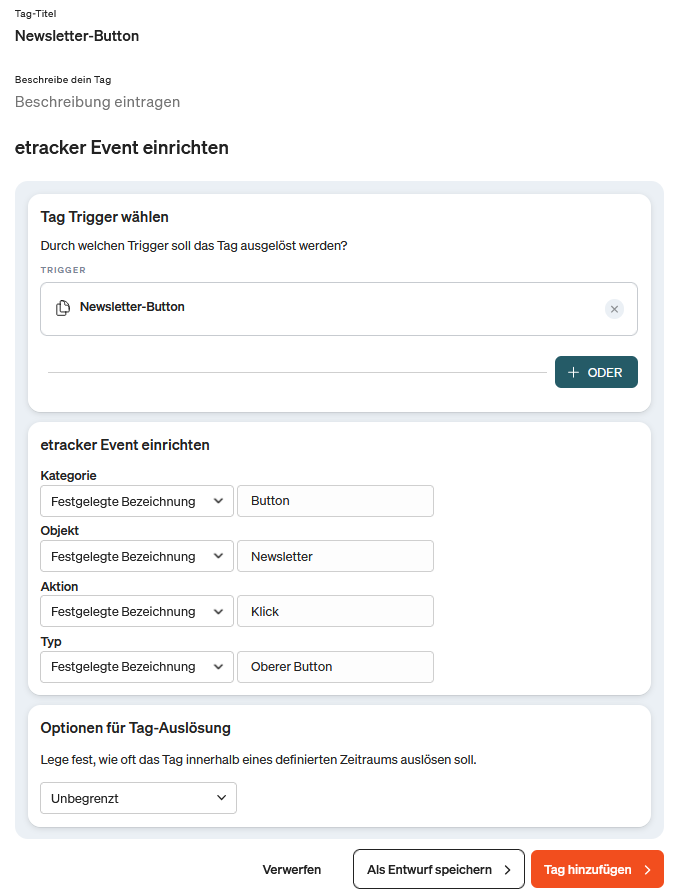
Le tag de conversion etracker sert à mesurer la performance du site Web, comme par exemple l’achat d’un produit, l’inscription à une newsletter ou le clic sur un bouton.
Pour ce faire, procédez comme suit :
- Dans etracker analytics, appelez l’option de menu tag manager.
- Cliquez sur + Ajouter un tag et sélectionnez le type etracker Conversion parmi les tags etracker.
- Créer un nouveau déclencheurqui sert de condition pour déclencher la balise. Il peut s’agir d’un clic sur un élément spécifique ou d’un défilement vers une section particulière de la page.
- Vous pouvez maintenant donner un nom et une valeur de conversion à votre conversion. Vous pouvez soit attribuer des valeurs fixes, soit utiliser des variables.
- Dans la dernière étape, vous pouvez définir la fréquence de diffusion.
Illimitée : Chaque fois que la condition de déclenchement est remplie.
Une fois par appel de page : La balise n’est diffusée qu’une seule fois par page visitée, même si le déclencheur est déclenché plusieurs fois. Si la page est rechargée avec un rechargement ou si elle est consultée à nouveau après avoir visité une autre page, les déclencheurs se déclenchent à nouveau.
Une fois par déclencheur (session) : S’il y a plusieurs déclencheurs qui déclenchent la même balise (liaison "ou"), la balise est diffusée plusieurs fois. Mais une seule fois par déclencheur. Si une nouvelle session commence, le même déclencheur peut à nouveau déclencher le tag. - En haut, sous Titre du tag, saisissez un nom et éventuellement une description expliquant plus précisément ce que fait le tag.
- Ajouter un tag permet de publier directement le tag. Vous pouvez également enregistrer le tag en tant que brouillon et le tester en mode de débogage avant de le publier.
Campagne sur site etracker
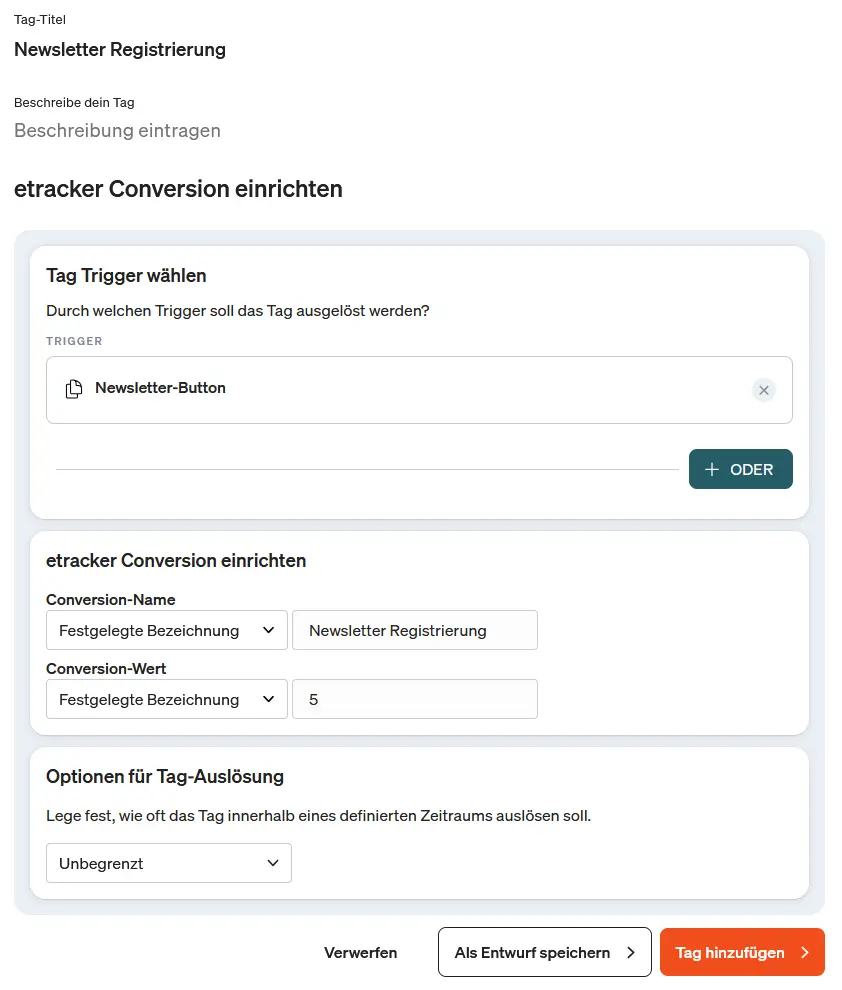
Le tag de campagne sur site etracker sert à mesurer et à évaluer les campagnes ou actions de marketing sur son propre site Web.
Pour ce faire, procédez comme suit :
- Dans etracker analytics, appelez l’option de menu tag manager.
- Cliquez sur + Ajouter un tag et sélectionnez le type de campagne sur site etracker parmi les tags etracker.
- Créer un nouveau déclencheurqui sert de condition pour déclencher le tag. Il peut s’agir par exemple d’un clic sur une bannière.
- Vous pouvez maintenant donner un nom à votre campagne sur site et spécifier le média associé. Vous pouvez soit attribuer des valeurs fixes, soit utiliser des variables.
- Dans la dernière étape, vous pouvez définir la fréquence de diffusion.
Illimitée : Chaque fois que la condition de déclenchement est remplie.
Une fois par appel de page : La balise n’est diffusée qu’une seule fois par page visitée, même si le déclencheur est déclenché plusieurs fois. Si la page est rechargée avec un rechargement ou si elle est consultée à nouveau après avoir visité une autre page, les déclencheurs se déclenchent à nouveau.
Une fois par déclencheur (session) : S’il y a plusieurs déclencheurs qui déclenchent la même balise (liaison "ou"), la balise est diffusée plusieurs fois. Mais une seule fois par déclencheur. Si une nouvelle session commence, le même déclencheur peut à nouveau déclencher le tag. - En haut, sous Titre du tag, saisissez un nom et éventuellement une description expliquant plus précisément ce que fait le tag.
- Ajouter un tag permet de publier directement le tag. Vous pouvez également enregistrer le tag en tant que brouillon et le tester en mode de débogage avant de le publier.
Recherche sur site etracker
La fonction de recherche peut être saisie via etracker tag manager, au moyen d’une saisie automatique ou de paramètres de code etracker.
Par rapport à la saisie automatique, la balise de recherche sur site offre la possibilité de saisir non seulement les termes de la recherche, mais aussi s’il y a eu des correspondances et combien de correspondances.
Voici comment procéder avec l’exemple de https://help.etracker.com/
La recherche de la documentation est déclenchée par le paramètre s de l’URL, une URL avec recherche se présente comme suit : https://help.etracker.com/?s=suchbegriff
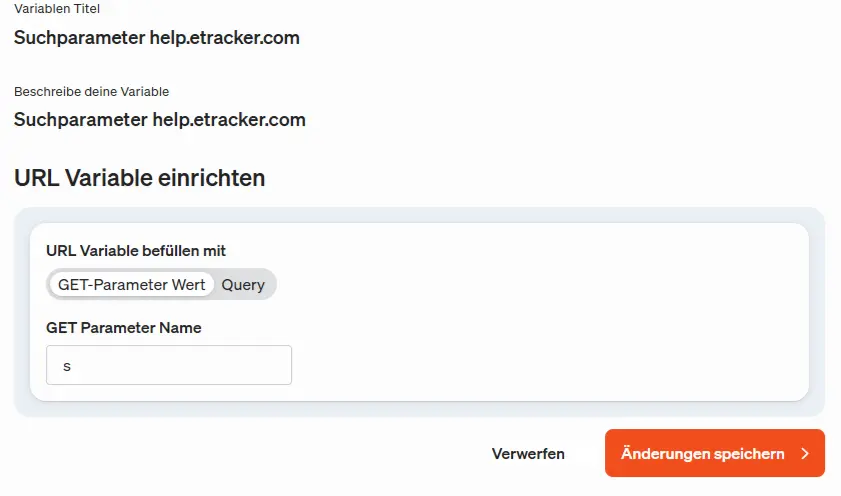
- Pour extraire le terme de recherche de l’URL, nous créons une variable contenant une valeur de paramètre GET, dans notre cas s:
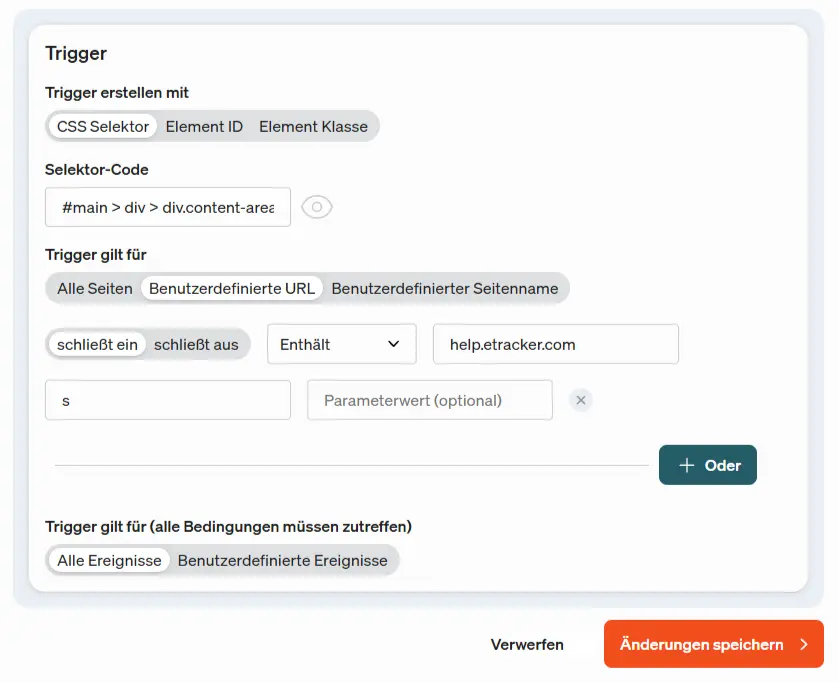
- Pour les requêtes sans résultat, un déclencheur est créé qui se déclenche en cas de visibilité d’un élément spécifique qui n’apparaît que sur la page de résultats vide :
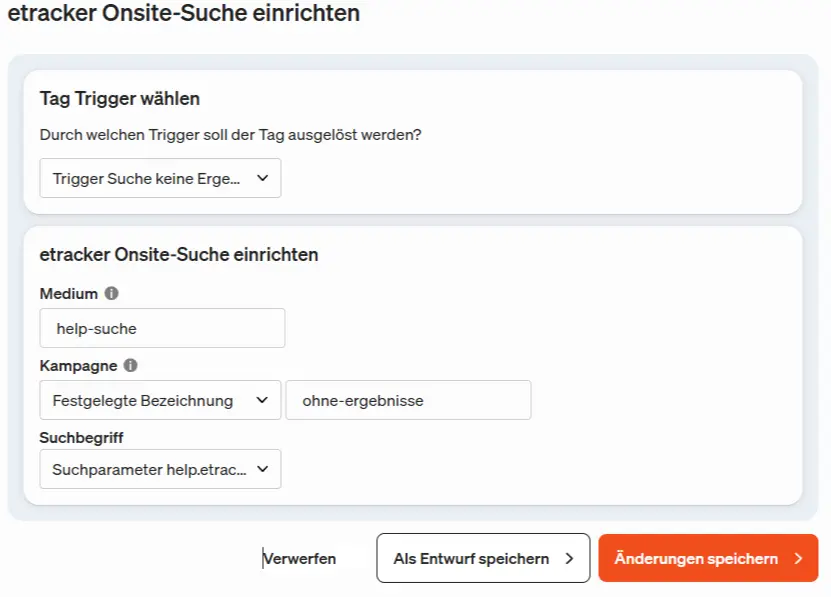
- Le déclencheur déclenche la nouvelle balise de recherche interne qui remplit les paramètres média et campagne. De plus, le terme de recherche est renseigné via la variable créée à l’étape 1 :
- Dans la dernière étape, vous pouvez définir la fréquence de diffusion.
Illimitée : Chaque fois que la condition de déclenchement est remplie.
Une fois par appel de page : La balise n’est diffusée qu’une seule fois par page visitée, même si le déclencheur est déclenché plusieurs fois. Si la page est rechargée avec un rechargement ou si elle est consultée à nouveau après avoir visité une autre page, les déclencheurs se déclenchent à nouveau.
Une fois par déclencheur (session) : S’il y a plusieurs déclencheurs qui déclenchent la même balise (liaison "ou"), la balise est diffusée plusieurs fois. Mais une seule fois par déclencheur. Si une nouvelle session commence, le même déclencheur peut à nouveau déclencher le tag. - En haut, sous Titre du tag, saisissez un nom et éventuellement une description expliquant plus précisément ce que fait le tag.
- Ajouter un tag permet de publier directement le tag. Vous pouvez également enregistrer le tag en tant que brouillon et le tester en mode de débogage avant de le publier.
De la même manière, une campagne de recherche sur site peut être créée avec des résultats. Une mesure et une analyse détaillées de la recherche interne peuvent ainsi être mises en place en quelques minutes, sans intervention sur le code HTML du site.
Dimension etracker
etracker mesure automatiquement de nombreuses dimensions telles que la localisation ou l’appareil utilisé. Il est toutefois également possible de mesurer ses propres dimensions, auxquelles on ne peut accéder que si ces informations sont mises à disposition par le site web lui-même. La balise "etracker Dimension" est utilisée à cet effet.
Pour ce faire, procédez comme suit :
- Dans etracker analytics, appelez l’option de menu tag manager.
- Cliquez sur + Ajouter un tag et sélectionnez le type etracker Dimension parmi les tags etracker.
- Créer un nouveau déclencheurqui sert de condition pour déclencher la balise. Par exemple, un appel de page.
- Vous pouvez maintenant sélectionner une dimension personnalisée que vous avez déjà créée et indiquer comment la valeur doit être définie. Par exemple, en utilisant une variablequi lit le paramètre URL associé à la dimension.
- Dans la dernière étape, vous pouvez définir la fréquence de diffusion.
Illimitée : Chaque fois que la condition de déclenchement est remplie.
Une fois par appel de page : La balise n’est diffusée qu’une seule fois par page visitée, même si le déclencheur est déclenché plusieurs fois. Si la page est rechargée avec un rechargement ou si elle est consultée à nouveau après avoir visité une autre page, les déclencheurs se déclenchent à nouveau.
Une fois par déclencheur (session) : S’il y a plusieurs déclencheurs qui déclenchent la même balise (liaison "ou"), la balise est diffusée plusieurs fois. Mais une seule fois par déclencheur. Si une nouvelle session commence, le même déclencheur peut à nouveau déclencher le tag. - En haut, sous Titre du tag, saisissez un nom et éventuellement une description expliquant plus précisément ce que fait le tag.
- Ajouter un tag permet de publier directement le tag. Vous pouvez également enregistrer le tag en tant que brouillon et le tester en mode de débogage avant de le publier.

Enveloppeur
Le wrapper tag est l’une des trois possibilités de mesurer les affichages de pages virtuelles avec etracker analytics (voir Mesurer les applications à page unique).
Pour ce faire, procédez comme suit :
- Dans etracker analytics, appelez l’option de menu tag manager.
- Cliquez sur + Ajouter un tag et choisissez le type de wrapper parmi les tags etracker.
- Créer un nouveau déclencheurqui déclenche l’appel de page virtuel. Il peut s’agir d’un clic sur un élément spécifique ou d’un défilement vers une section particulière de la page.
- Définissez une étiquette pour le nom de la page. Vous pouvez également le faire en utilisant une variable sélectionnée ou redéfinie.
- Vous pouvez également attribuer la page à une zone ou un groupe de pages spécifique, par exemple la zone de navigation ou le fil d’Ariane.
- En haut, sous Titre du tag, saisissez un nom et éventuellement une description expliquant plus précisément ce que fait le tag.
- Ajouter un tag permet de publier directement le tag. Vous pouvez également enregistrer le tag en tant que brouillon et le tester en mode de débogage avant de le publier.