Connexion à des gestionnaires de consentement externes
Sur notre plateforme d’apprentissage en ligne etracker, il existe un cours vidéo gratuit sur la configuration etracker, qui présente en détail la connexion à des consent managers externes.
Ici, tu peux accéder directement à la vidéo correspondante :
https://academy.etracker.com/path-player?courseid=etracker-profi-setup&unit=69a6cd39637bd9cbe40115bbUnit

En ce qui concerne les bannières de cookies, il existe trois possibilités d’utilisation d’etracker analytics:
- Vous renoncez à une bannière de cookie et utilisez etracker analytics par défaut en mode sans cookie. Nous vous expliquons ici pourquoi cela est 100% conforme à la loi en harmonie avec les exigences du RGPD et de la loi TTDSG.
- Vous utilisez le gestionnaire de consentement intégré etracker consent manager.
- Vous connectez etracker analytics à une plateforme externe de gestion du consentement (CMP).
Nous expliquons ci-dessous ce qu’il faut faire lorsqu’on se connecte à des plateformes externes de gestion du consentement.
Utilisation du suivi hybride
Nous recommandons l’utilisation du suivi hybride indépendant du consentement, qui combine le suivi sans consentement sans cookies et l’activation des cookies après le consentement de l’utilisateur. Cela présente le grand avantage que le consentement n’active ou ne désactive pas le suivi, mais contrôle uniquement le mode de suivi.
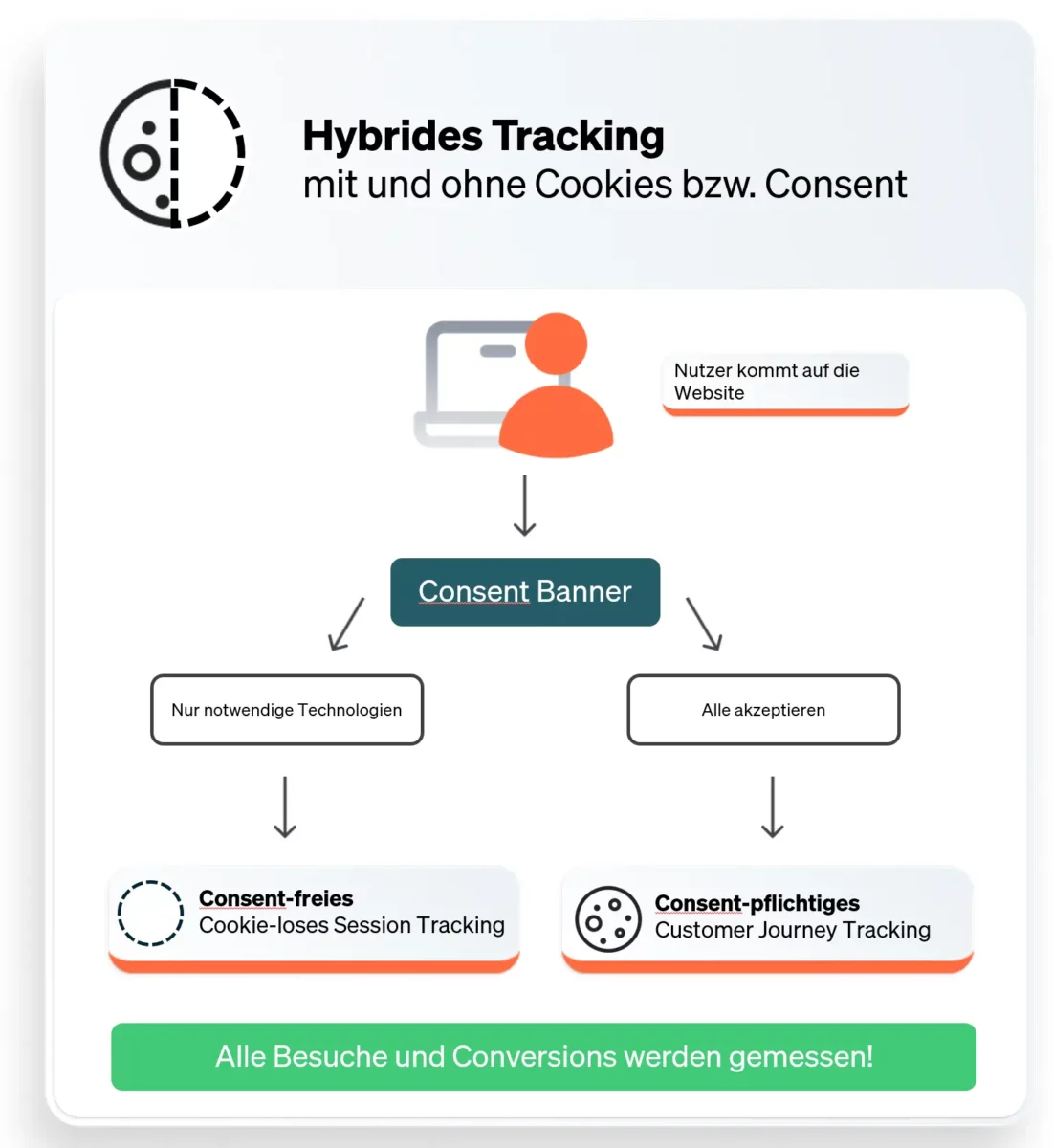
Pour relier etracker analytics à la CMP avec le tracking hybride, ces trois points sont importants :
1. La CMP ne doit pas bloquer les scripts etracker ! Le code de suivi et les codes d’événements doivent rester exécutables afin de ne pas empêcher le suivi sans cookie.
Pour Cookiebot, Consentmanager.net et OneTrust, un paramètre doit être ajouté au code de suivi et d’événement (eCommerce et en général) pour empêcher le blocage si l’auto-blocage est activé dans la CMP.
Comme cela n’est pas toujours possible lors de l’intégration via des plugins dans des systèmes de gestion de contenu et de boutique, l’auto-blocage ne doit pas être utilisé dans ces cas.
2. l’activation des cookies doit être liée ! Cette option est facultative, mais elle est recommandée pour obtenir la meilleure qualité de données possible.
3. si des tags de fournisseurs tiers doivent être diffusés via etracker tag manager, il convient de tenir compte des préférences de consentement lors du déclenchement. Vous trouverez ici des instructions pour relier etracker tag manager à des outils de consentement externes.
Nous fournissons les instructions suivantes :
Connexion à Usercentrics
Si vous n’avez pas encore de compte Usercentrics, vous trouverez ici des informations sur les packages de services proposés.
Contrairement aux instructions générales de Usercentrics, n’apportez aucune modification au code etracker ou aux balises etracker <script> et laissez notamment le type à text/javascript afin de vous assurer que la variante de suivi sans cookie continue à fonctionner sans votre consentement !
Dans l’interface utilisateur de Usercentrics, sous Service Settings → Data Processing Services, vous ajoutez etracker comme service supplémentaire.
Utilisation de la dernière version de CMP 2 & 3
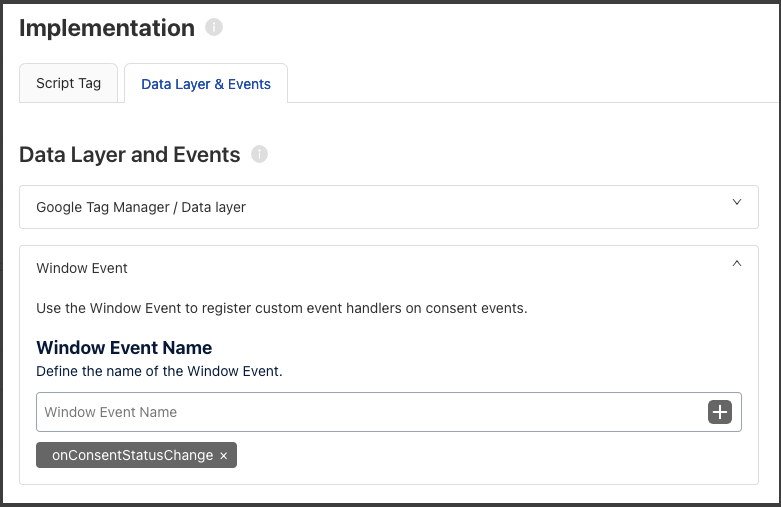
Sous Implementation → Data Layer and Events, vous ajoutez une nouvelle couche de données de type Window Event. Pour le nom de l’événement de fenêtre, choisissez onConsentStatusChange:
Utilisation de la version 1 de CMP, obsolète
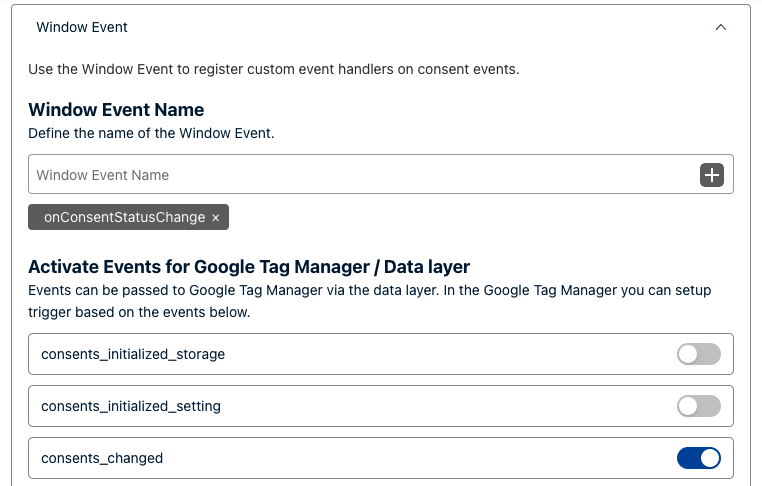
Sous Service Settings → Advanced Data Processing Settings, vous ajoutez une nouvelle couche de données de type Window Event. Pour le nom de l’événement de fenêtre, choisissez onConsentStatusChange. Activez consents_changed pour l’événement :
Pour CMP version 1, 2 & 3
Pour lier l’autorisation de placer des cookies etracker à l’appel etracker API enableCookies ou disableCookies , insère encore le code suivant sous le code de suivi ou dans le plugin dans tes pages et remplace mydomain.com par ton domaine :
<script>
  var _etrackerOnReady = typeof _etrackerOnReady === 'undefined' ? [] : _etrackerOnReady;
  function etrackerSetCookieConsent(e) {
    var data = e.data || e.detail;
    if(data && (data.event === 'consent_changed' || data.event === 'consent_status')) {
      if(data['etracker'] === true)
        _etrackerOnReady.push(function(){ _etracker.enableCookies('mydomain.com') });
      else if (data['etracker'] === false)
        _etrackerOnReady.push(function(){ _etracker.disableCookies('mydomain.com') });
    }
  };
  window.addEventListener('onConsentStatusChange', etrackerSetCookieConsent, false);
</script>
Connexion à Cookiebot
Si l’auto-blocage est utilisé :
Ajoutez data-cookieconsent="ignore" à toutes les balises etracker <script>(code de suivi, traqueur d’événements et scripts de suivi ecommerce) en tant qu’attribut supplémentaire, afin que le suivi sans consentement ne soit pas empêché. Veuillez ne pas apporter d’autres modifications au code etracker et, en particulier, laisser le type à text/javascript afin de garantir que, sans consentement, la variante de suivi sans cookie continue à fonctionner !
<script data-cookieconsent="ignore" type="text/javascript">
  // var et_pagename = "";
  // var et_areas = "";
  // var et_tval = 0;
  // var et_tsale = 0;
  // var et_tonr = "";
  // var et_basket = "";
</script>
<script data-cookieconsent="ignore" id="_etLoader" type="text/javascript" charset="UTF-8" data-block-cookies="true" data-secure-code="ABCDE" src="//code.etracker.com/code/e.js" async></script>
Le data-secure-code "ABCDE" doit être remplacé par la clé de compte personnelle !
Comme l’adaptation des scripts etracker n’est que partiellement possible en cas d’intégration via des plugins, l’auto-blocage ne doit pas être utilisé en cas d’intégration via un plugin.
Pour relier la catégorie Cookiebot Statistics à l’API Call etracker enableCookies ou disableCookies, insère maintenant les lignes suivantes sous le code de suivi et remplace mydomain.com par ton domaine :
<script data-cookieconsent="ignore" type="text/javascript">
  var _etrackerOnReady = typeof _etrackerOnReady === 'undefined' ? [] : _etrackerOnReady;
  function etrackerSetCookieConsent(e) {
    if (Cookiebot.consent.statistics)
      _etrackerOnReady.push(function(){ _etracker.enableCookies('mydomain.com') });
    else
      _etrackerOnReady.push(function(){ _etracker.disableCookies('mydomain.com') });
  };
  window.addEventListener('CookiebotOnConsentReady', etrackerSetCookieConsent, false);
</script>
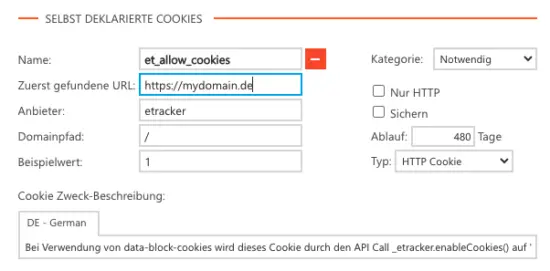
Comme dernière étape, vous ajoutez dans Cookiebot les cookies placés par etracker après votre consentement conformément à cette liste:
Connexion à Consentmanager.net
Si l’auto-blocage est utilisé :
Ajoutez data-cmp-ab="1" à toutes les balises etracker <script>(code de suivi, traqueur d’événements et scripts de suivi du commerce électronique) en tant qu’attribut supplémentaire afin de ne pas empêcher le suivi sans consentement.
Veuillez ne pas apporter d’autres modifications au code etracker et, en particulier, laisser le type à text/javascript pour vous assurer que, sans consentement, la variante de suivi sans cookie continue à fonctionner !
<script data-cmp-ab="1" type="text/javascript">
  // var et_pagename = "";
  // var et_areas = "";
  // var et_tval = 0;
  // var et_tsale = 0;
  // var et_tonr = "";
  // var et_basket = "";
</script>
<script data-cmp-ab="1" id="_etLoader" type="text/javascript" charset="UTF-8" data-block-cookies="true" data-secure-code="ABCDE" src="//code.etracker.com/code/e.js" async></script>
Le data-secure-code "ABCDE" doit être remplacé par la clé de compte personnelle !
Comme l’adaptation des scripts etracker n’est pas possible en cas d’intégration via des plugins, l’auto-blocage ne doit pas être utilisé en cas d’intégration via un plugin.
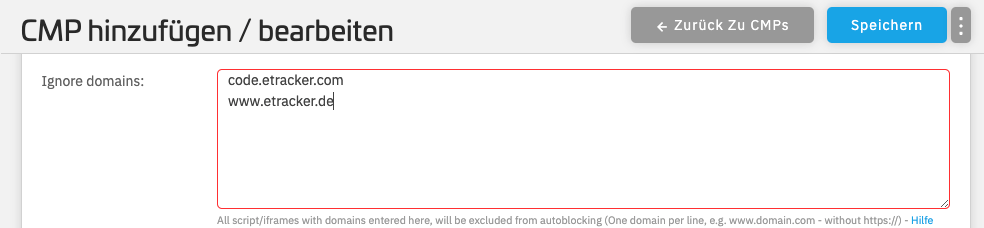
Pour exclure les domaines etracker du blocage automatique des scripts, vous effectuez les réglages suivants dans l’interface ConsentManager sous Modifier CMP → Autres paramètres:
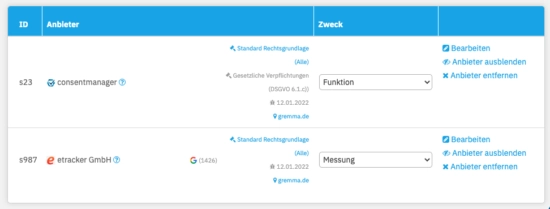
Dans l’interface ConsentManager, vous inscrivez sous CMPs → fournisseur l’entrée etracker GmbH avec l’objectif Mesure:
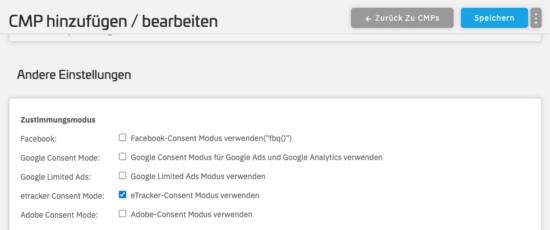
Activez ensuite sous Ajouter/Modifier CMP → Autres paramètres le mode de consentement etracker pour activer les cookies etracker en cas de consentement :
Les paramètres de l’interface ConsentManager ne prennent effet qu’après environ 10 minutes.
Connexion à OneTrust CookiePro
Si l’auto-blocage est utilisé :
Ajoutez data-ot-ignore à toutes les balises etracker <script>(code de suivi, traqueur d’événements et scripts de suivi du commerce électronique) en tant qu’attribut supplémentaire afin de ne pas empêcher le suivi sans consentement.
Veuillez ne pas apporter d’autres modifications au code etracker et, en particulier, laisser le type à text/javascript pour vous assurer que, sans consentement, la variante de suivi sans cookie continue à fonctionner !
 <script data-ot-ignore type="text/javascript">
  // var et_pagename = "";
  // var et_areas = "";
  // var et_tval = 0;
  // var et_tsale = 0;
  // var et_tonr = "";
  // var et_basket = "";
</script>
<script data-ot-ignore id="_etLoader" type="text/javascript" charset="UTF-8" data-block-cookies="true" data-secure-code="ABCDE" src="//code.etracker.com/code/e.js" async></script>
Le data-secure-code "ABCDE" doit être remplacé par la clé de compte personnelle !
Comme l’adaptation des scripts etracker n’est pas possible en cas d’intégration via des plugins, l’auto-blocage ne doit pas être utilisé en cas d’intégration via un plugin.
Pour lier l’autorisation de placer des cookies etracker à l’appel etracker API enableCookies oudisableCookies, insère encore le code suivant sous le code de suivi dans tes pages ou dans le plugin et remplace mydomain.com par ton domaine. Le cas échéant, le nom du groupe (ici "C0002″ pour les cookies statistiques, voir aussi Cookiepedia → Categorizations → Categories dans CookiePro) doit encore être adapté :
<script data-ot-ignore type="text/javascript">
  var _etrackerOnReady = typeof _etrackerOnReady === 'undefined' ? [] : _etrackerOnReady;
  function etrackerSetCookieConsent(e) {
    var groups = OnetrustActiveGroups.split(',');
    if (groups.includes('C0002'))
      _etrackerOnReady.push(function(){ _etracker.enableCookies('mydomain.com') });
    else
      _etrackerOnReady.push(function(){ _etracker.disableCookies('mydomain.com') });
  };
  function initOneTrustCallback() {
    if(typeof OneTrust !== 'undefined')
      OneTrust.OnConsentChanged(etrackerSetCookieConsent);
    else
      window.setTimeout(initOneTrustCallback, 100);
  };
  initOneTrustCallback();
</script>
Connexion au cookie de Borlab
Pour Borlabs, il n’est pas nécessaire d’adapter le code etracker pour empêcher le blocage.
Créez une nouvelle entrée pour etracker dans le cookie de Borlab dans l’interface graphique sous Cookies:
Nom : etracker
Fournisseur : etracker GmbH
Objet : Statistiques
Nom du cookie : Vous trouverez les cookies etracker actuels ici.
Dans les paramètres du plug-in, les champs suivants sont pré-remplis : Code opt-in, code opt-out et code de repli. Si ce n’est pas le cas, vous pouvez les mettre à jour comme suit.
Comme code d’option, vous saisissez ce qui suit dans l’interface utilisateur des cookies de Borlabs :
 <script type="text/javascript">
    var _etrackerOnReady = typeof _etrackerOnReady === 'undefined' ? [] : _etrackerOnReady;
    _etrackerOnReady.push(function(){ _etracker.enableCookies() });
  </script>
Comme code d’opt-out, vous inscrivez ceci :
 <script type="text/javascript">
    var _etrackerOnReady = typeof _etrackerOnReady === 'undefined' ? [] : _etrackerOnReady;
    _etrackerOnReady.push(function() { if(_etracker.areCookiesEnabled()) { _etracker.disableCookies(); } });
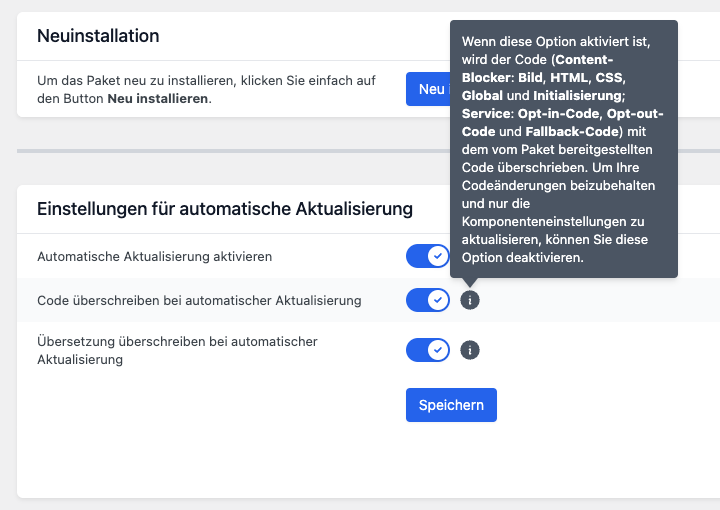
</script>Pour le code Fallback, il faut veiller à ce qu’il soit toujours exécuté – même si aucun cookie n’est accepté. Si vous avez déjà enregistré le code etracker via notre plugin ou directement dans le code source, vous ne devez rien saisir dans la fenêtre Fallback ou vous devez y supprimer le code existant. Vous pouvez également désactiver le code Fallback (voir la capture d’écran suivante). Dans le cas contraire, des erreurs peuvent se produire.
Pour utiliser votre propre domaine de suivi en conjonction avec Borlabs, veuillez déposer le code suivant avec votre propre domaine de suivi comme code de repli :
<script type="text/javascript">
var et_proxy_redirect = "\/\/metrics.yourdomain.com";
</script>
<script id="_etLoader" type="text/javascript" charset="UTF-8" data-block-cookies="true" data-secure-code="{{etracker-key}}" src="//metrics.yourdomain.com" async></script>Important: sous Library/Installed Packages/etracker >, désactivez "Overwrite Code on Auto Update" (sinon, les modifications seront écrasées lors de la mise à jour).
Borlabs exécute ensuite le code approprié lors de la modification des paramètres et du chargement des pages, et active ou désactive le placement de cookies.
Connexion au CCM19 Cookie Consent Manager
La mise en place du suivi hybride en interaction avec le CCM19 ne nécessite que le copier-coller d’un code comme décrit dans le manuel du CCM19.
Connexion à d’autres solutions et à vos propres solutions
Lors de l’intégration du code etracker, veillez à ce qu’il soit exécutable en tant que type="text/javascript" .
Vous pouvez activer l’installation de cookies etracker en intégrant l’API Call suivante :
_etracker.enableCookies('mydomain.com');Pour savoir si les cookies sont activés ou non, cliquez sur :
_etracker.areCookiesEnabled();Ici, true ou false est retourné.
Cet appel permet de révoquer un consentement déjà donné :
_etracker.disableCookies('mydomain.com');