Connexion à Microsoft Power BI
Power BI offre des visualisations avancées et des fonctions de business intelligence pour vos précieuses données d’analyse web. De plus, Power BI vous permet de relier vos données de suivi à d’autres données sur les clients, les produits ou les campagnes, d’en tirer des conclusions et de les partager avec d’autres.
Pour importer vos données etracker analytics au moyen de l’interface de service web (REST Report API), il suffit de suivre ces 5 étapes.
Conditions préalables
- Pour pouvoir utiliser l’API etracker Rest Report, vous avez besoin d’une édition Enterprise de etracker analytics .
- Pour créer un jeton d’accès à des fins d’authentification, il faut disposer de droits d’administrateur réservés à l’utilisateur principal.
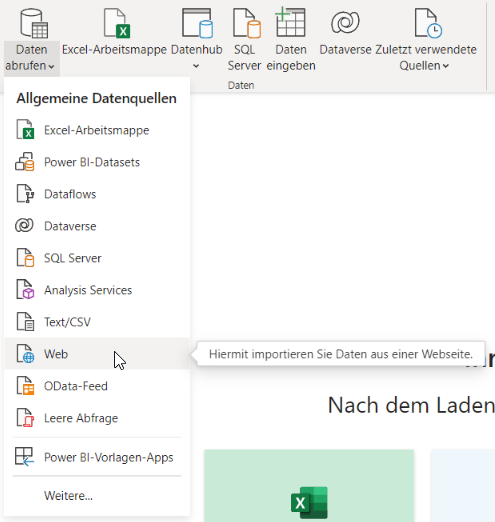
Étape 1 : Dans l’application de bureau Power BI, cliquez sur Récupérer les données.
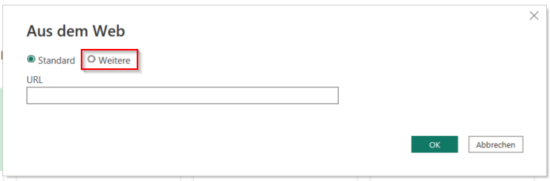
Étape 2 : Sélectionnez l’option Plus.
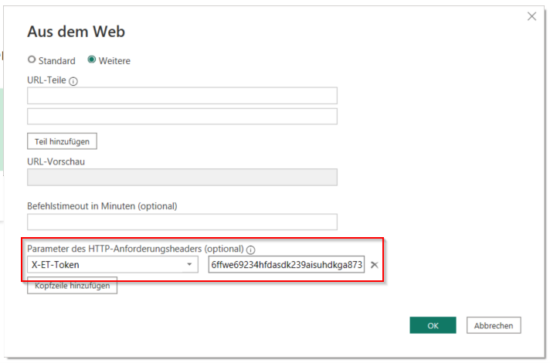
Étape 3 : Inscrivez le nom X-ET-Token dans le champ de saisie de gauche pour le paramètre de l’en-tête de la demande http et dans le champ de saisie de droite la valeur du jeton d’accès que vous avez créé pour l’API etracker REST Report.
Comment créer un jeton d’accès pour l’API REST Report.
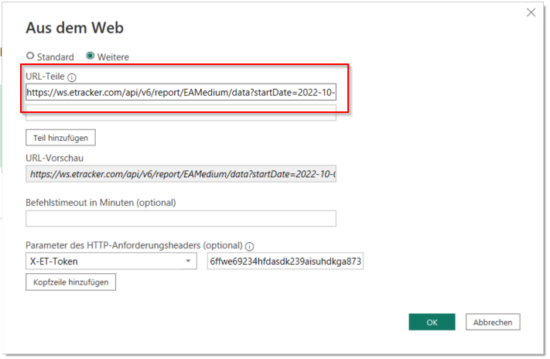
Étape 4 : Dans le champ Partage d’URL , entrez l’URL de l’appel REST.
Structure de l’URL pour les appels REST.
Étape 5 : Cliquez sur le bouton OK pour importer les données. C’est terminé !