etracker consent manager
Grâce à la gestion intégrée du consentement et des tags, etracker propose une solution tout-en-un à la fois simple et pratique pour gérer les consentements et également piloter des tags tiers de manière confortable et conforme à la protection des données. Cela présente le grand avantage que, lors de l’intégration de nouvelles balises, tous les paramètres de consentement sont effectués en même temps. Cela simplifie énormément l’intégration et évite les erreurs liées à la protection des données.
L’option de menu consent manager ne permet donc que d’effectuer des réglages de base plus ou moins uniques :
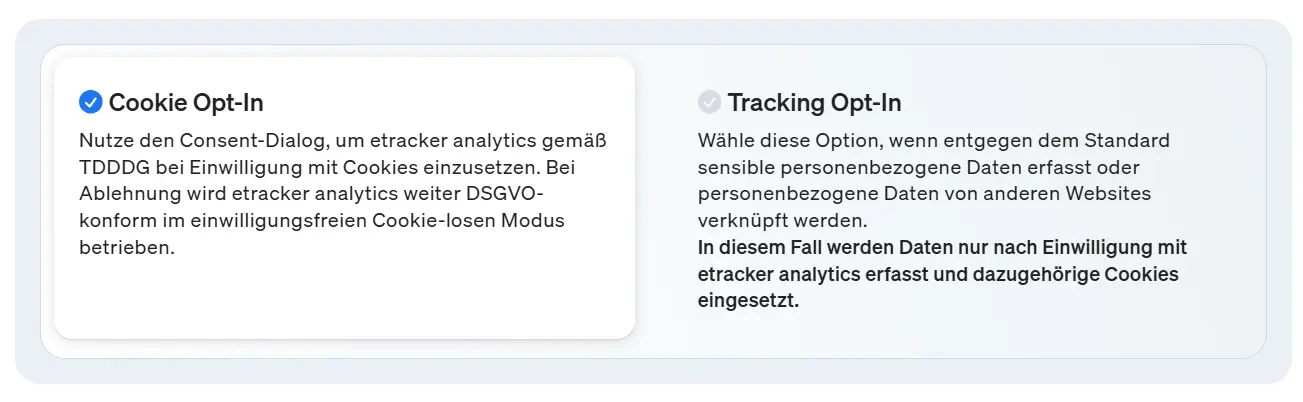
Type de consentement pour etracker analytics
En règle générale, en cas d’utilisation d’etracker analytics, seule l’activation de cookies analytiques requiert le consentement préalable des visiteurs du site Web. Si une pesée des intérêts, par exemple en raison d’enrichissements de données configurés individuellement ou de la transmission de données à des tiers, devait conduire à ce que les intérêts de l’exploitant du site Web ne prévalent pas, le traitement des données avec etracker analytics peut être couplé au consentement. Dans ce cas, choisissez l’option Tracking Opt-In.
Type de dialogue
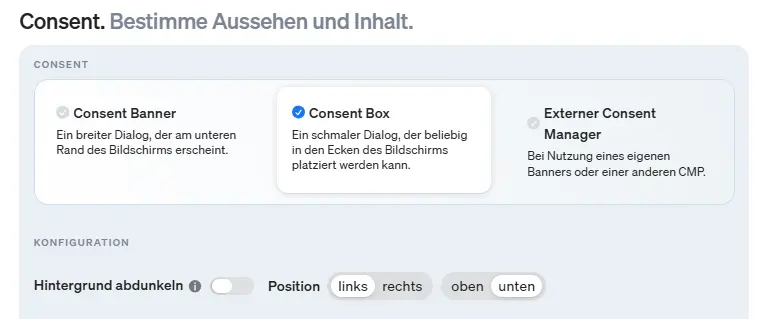
Choisissez si le dialogue Consent doit apparaître sous la forme d’une bannière en bas de l’écran ou d’une boîte plus étroite. La boîte peut être positionnée à gauche, à droite et en haut ou en bas. En outre, le contenu de la page Web proprement dite peut être bloqué et assombri. Cela permet de forcer l’interaction avec le dialogue de contenu.
Design & texte
Toutes les couleurs et tous les textes peuvent être édités directement dans l’aperçu et adaptés à votre propre site web ou à votre identité visuelle.
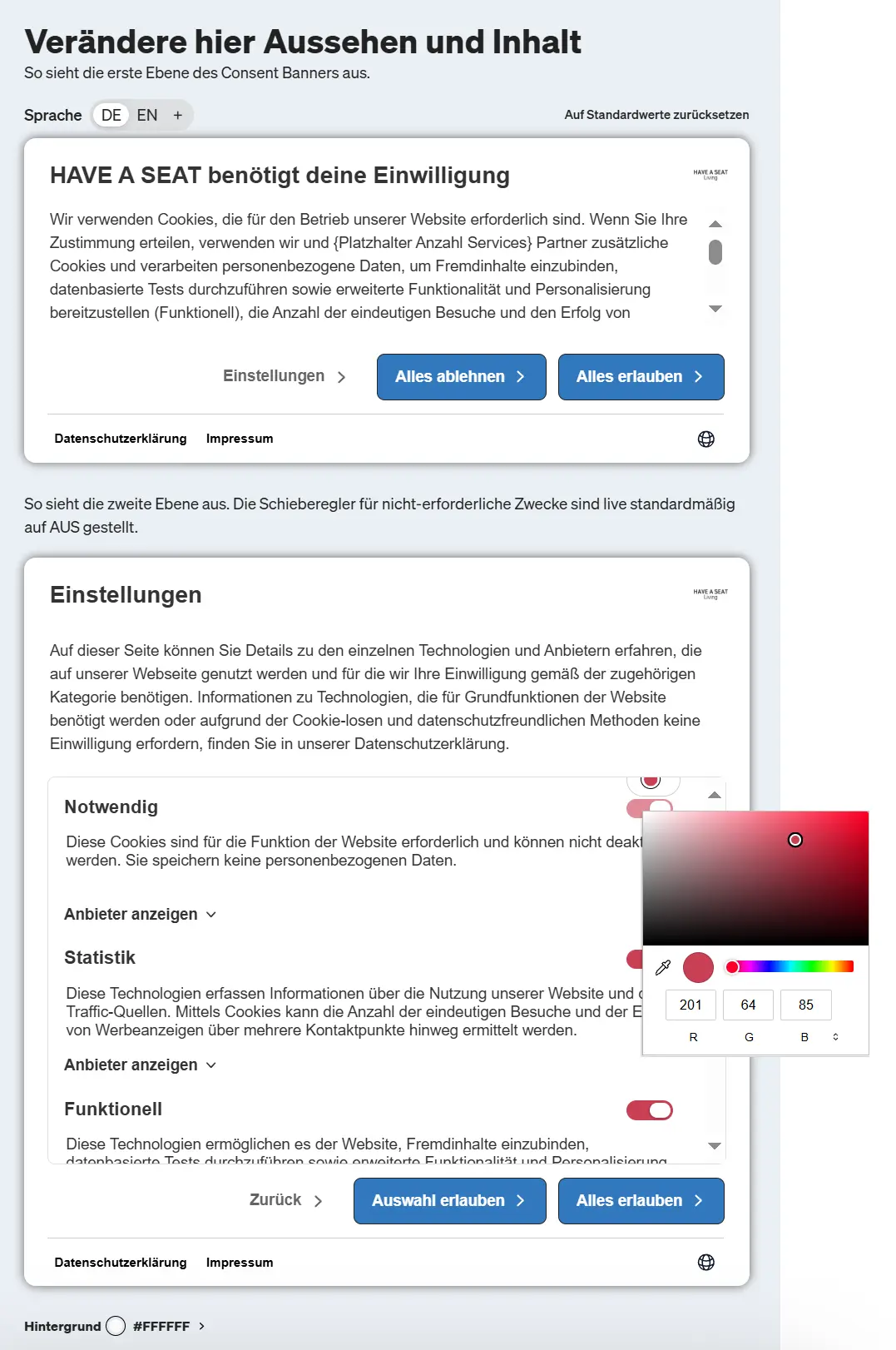
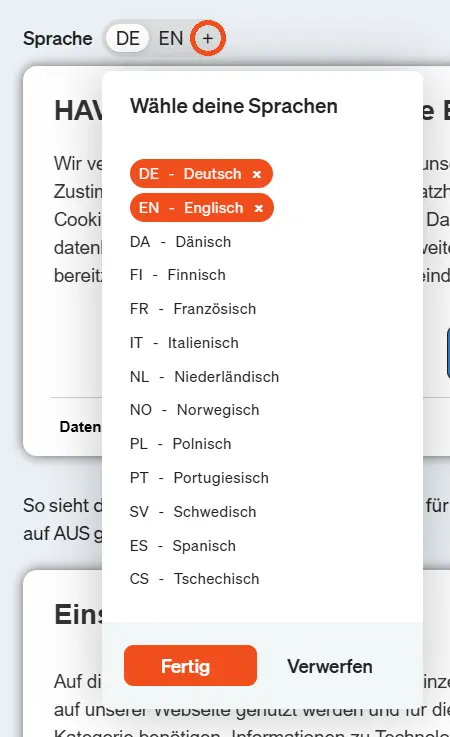
Il vous suffit de cliquer sur l’élément concerné pour afficher les options d’édition ou modifier le texte. La couleur d’arrière-plan peut être ajustée en utilisant l’indicateur sous la boîte de dialogue. Le bouton de langue vous permet de passer d’une langue à l’autre en utilisant le signe +.
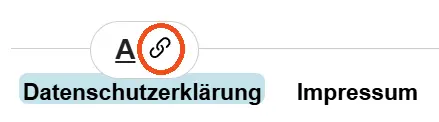
Assurez-vous de vérifier les liens vers la déclaration de confidentialité et les mentions légales en cliquant sur les entrées et l’icône de lien correspondante.
Pour rétablir l’état initial de toutes les couleurs et de tous les textes, cliquez sur Rétablir les valeurs par défaut en haut à droite de la section.
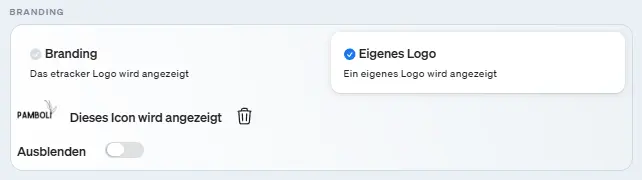
Pour afficher votre propre logo dans le dialogue, adaptez l’option de marque. En choisissant de masquer , vous renoncez à l’affichage d’un logo, ce qui permet d’alléger et donc d’accélérer l’affichage du dialogue.
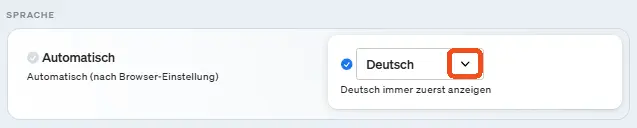
Si plusieurs versions linguistiques ont été sélectionnées, il est possible de décider quelle langue sera affichée par défaut : soit en fonction des paramètres du navigateur de chaque visiteur, soit en fonction de la sélection. Un survol de la souris fait apparaître une flèche permettant de changer la langue par défaut.
Déclencheur de retrait du consentement
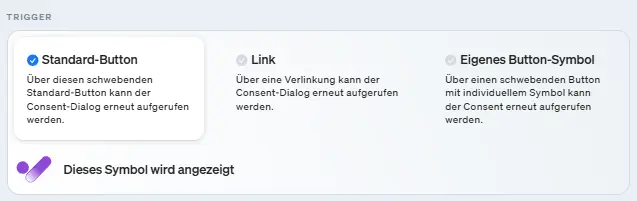
Configurez maintenant la possibilité pour les visiteurs d’adapter leur consentement ultérieurement. Conformément à l’article 7, paragraphe 3, phrase 4 du RGPD, le retrait d’un consentement doit être aussi facile que son octroi. Cela peut être réalisé soit par un bouton flottant, soit par un lien dans le pied de page du site Web. En tant que bouton flottant, il est possible de choisir une image personnelle comme symbole.
Blocage et déblocage de contenus externes
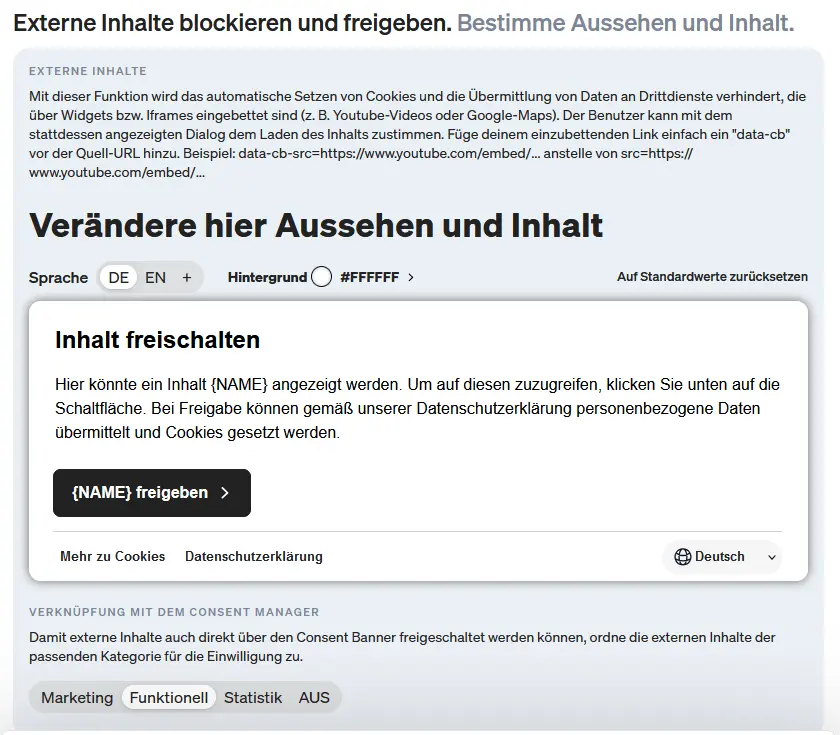
Si des services tiers sont utilisés sur le site web pour afficher des contenus tels que des vidéos ou des cartes, il convient d’une part d’empêcher l’installation automatique de cookies et la transmission de données aux services tiers sans consentement préalable et, d’autre part, de donner aux visiteurs la possibilité de partager des contenus sélectionnés.
Pour ce faire, ajoutez simplement un "data-cb" devant l’URL source du lien à intégrer. Exemple : data-cb-src=https://www.youtube.com/embed/... au lieu de src=https://www.youtube.com/embed/...
Dans cet exemple, une telle boîte de dialogue apparaît sur le site Web à la place de la vidéo Youtube pour les visiteurs qui n’ont pas donné leur consentement préalable :
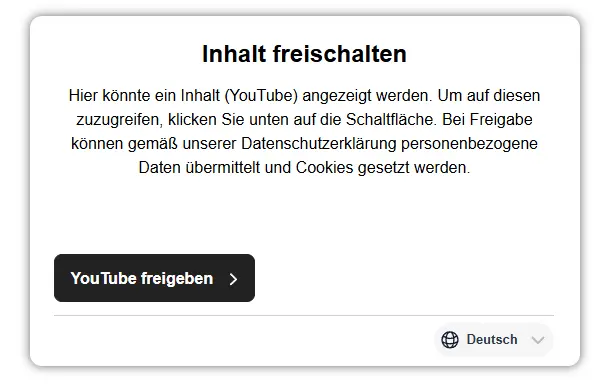
Les textes et le design peuvent être adaptés dans l’éditeur de la même manière que dans la boîte de dialogue Consent.
Vérifier et activer la boîte de dialogue Consent
Le bouton d’état vous permet d’activer la boîte de dialogue Consent avec tous les paramètres que vous avez définis.
Avant cela, il est recommandé d’utiliser la fonction d’aperçu, qui ouvre le site web avec le dialogue Consent dans un onglet supplémentaire du navigateur.
Veillez à enregistrer les modifications apportées afin qu’elles soient prises en compte en temps réel, et pas seulement dans l’aperçu.
Protocole de consentement
Une fois le dialogue de consentement activé, tous les consentements sont dûment enregistrés et peuvent être facilement téléchargés en cas de demande des personnes concernées ou des autorités de contrôle.
