Tableau de bord
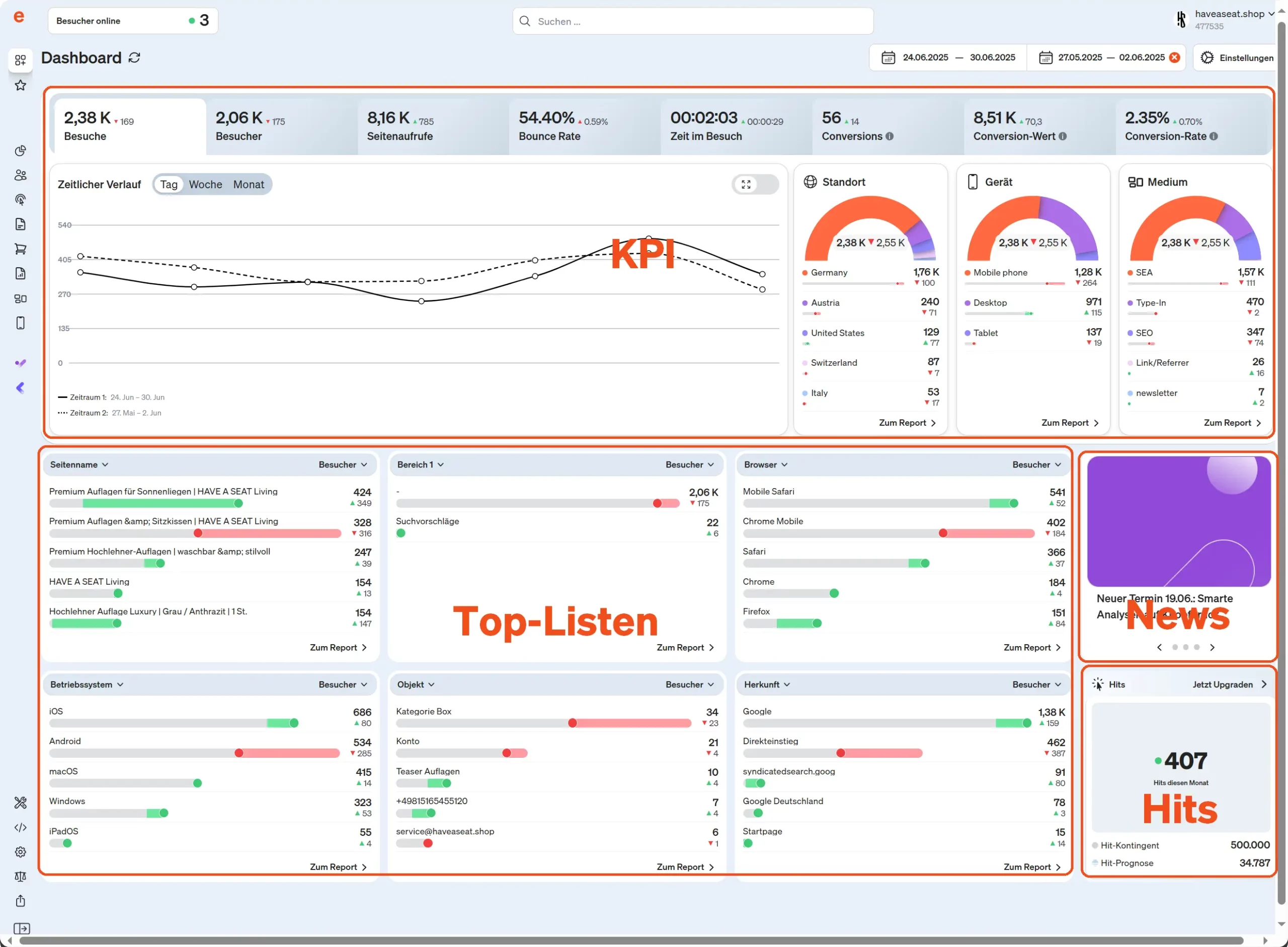
Le tableau de bord etracker analytics affiche un aperçu direct de tous les KPI pertinents et des modifications. Le tableau de bord est conçu de manière responsive, de sorte qu’il peut être consulté de la même manière via un ordinateur de bureau, une tablette ou un smartphone.
Le tableau de bord comprend :
- Tuile avec indicateurs de performance clés (KPI)
- Top listes
- Tuile d’actualité
- Tuile de quota de hitsLe nombre de visiteurs actuellement présents sur le site,
Dans la barre supérieure, vous trouverez également
- la sélection de la période (par défaut, les sept derniers jours sont affichés par rapport à la période correspondante du mois précédent),
- la configuration des KPI, la segmentation et la sélection de l’affichage de la valeur absolue ou en pourcentage.
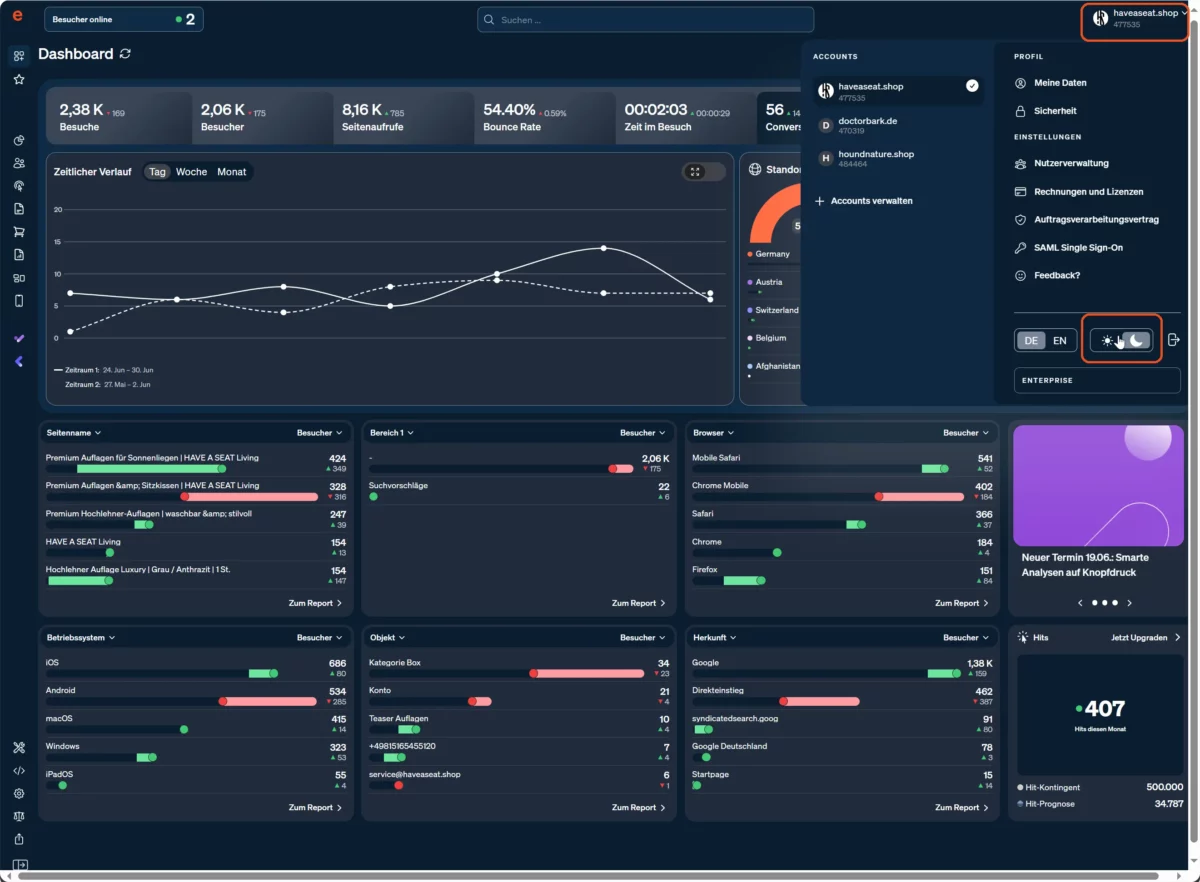
De plus, le menu du compte en haut à droite permet de passer du mode Light au mode Dark.
Paramètres du tableau de bord
Déterminez si les valeurs absolues ou les pourcentages doivent être affichés dans les listes de tête et les KPI par emplacement, appareil et média.
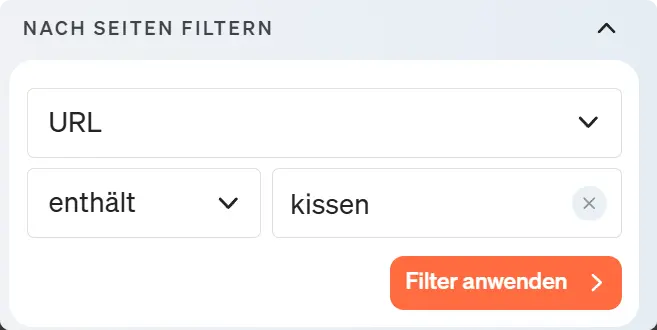
Le tableau de bord complet peut également être filtré en fonction d’une URL ou d’une zone de page spécifique :
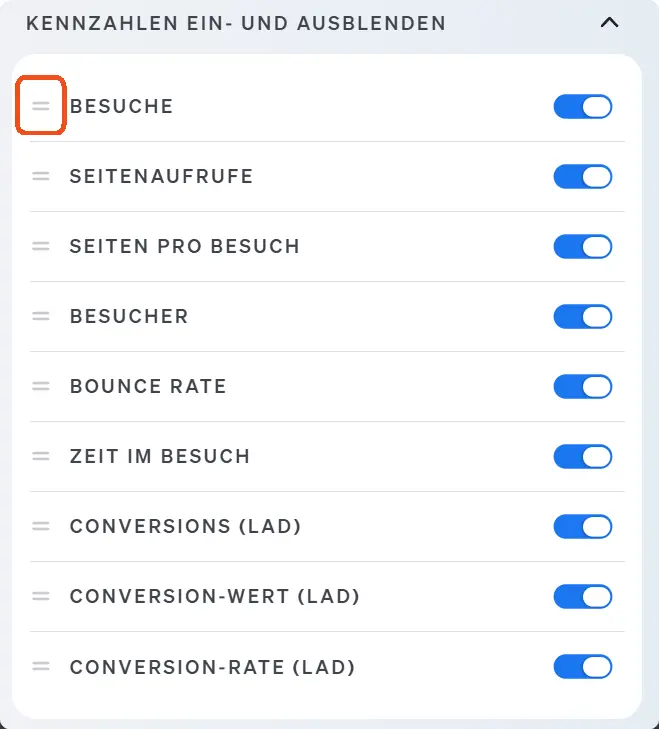
De plus, il est possible d’activer ou de désactiver certains ratios des indicateurs clés de performance et de les réorganiser par glisser-déposer.
Indicateurs clés de performance (KPI)
En cliquant sur l’onglet KPI avec l’indicateur, les détails correspondants, c’est-à-dire l’évolution dans le temps et les proportions par pays, type d’appareil et média, sont affichés.
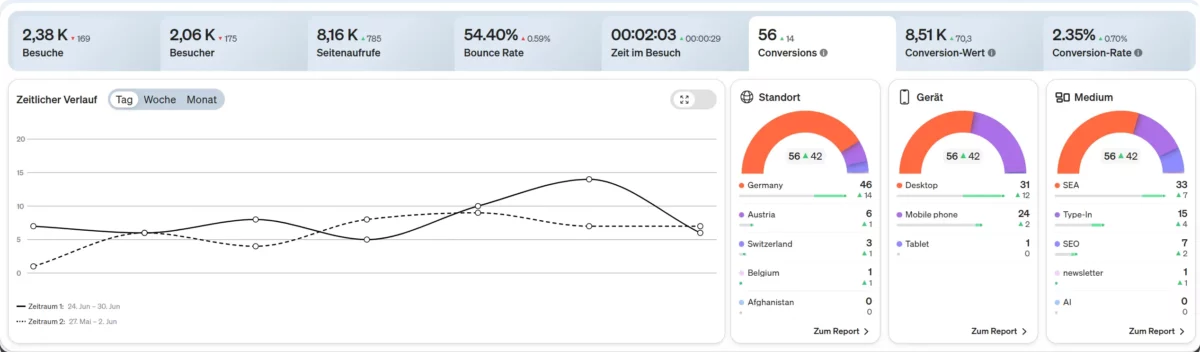
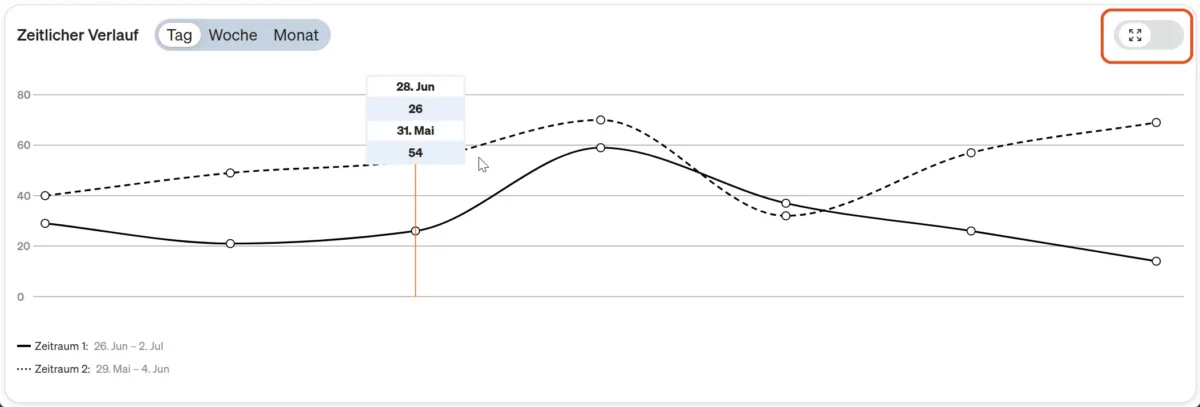
Un survol de la souris permet d’afficher les données de chaque jour, semaine ou mois. Le bouton en haut à droite permet d’étendre l’historique sur toute la largeur du tableau de bord.
Top listes
Chacun des six carreaux de la liste principale peut être personnalisé en changeant de dimension et/ou de ratio. Tout d’abord, les entrées les plus fréquentes sont affichées à titre de sélection, qui peut être élargie en cliquant sur Toutes les dimensions >.
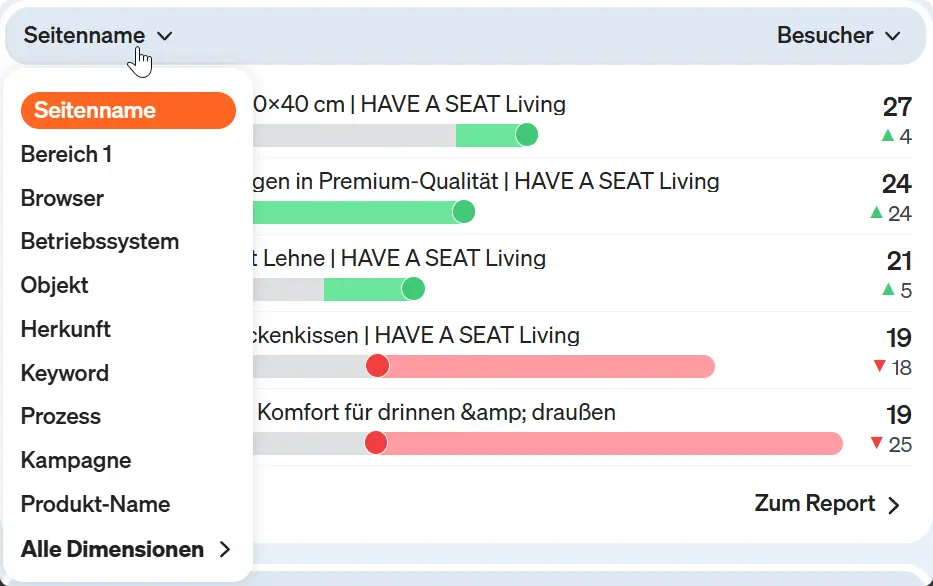
Pour chaque entrée de dimension, la valeur actuelle et la variation par rapport à la période de comparaison sont affichées. La barre vous permet de voir d’un coup d’œil si la valeur de l’indicateur a augmenté ou diminué. Si la couleur est rouge, l’évolution est négative et si la couleur est verte, elle est positive. Par exemple, une augmentation du taux de rebond est représentée de manière négative, alors qu’une augmentation du nombre de visiteurs doit être considérée comme positive.
Pour aller plus loin dans l’analyse des évolutions, il suffit de cliquer sur le bouton en bas de chaque top pour accéder au rapport complet correspondant.
Tuile Hit
Le tableau de bord vous fournit les informations les plus importantes sur votre quota de suivi. Les hits mesurés au cours du mois actuel, le quota ainsi qu’une extrapolation pour le mois entier. En cas de dépassement permanent, il est recommandé d’adapter le contingent de hits en cliquant sur le lien Mettre à niveau maintenant >.
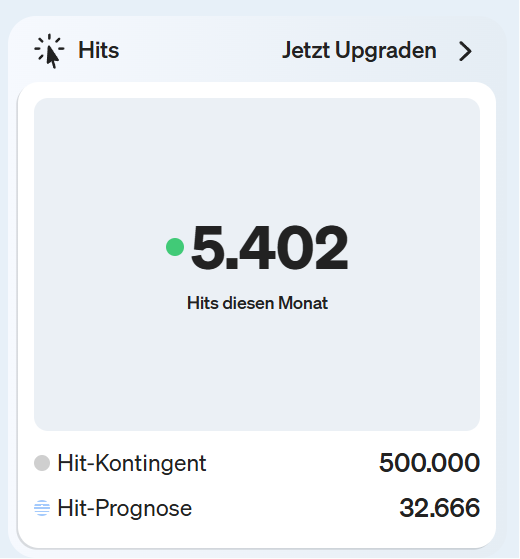
Vous trouverez une ventilation des hits par pages vues, clics d’événements, etc. sous Rapports de trafic → Hits.