Utilisateurs, rôles et droits
Pour utiliser etracker analytics en commun en tant qu’équipe au sein de l’entreprise et/ou avec des agences, il est possible d’attribuer différents accès et autorisations.
Le nombre d’accès utilisateurs possibles dépend de l’édition etracker analytics :
- Dans les éditions Basic et Pro, il est possible d’ajouter jusqu’à 10 utilisateurs.
- L’édition Enterprise permet d’ajouter un nombre illimité d’utilisateurs.
Seuls les utilisateurs (principaux) et les utilisateurs ayant le profil Admin peuvent ajouter ou supprimer d’autres utilisateurs ou ajuster les autorisations.
Cela peut se faire dans l’interface via le menu en haut à droite en cliquant sur le compte et la gestion des utilisateurs ou via une interface à partir de systèmes tiers.
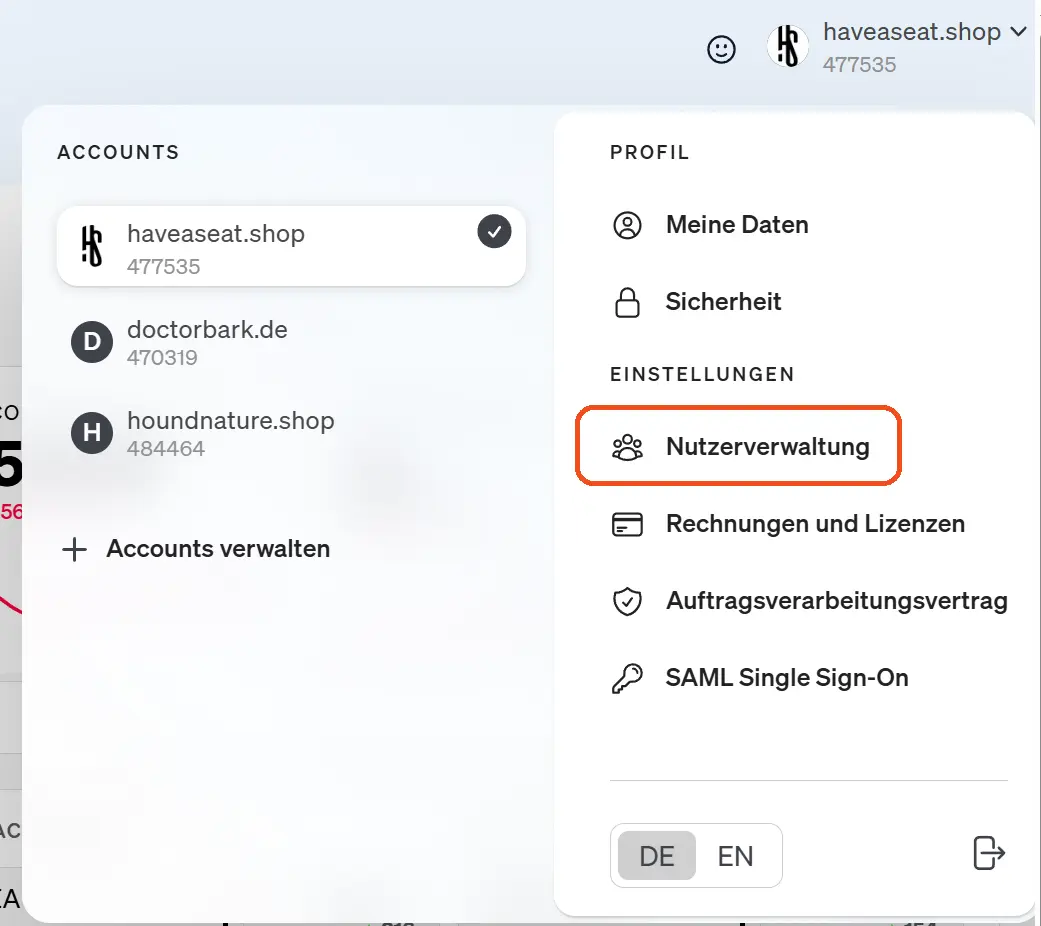
Les droits d’un utilisateur sont créés et gérés dans un profil d’autorisation.
Les options de configuration suivantes sont disponibles à cet effet :
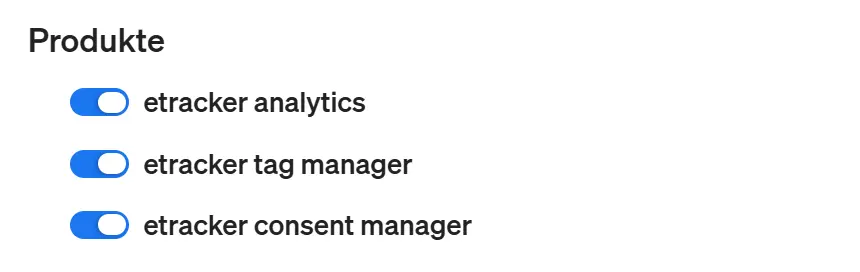
- Produits : etracker analytics, etracker tag manager et/ou etracker consent manager
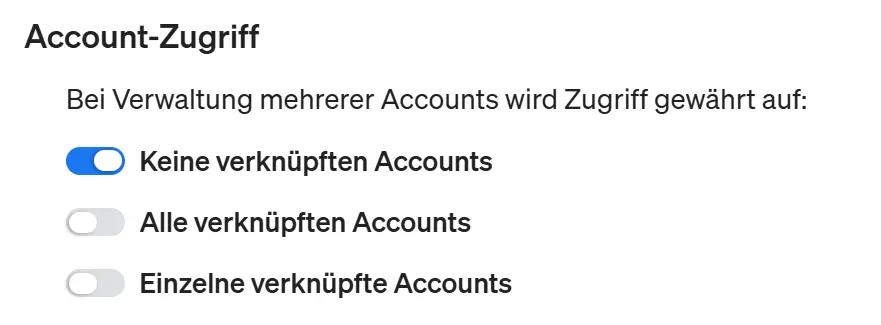
- Accès aux comptes : accès à tous les comptes ou à des comptes individuels liés par la gestion multi-comptes.
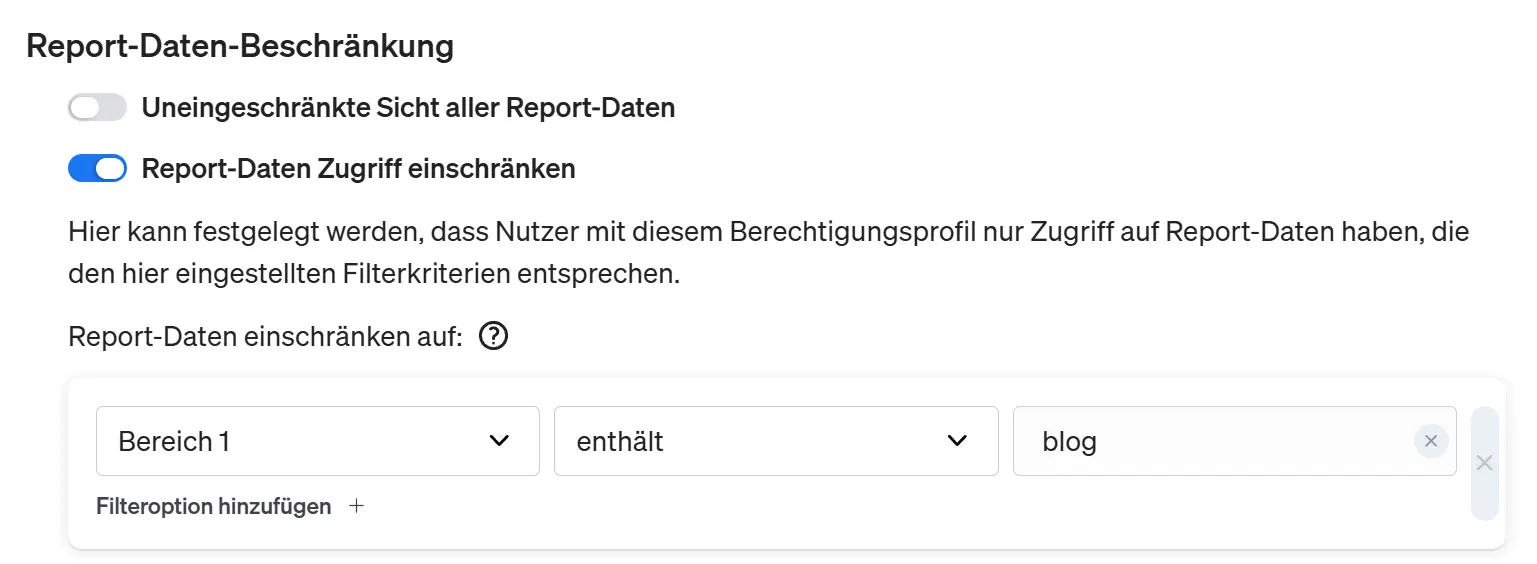
- Reporting : avec ou sans indicateurs de ventes et/ou filtres sur des pages, zones ou domaines spécifiques
En outre, il existe trois autorisations :
- Analyser
- Analyser et modifier
- Admin
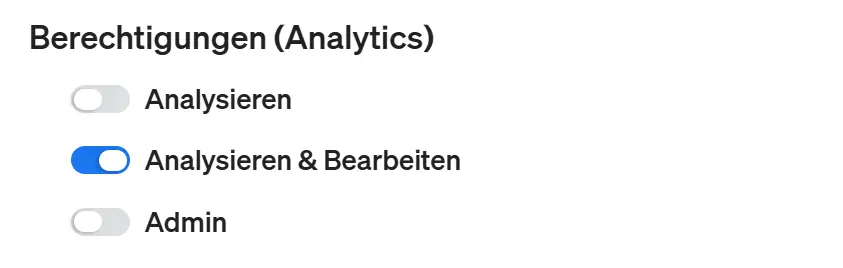
Les autorisations permettent ce qui suit :
| Bereich | Funktion | Analysieren | Analysieren & bearbeiten | Admin |
|---|---|---|---|---|
| Konto | Benutzerdaten (Stammdaten) ändern | nein | nein | ja |
| Nutzer anlegen/ändern | nein | nein | ja | |
| Multi-Account Management | nein | nein | ja | |
| Administration | Rechnungen einsehen | nein | nein | ja |
| Upgrades durchführen | nein | nein | ja | |
| Integration | Tracking Code | nein | ja | ja |
| Eigene Tracking Domain einrichten | nein | ja | ja | |
| Account-Einstellungen (u.a. IP-Sperre, Referrer-Ausschluss, autom. Eventerfassung, eigene Segment-Dimensionen, REST-API Token) | nein | nein | ja | |
| Datenschutz-Einstellungen | nein | nein | ja | |
| CSS Selektor-Events konfigurieren | nein | ja | ja | |
| Conversion-Prozesse konfigurieren | nein | ja | ja | |
| Kampagnen-Links erstellen und speichern | nein | ja | ja | |
| Consent Manager konfigurieren | nein | nein | ja | |
| Reports | Eigene Reports konfigurieren | ja | ja | ja |
| Reportansichten erstellen und ändern | ja | ja | ja | |
| Eigenes Dashboard konfigurieren | ja | ja | ja | |
| Reportings & Exporte | Alarmfunktion konfigurieren | nein | ja | ja |
| Einzelexporte starten | nein | ja | ja | |
| E-Mail Reporting erstellen | nein | ja | ja |
Ajouter et gérer des utilisateurs
Après avoir créé un profil d’autorisation, un nouvel utilisateur est créé comme suit :
- Aller à la gestion des utilisateurs.
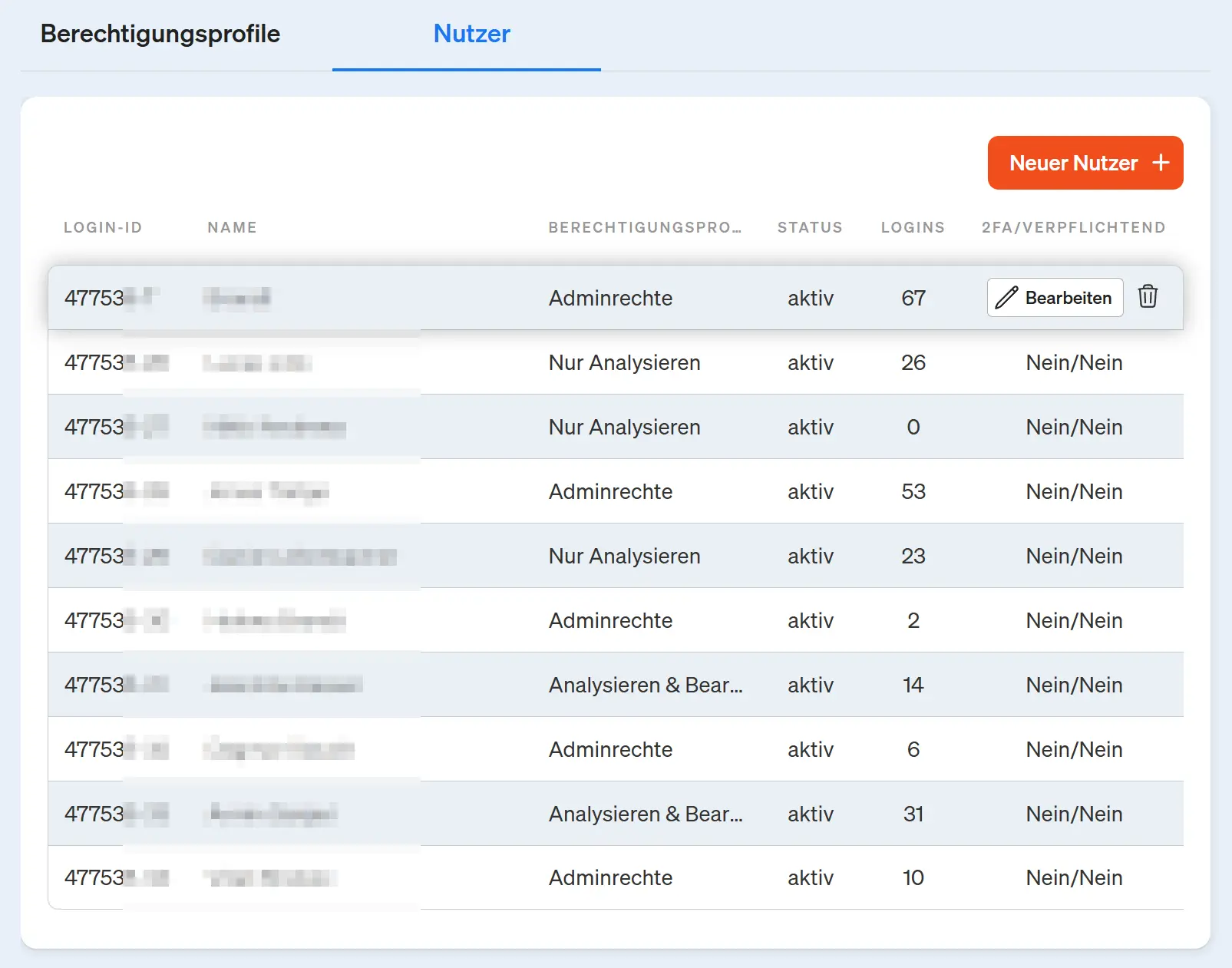
- Dans l’onglet "Utilisateurs", cliquez sur Nouvel utilisateur +.
- Saisissez les données utilisateur telles que l’adresse e-mail et le mot de passe.
Veuillez respecter les critères suivants lors de l’attribution d’un mot de passe :
– Le mot de passe doit comporter au moins 8 caractères.
– Le mot de passe doit contenir au moins une lettre majuscule et une lettre minuscule.
– Le mot de passe doit contenir au moins un chiffre.
– Le mot de passe doit contenir au moins un caractère spécial (le soulignement et le signe moins ne sont pas considérés comme des caractères spéciaux). - Sélectionnez un profil utilisateur existant ou créez-en un nouveau.
- Cliquez sur Enregistrer et communiquez à l’utilisateur son identifiant de connexion et son mot de passe individuels.
Il n’est pas possible de créer plusieurs co-utilisateurs avec la même adresse e-mail.
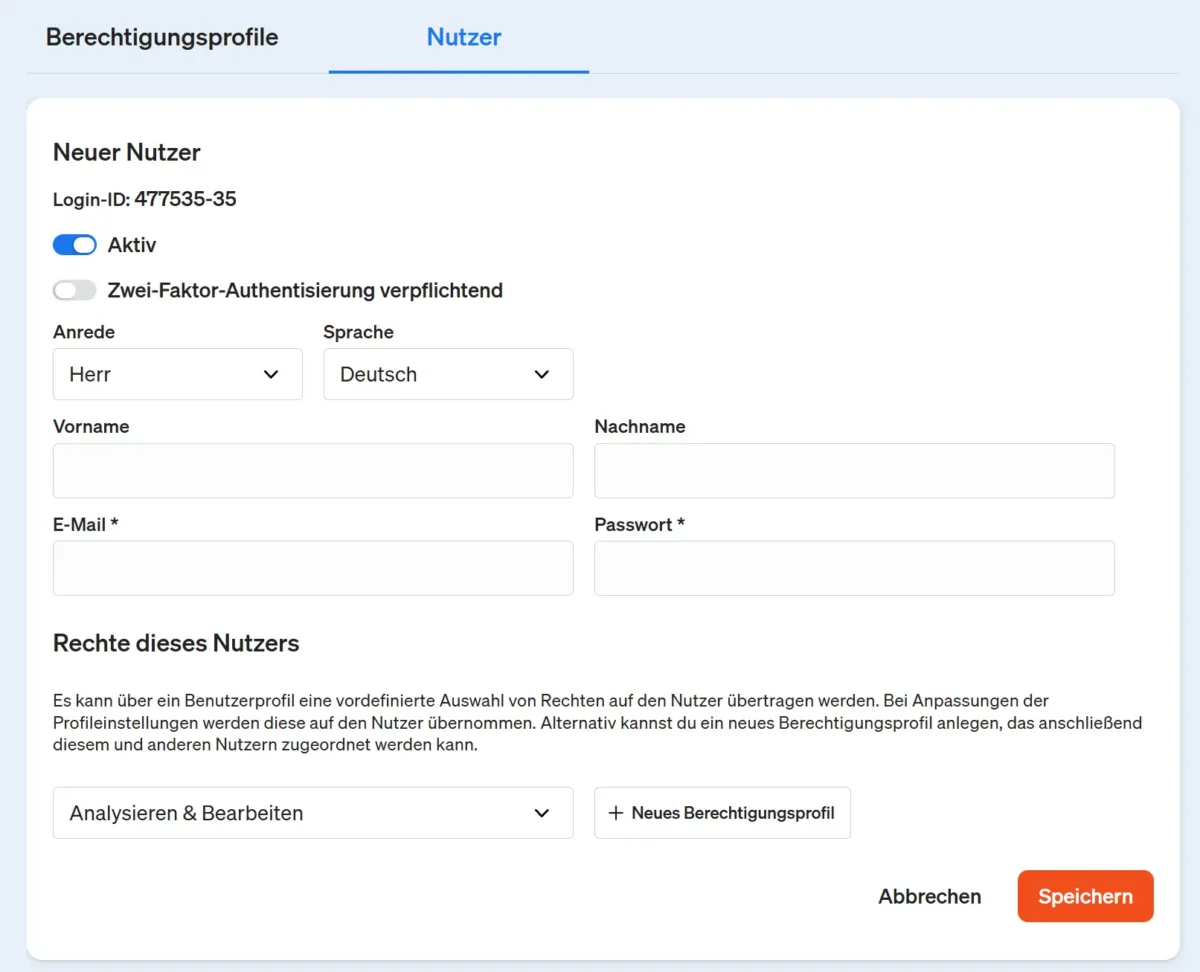
Si l’authentification à deux facteurs a été activée comme fonction obligatoire, l’utilisateur dispose d’une période de deux semaines pour la configurer et l’activer. Jusqu’à l’expiration de ce délai, il reste possible pour lui de se connecter sans authentification à deux facteurs.
Dans la gestion des utilisateurs, les utilisateurs ajoutés sont listés avec leur identifiant de connexion, leur nom, leur profil d’autorisation, leur statut, leur nombre de connexions et leurs paramètres 2FA. Les accès peuvent être modifiés ou supprimés en passant la souris dessus.