utiliser etracker analytics
Le code de suivi est intégré et le balisage configuré ! Vous pouvez maintenant utiliser les nombreuses fonctions de reporting pour tirer des enseignements de vos précieuses données et découvrir des potentiels d’optimisation.
Tableau de bord et navigation
Après l’inscription, vous accédez automatiquement au tableau de bord dès que les premières données ont été saisies. Le tableau de bord comprend
- Carreau de quota de hits
- Tuile avec indicateurs de performance clés (KPI)
- Top listes
- Tuile d’actualité
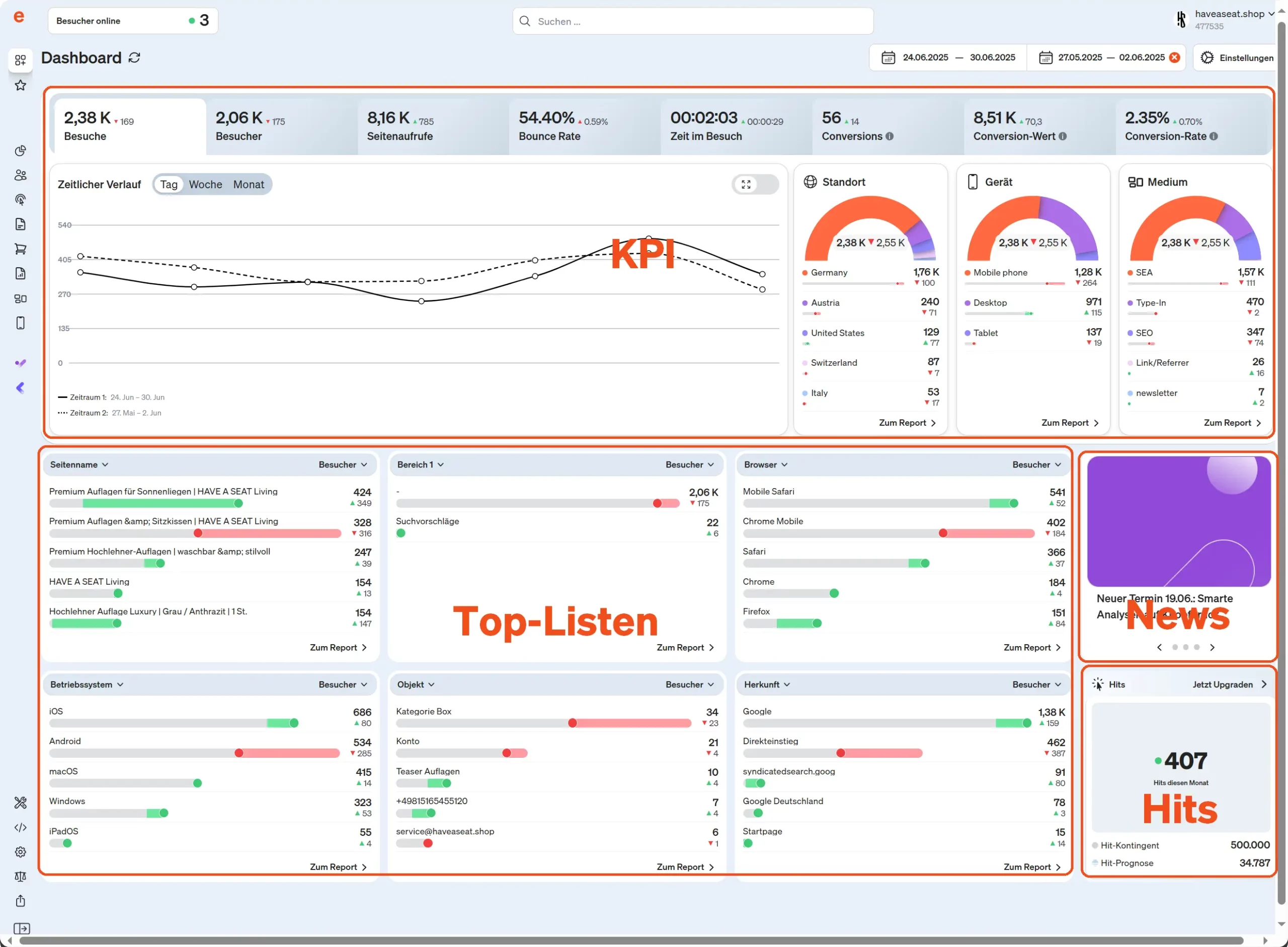
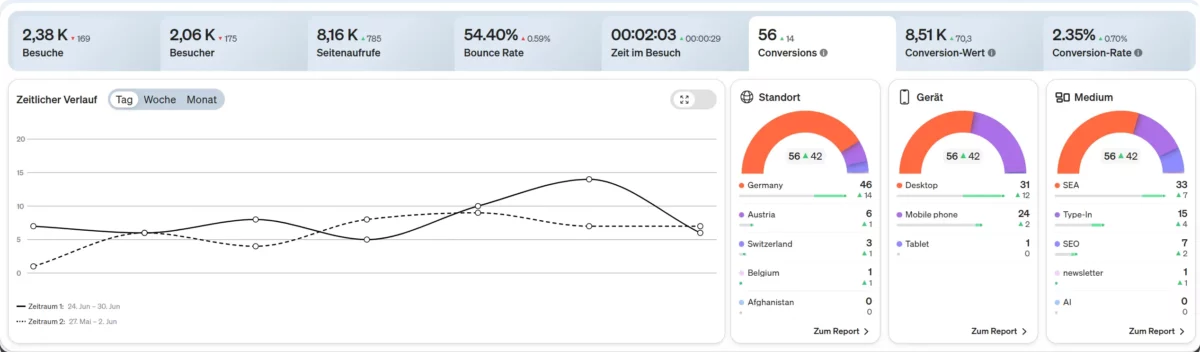
En cliquant sur un indicateur ou sur l’onglet KPI, l’historique correspondant et la segmentation par lieu, appareil et média d’origine sont ajustés.
Les top-lists peuvent être adaptées de manière très simple et flexible en choisissant à chaque fois des combinaisons de dimensions et de ratios.
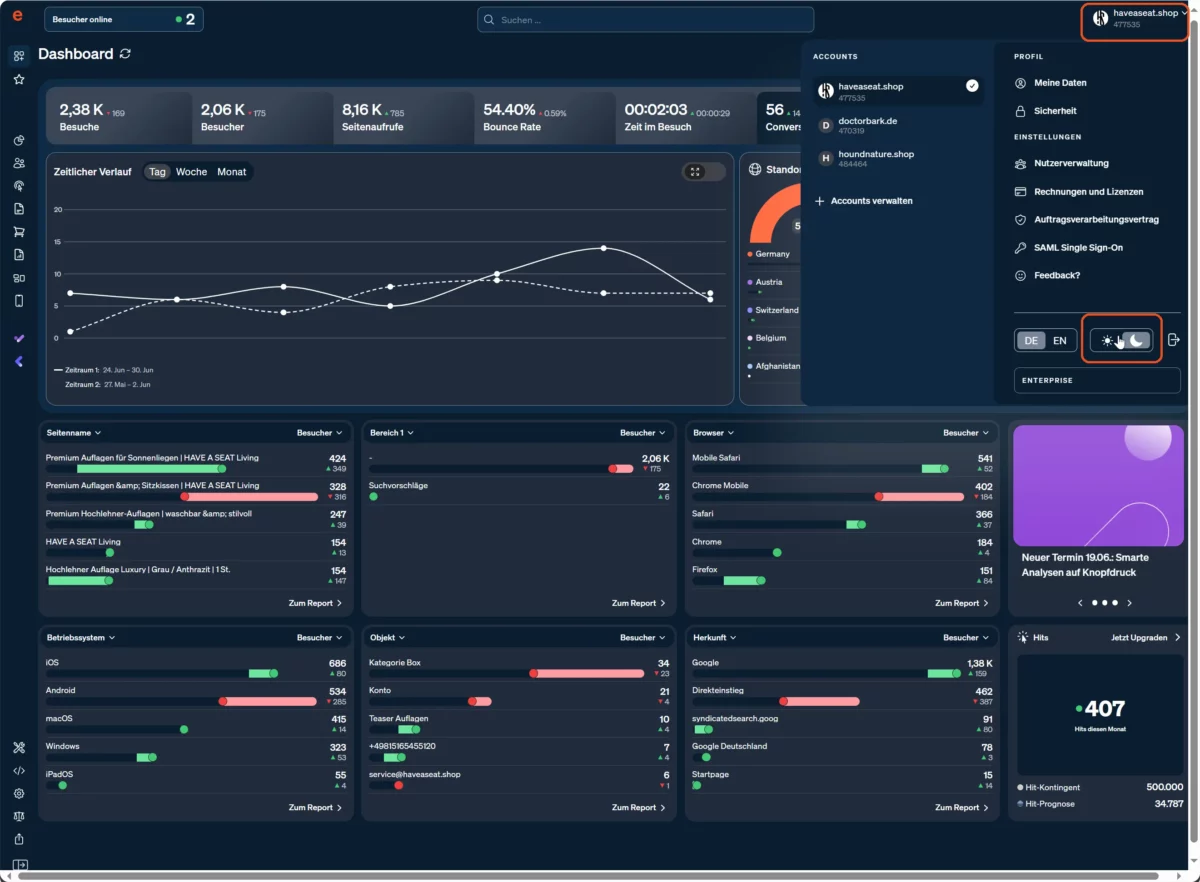
La gestion des utilisateurs, toutes les informations sur votre licence, le choix de la langue et la fonction de déconnexion se trouvent dans le menu déroulant en haut à droite. Vous pouvez également passer en mode sombre :
Le tableau de bord est entièrement responsive et peut également être consulté sur mobile via un smartphone.
Sur le côté gauche de l’application, vous trouverez les rapports et diverses options de configuration du compte :
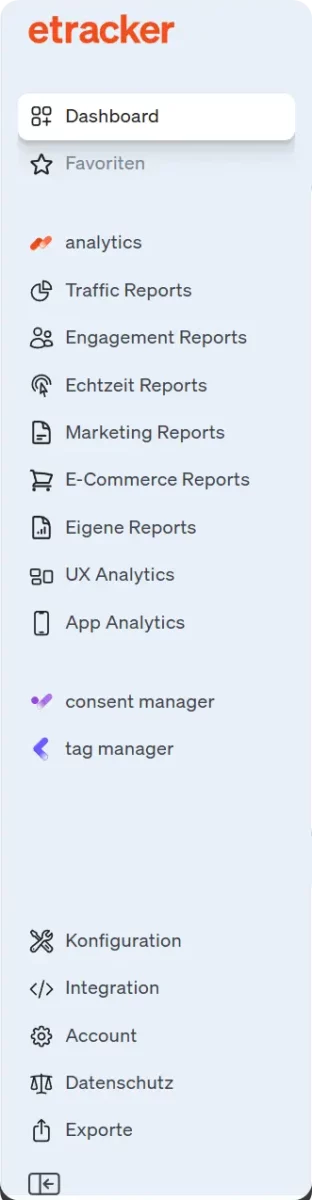
Sélection de la langue et déconnexion automatique
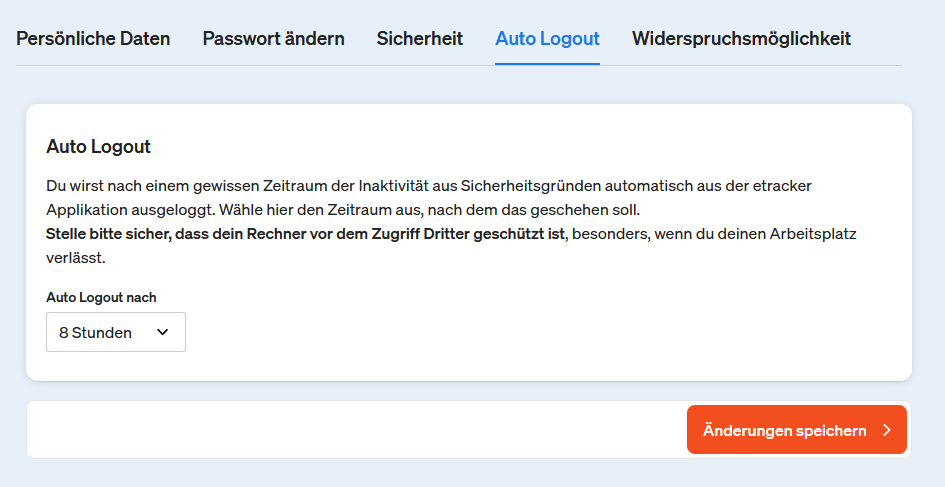
Sous Profil → Mes données, vous trouverez le minuteur pour la déconnexion automatique :
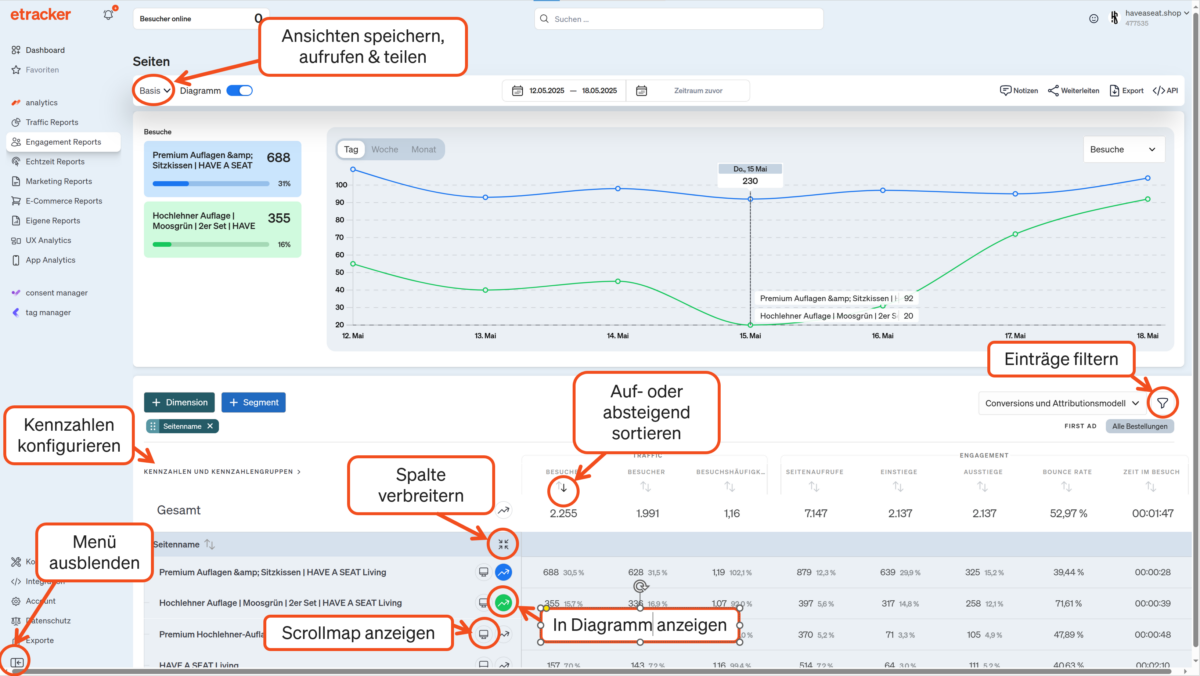
Structure et fonctions des rapports
Ce sont les fonctions centrales des rapports, en plus de la sélection de la période :
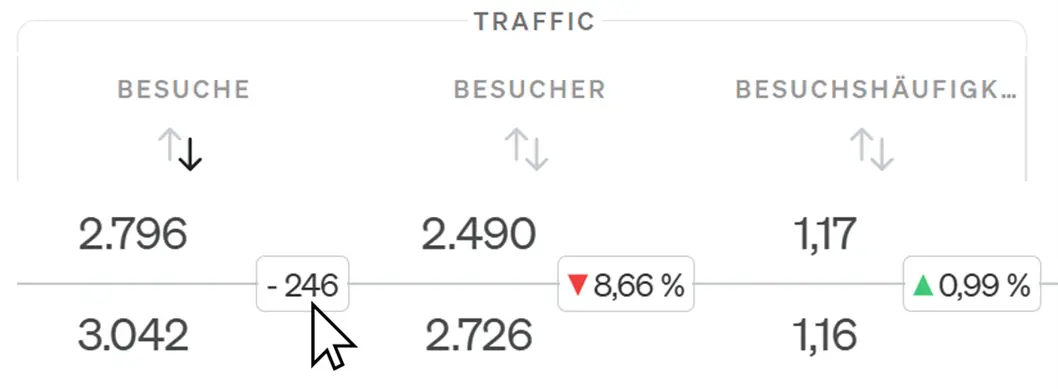
Dans une comparaison de période, vous pouvez basculer entre les changements en pourcentage et en valeur absolue en passant la souris sur les entrées :
Pour aller plus loin dans les données, vous disposez de trois méthodes d’exploration :
- Filtrage par entrée ou par ratio.
- Segmentation selon des dimensions supplémentaires .
- Créer et sélectionner ses propres segments de comportement.
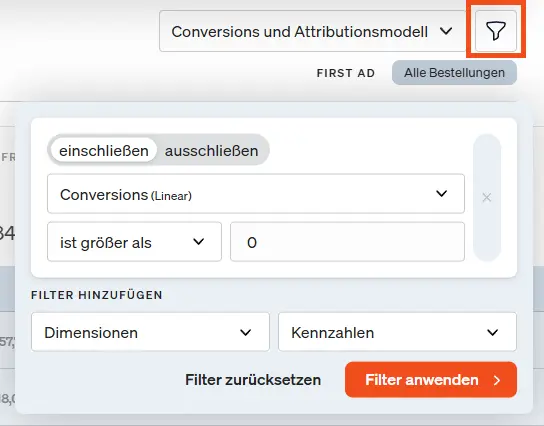
Le filtre vous permet de limiter les entrées (lignes) affichées. Le filtre simple vous permet de sélectionner dans la dimension et le filtre avancé vous permet de sélectionner dans les dimensions et les ratios :
Cliquez sur +Dimension pour ajouter des dimensions de segment supplémentaires au rapport. Les dimensions les plus importantes sont directement affichées pour la sélection. Vous pouvez élargir la sélection en cliquant sur + Afficher toutes les dimensions.
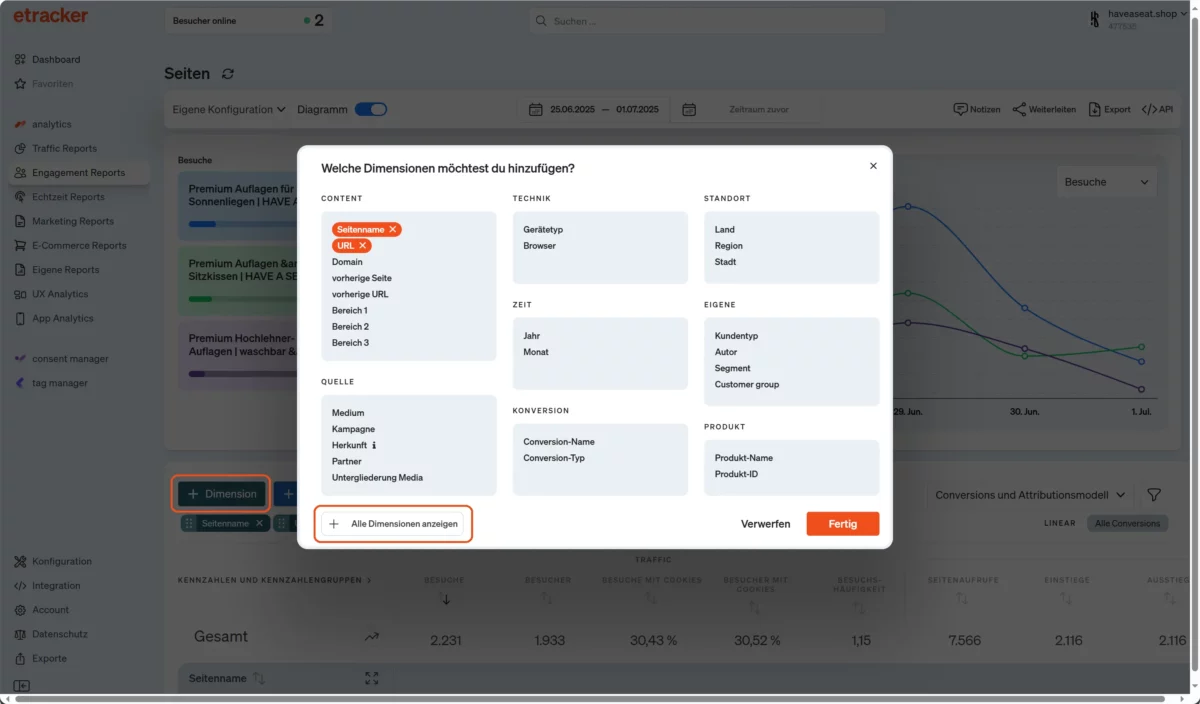
Selon l’édition etracker analytics, vous pouvez afficher jusqu’à cinq dimensions. En outre, vous pouvez modifier l’ordre des dimensions de manière flexible en déplaçant la dimension correspondante à la position souhaitée à l’aide de la souris au niveau de la poignée avec les six points.

Si vous souhaitez filtrer en fonction d’un comportement particulier lors de la visite, choisissez la segmentation. En cliquant sur +Segment, vous pouvez à la fois accéder à des segments personnalisés déjà créés et en créer de nouveaux.
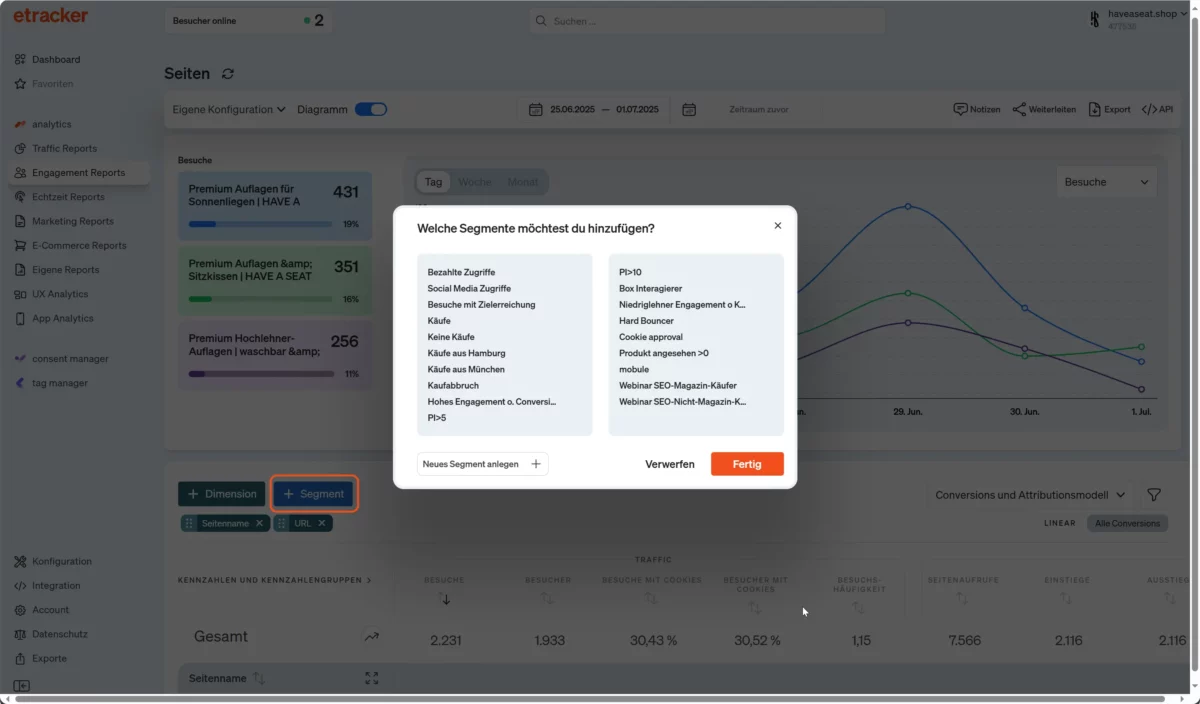
Les données pour les segments de comportement personnalisés sont disponibles immédiatement et rétroactivement dans les rapports. Elles n’ont donc pas besoin d’être configurées avant la collecte des données.
Trois rapports spéciaux : parcours de clics, processus de conversion & carte défilante
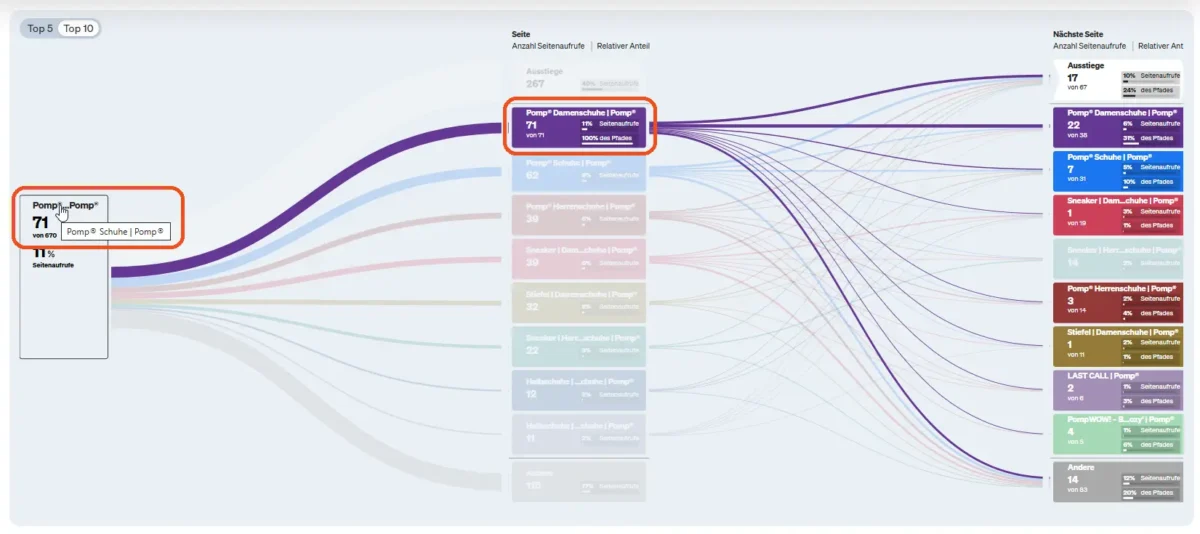
Le rapport sur les chemins de clics montre en deux étapes la séquence selon une page sélectionnée :
- Les pages consultées immédiatement après et les abandons.
- Les pages qui ont été consultées en second lieu par la suite.
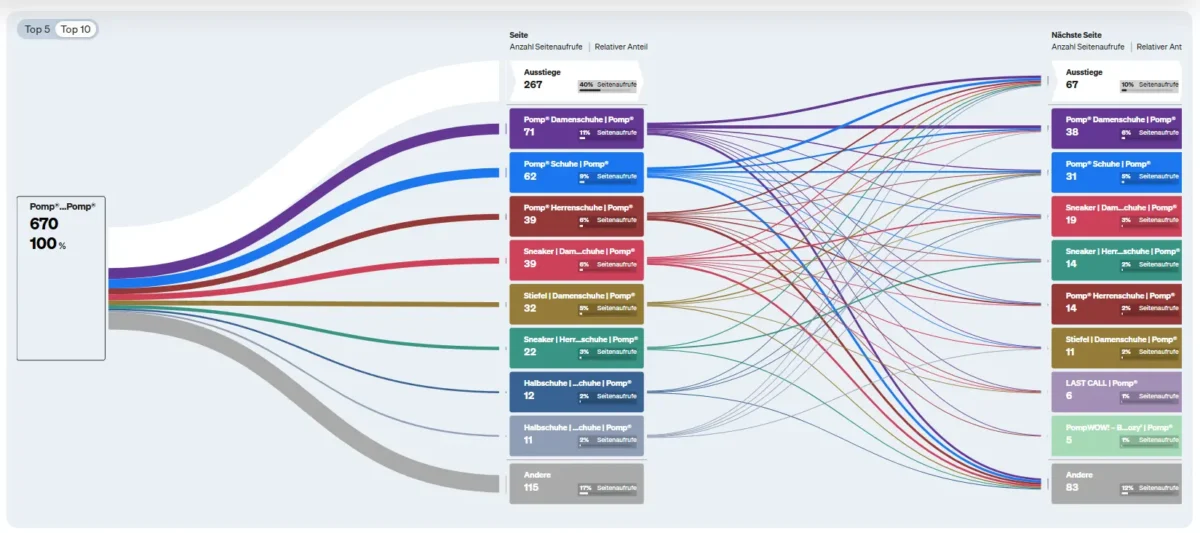
Vous pouvez sélectionner la page d’origine dans la liste ci-dessous :
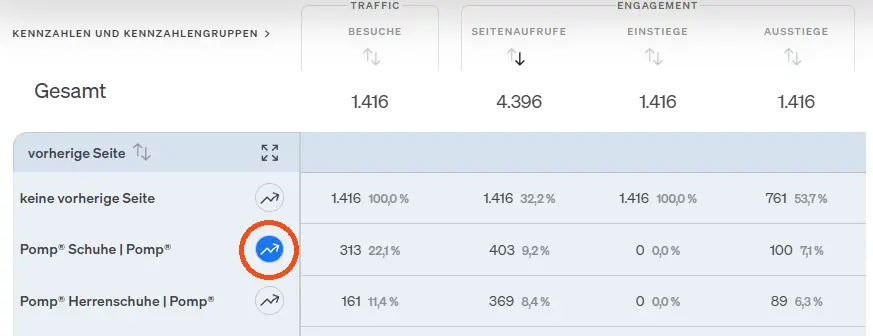
De plus, ces deux fonctions de chemin de clic sont disponibles :
- Afficher le nom complet de la page au survol de la souris
- Sélectionner une page pour filtrer les pages suivantes
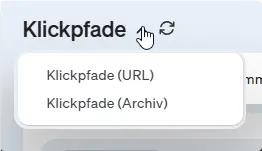
Si, par défaut, le nom de la page est alimenté par le titre de la page (ce qui peut être modifié via le compte → Saisie automatique : noms de page ), mais que l’URL est plus appropriée pour l’analyse, l’analyse du chemin de clic peut en principe être modifiée pour utiliser l’URL de la page. Pour ce faire, cliquez sur la flèche à droite du titre du rapport et sélectionnez Chemins de clics (URL). Notez qu’il n’est pas possible de faire des allers-retours.
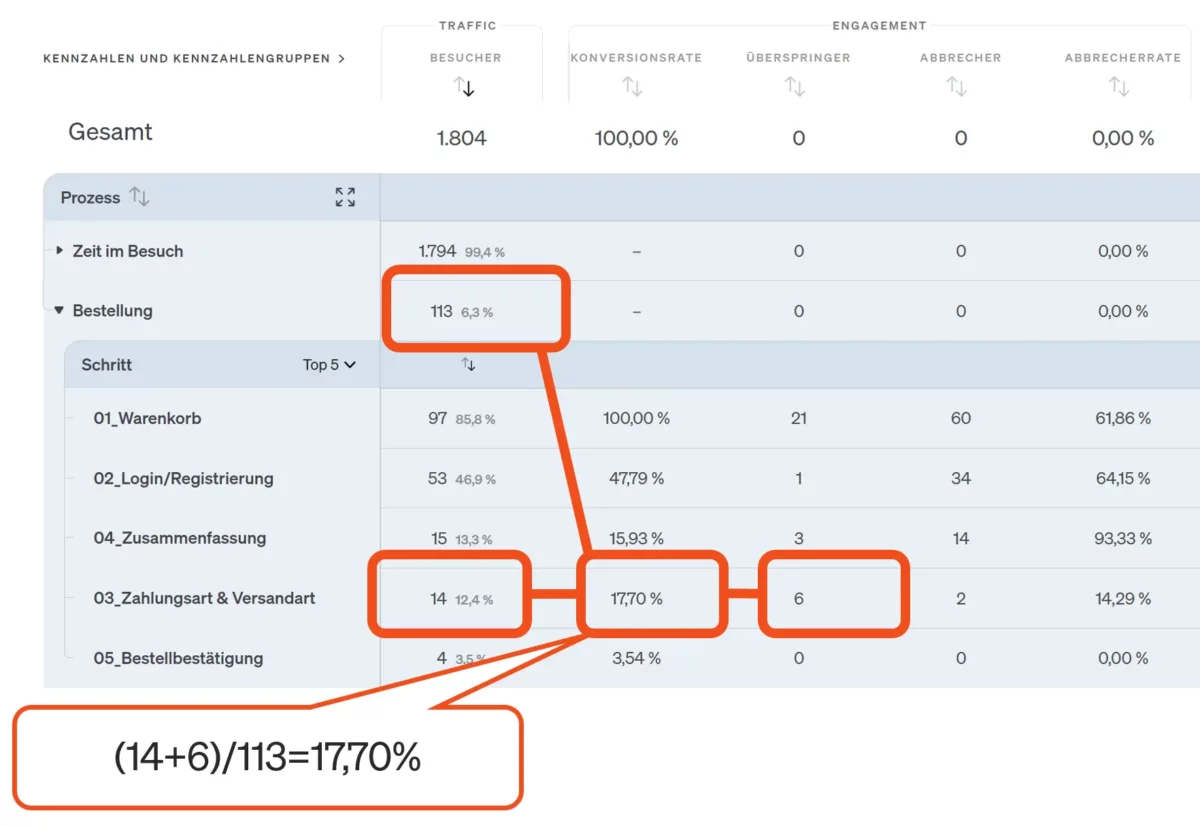
Les processus de conversion peuvent être configurés sous Configuration → Processus de conversion, en combinant les appels de page ou les événements de clic en étapes d’un tunnel de processus.
L’analyse fournit des informations importantes sur les abandons en cours de processus. Le taux de conversion par étape nécessite toutefois quelques explications : il s’agit du pourcentage de visiteurs qui ont soit atteint soit sauté l’étape du processus cible :
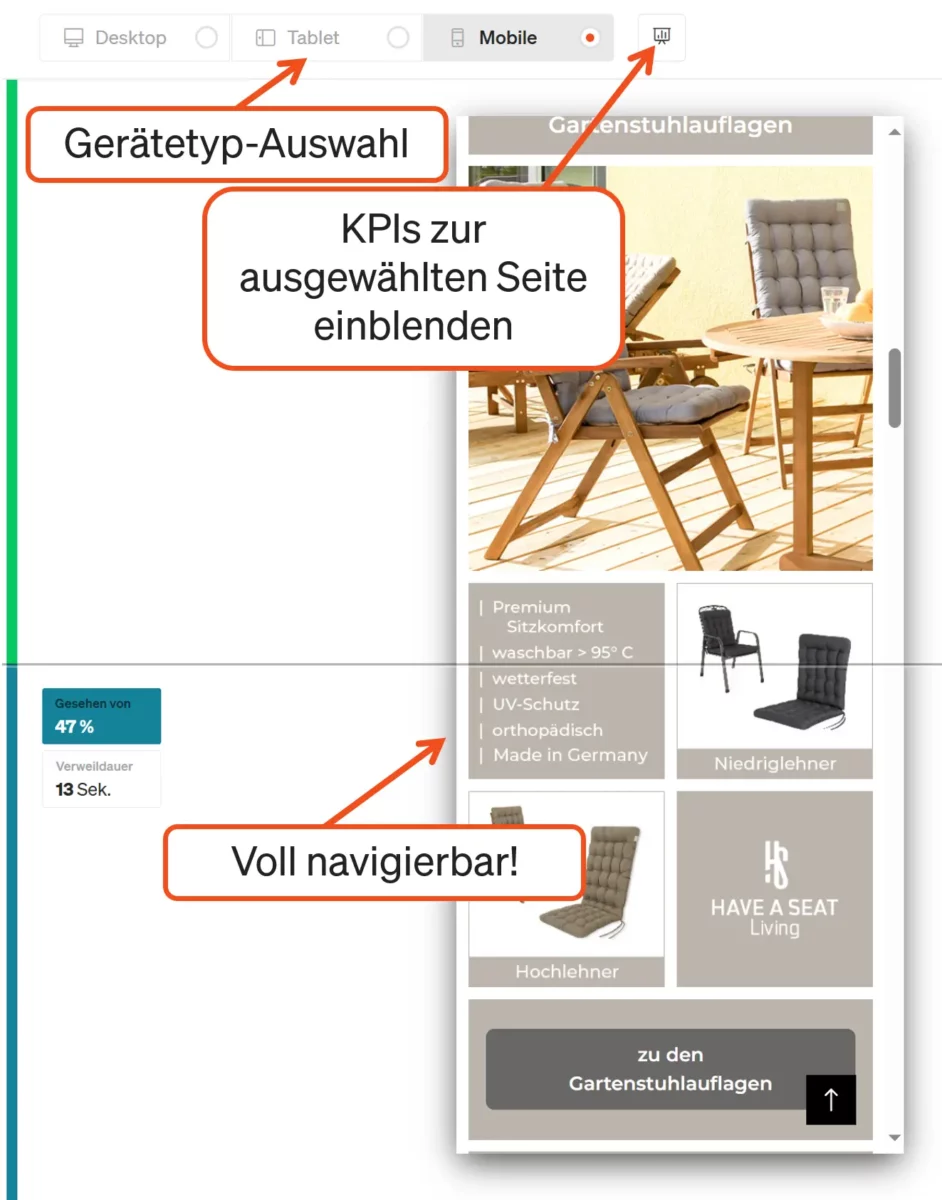
De même, dans le domaine de l’UX Analytics, la carte de défilement fournit des informations précieuses sur l’engagement sur les pages concernées. La mesure est automatique. La proportion et le temps passé sur chaque zone sont superposés sur le site, ce qui permet une analyse dans le contexte du contenu concret :
Alarmes
La notification automatique en cas d’écarts plus importants vous aide à réagir rapidement. Certaines alertes sont prédéfinies, mais vous pouvez bien sûr les personnaliser ou les compléter. L’alerte importante relative aux pages d’erreur nécessite la saisie du titre de la page d’erreur, comme "404″ ou "Page introuvable". Pour ce faire, il suffit de cliquer sur l’icône en forme de crayon de l’alerte Error Page Spike et d’effectuer la saisie.
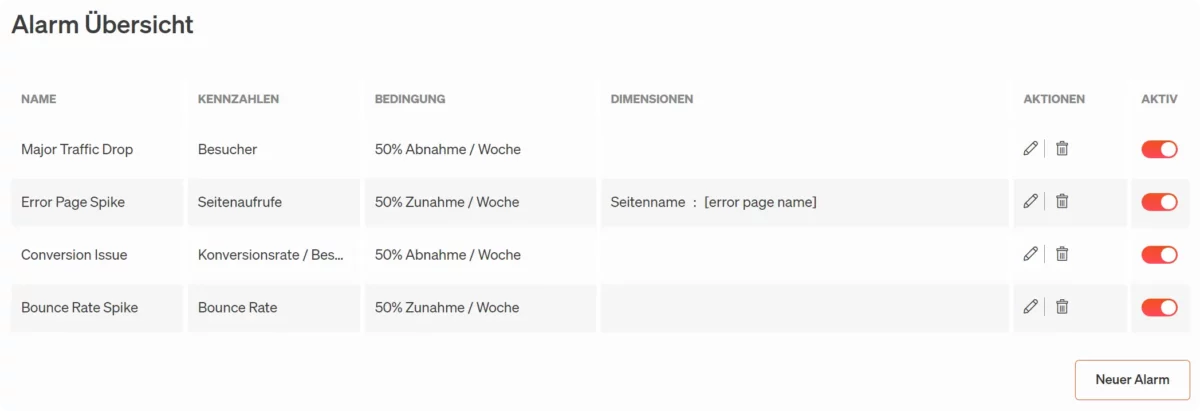
Vous trouverez la fonction d’alarme dans l’application ici : Exportations → Alarmes
Rapports par e-mail
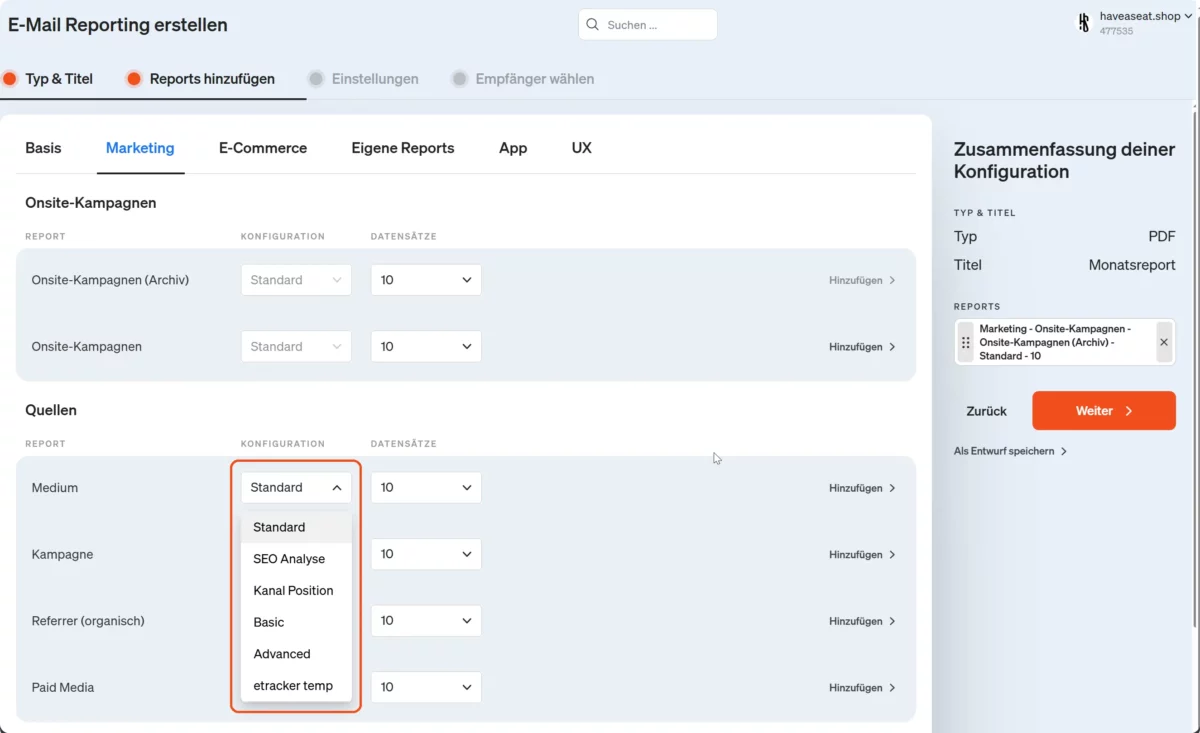
Grâce au reporting automatique par e-mail, les données peuvent être partagées avec des tiers sans qu’ils aient besoin d’accéder à l’application.
La configuration des rapports PDF est limitée en largeur par le format, de sorte que des configurations appropriées doivent être créées au préalable avec des indicateurs sélectionnés dans les rapports respectifs. Ces configurations sont ensuite disponibles lors de la sélection du rapport.
Liens de la campagne
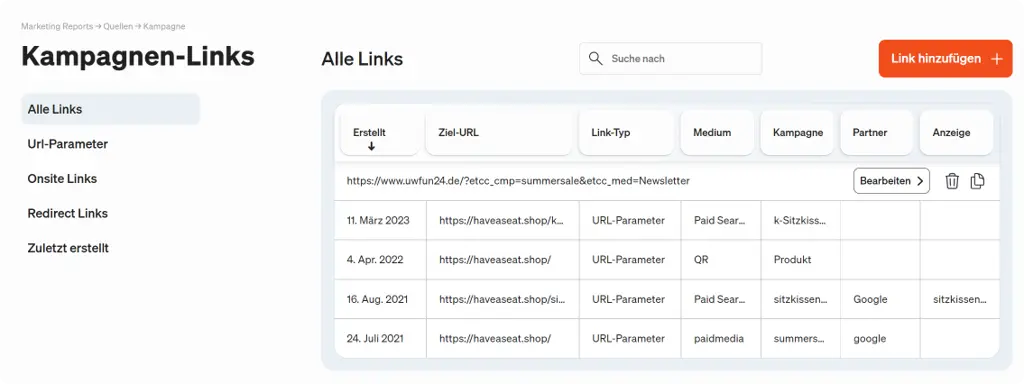
Les liens de campagne existants avec, par exemple, des paramètres Google UTM sont automatiquement repris et peuvent continuer à être utilisés. Les paramètres de campagne d’etracker offrent des possibilités supplémentaires et peuvent être configurés sous Compte → Enrichissement des données → Dimension de la campagne. Le configurateur de liens de campagne sous Configuration → Liens de campagne aide à la création des liens concrets.
Celui-ci permet également d’enregistrer les liens créés pour une utilisation et une personnalisation ultérieures.
Traitement ultérieur
La souveraineté des données signifie d’une part que les données ne sont pas utilisées abusivement à d’autres fins, mais d’autre part qu’elles sont disponibles pour être utilisées dans des solutions tierces via l’accès API ou l’exportation de données brutes.
L’interface de reporting permet d’accéder à toutes les données qui sont également disponibles sous forme agrégée dans l’interface de reporting. La configuration des requêtes peut être facilement effectuée via les rapports respectifs, dans lesquels il suffit de sélectionner les indicateurs appropriés, etc. et de cliquer ensuite sur </ > API.
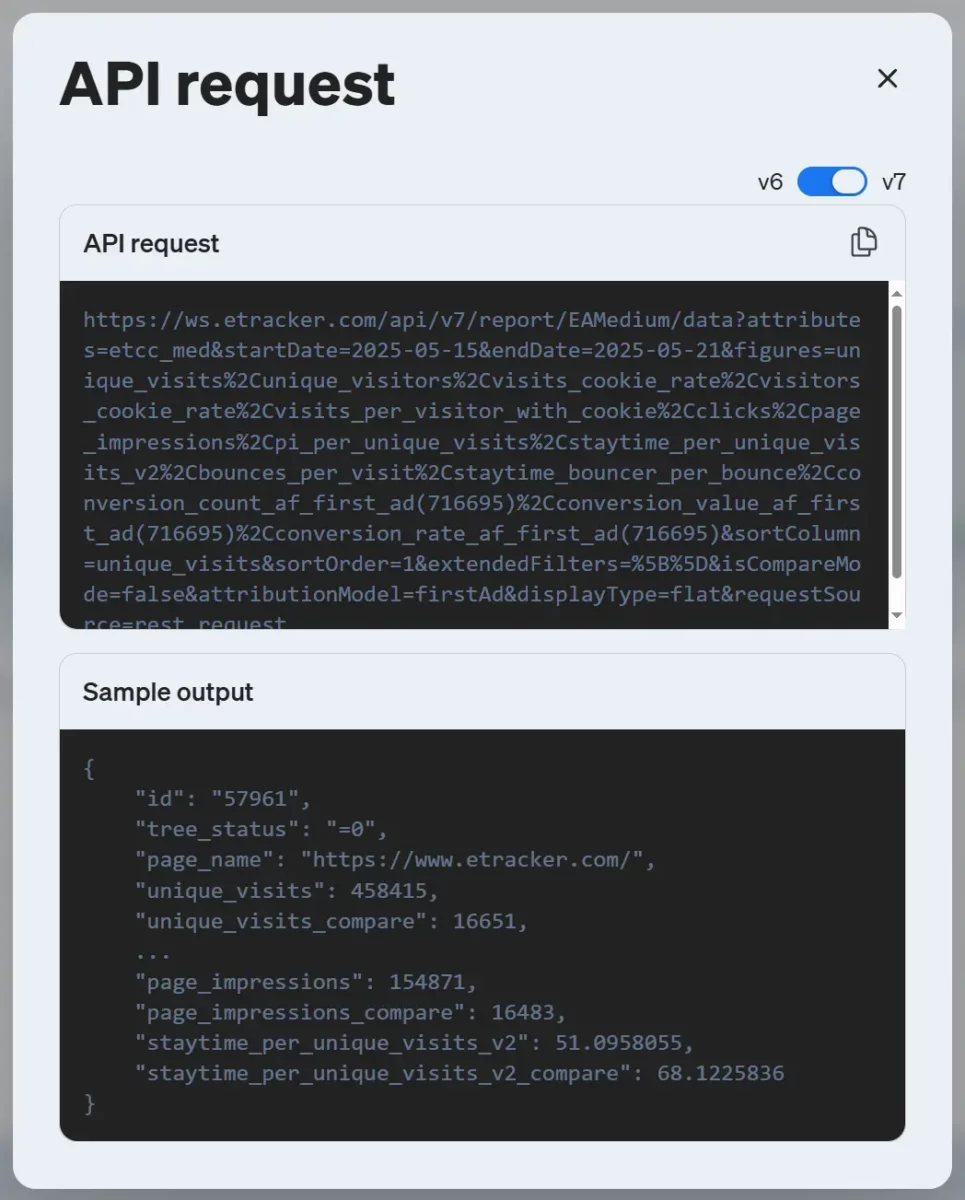
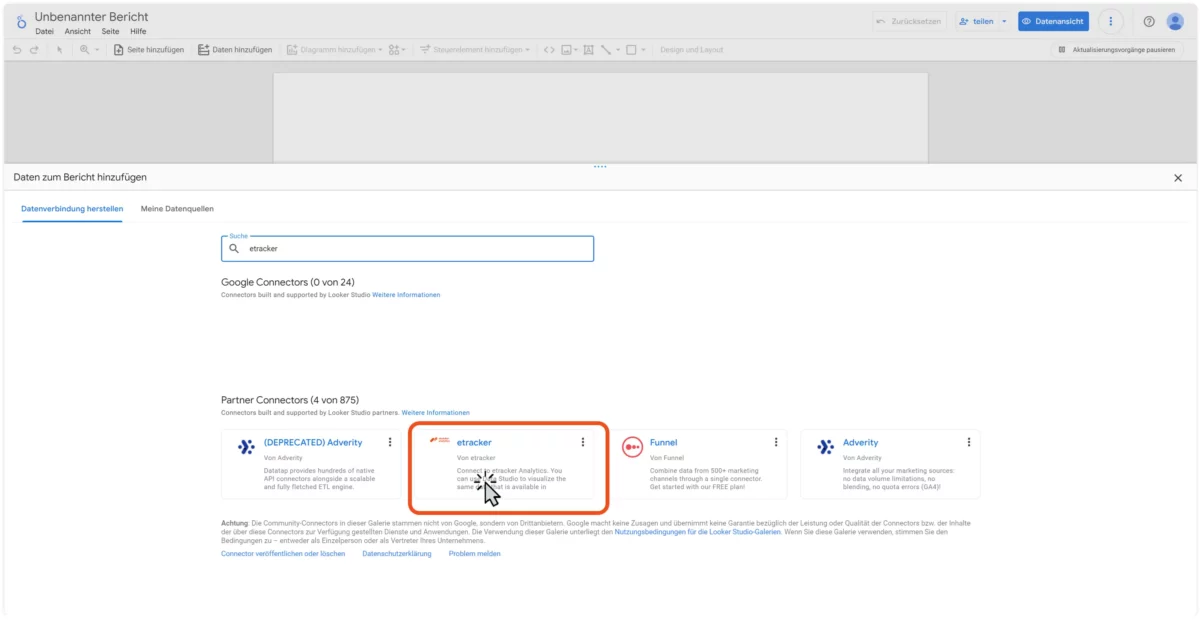
Cette interface est également à la base du connecteur pour le Looker Studio de Google.
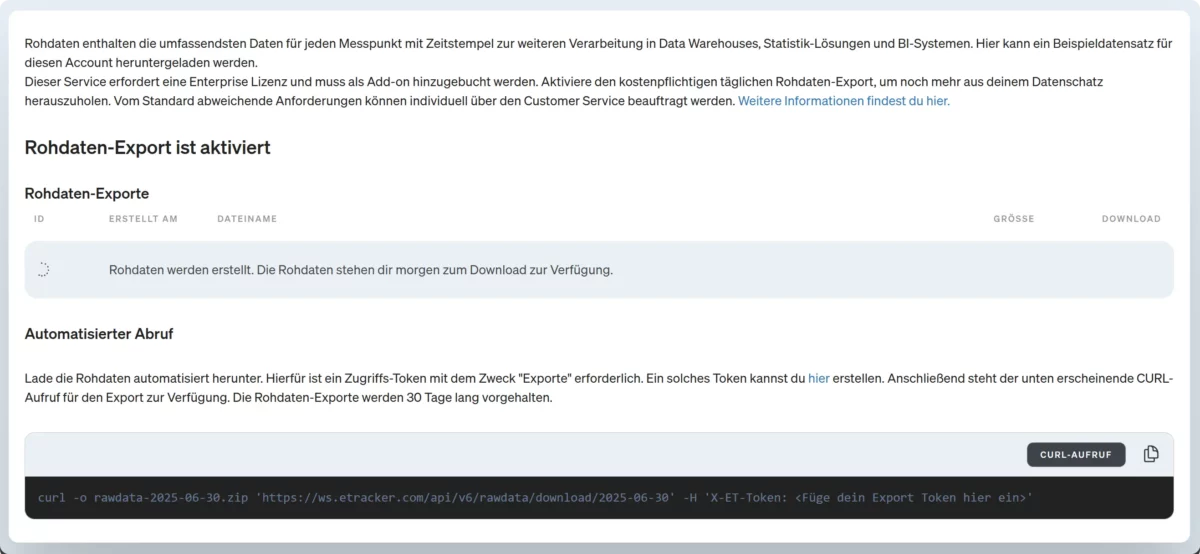
L’ exportation des données brutes fournit la forme la plus granulaire des données avec chaque interaction mesurée et l’horodatage correspondant ainsi que l’ID de l’utilisateur. Sous Exportations → Exportation de données brutes, vous trouverez un exemple de jeu de données (échantillon) ainsi que la possibilité d’activation payante (possible uniquement dans l’édition Enterprise).