UX Analytics
Analyse du défilement
L’analyse du comportement de défilement sur le site web est possible sous forme de rapport tabulaire (Scrollmap Report) et de carte de chaleur (Scrollmap).
Par défaut, etracker analytics mesure automatiquement la longueur totale d’une page et enregistre, pour un échantillon, par incréments de 25% (c’est-à-dire 25%, 50%, 75% et 100%), la distance et la durée du défilement des visiteurs vers le bas (profondeur de défilement).
Cela permet de déterminer quels éléments de la page peuvent être vus par les visiteurs et combien de temps les sections apparaissent dans la zone visible. Ceci est important pour identifier les potentiels d’optimisation UX et augmenter les conversions.
La carte de défilement (également appelée heatmap de défilement) présente le grand avantage de pouvoir observer le comportement de défilement directement dans le contexte du contenu de la page concernée. Le rapport Scrollmap, quant à lui, offre des possibilités de segmentation supplémentaires afin de comprendre plus en profondeur l’interaction avec la page.
Utilisation de la carte de défilement
Vous pouvez accéder à la carte de défilement de deux manières :
1. via le rapport de base Pages et en cliquant sur l’icône de défilement.

2. via l’entrée de menu Scrollmap sous UX Analytics → Carte de défilement.
La première option est particulièrement utile lorsqu’il s’agit d’analyser des pages (comme les pages de renvoi) qui ne sont pas accessibles via le menu du site.
Si la carte de défilement ne s’affiche pas, veuillez vérifier la politique de sécurité du contenu (CSP). Plus d’informations à ce sujet.
Dans la carte de défilement, il est possible de passer d’un affichage pour ordinateur de bureau, tablette ou mobile à un autre. L’icône de rapport permet d’afficher les principaux indicateurs de la page en question. Le site web est entièrement navigable, ce qui permet notamment d’utiliser les liens comme d’habitude pour appeler d’autres pages.
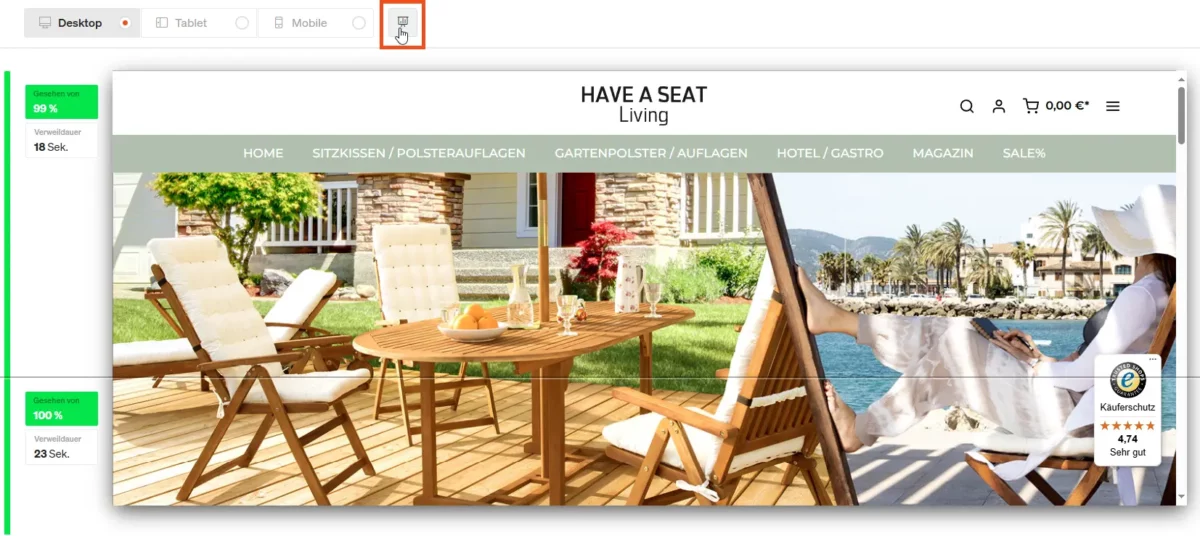
Il n’est pas rare que la section supérieure n’affiche pas 100%. En effet, les visiteurs peuvent aussi sauter directement aux sections inférieures grâce à des marqueurs de saut correspondants. Ou alors, ils défilent si vite que le code etracker n’est pas encore complètement chargé. C’est souvent le cas sur les appareils mobiles, lorsque le contenu directement visible est très limité.
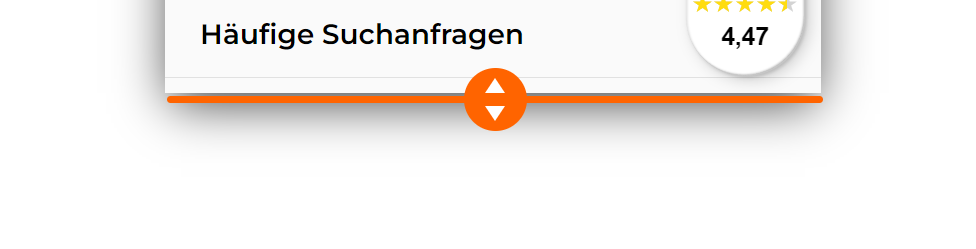
Pour les pages particulièrement "longues", la représentation initiale de la page peut être tronquée. Dans ce cas, il suffit de faire glisser l’extrémité virtuelle de la page sur le cercle central avec les deux flèches vers le bas :
Utilisation du rapport Scrollmap
Aller à UX Analytics → Rapport de carte de défilementpour ouvrir le rapport.
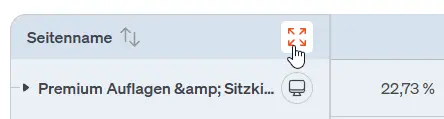
Pour les titres de page plus longs, utilisez l’option d’élargissement de la colonne des dimensions :
Les fonctions habituelles sont disponibles dans le rapport, telles que
- Sélection de la période
- Triage
- Filtrage
- Déplier les pages
- Vues
- Exportations
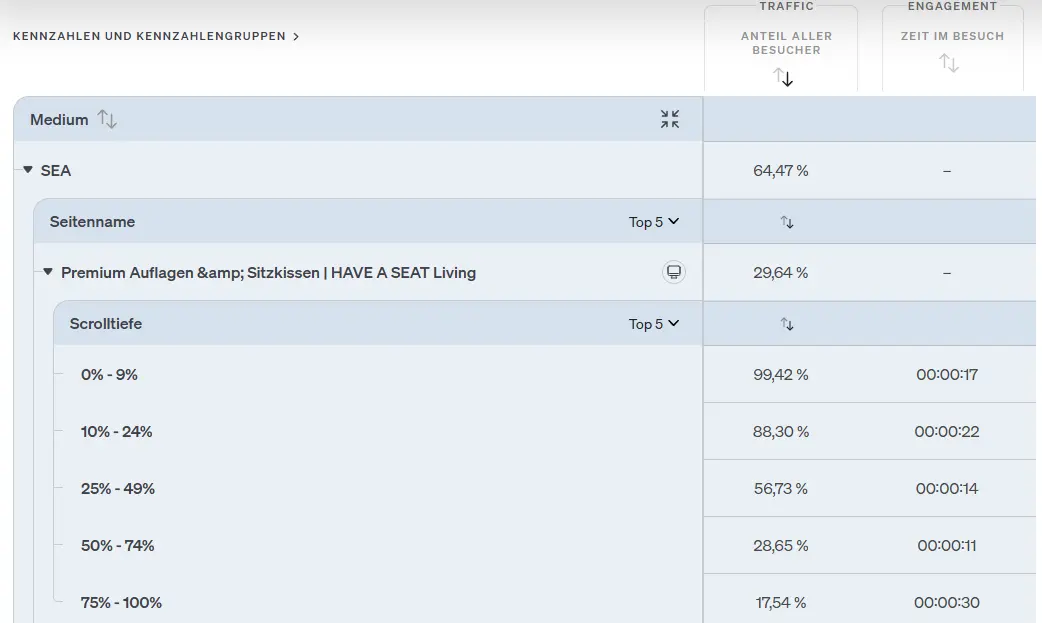
La fonction d’exploration est particulièrement utile en ajoutant des dimensions de segment supplémentaires :
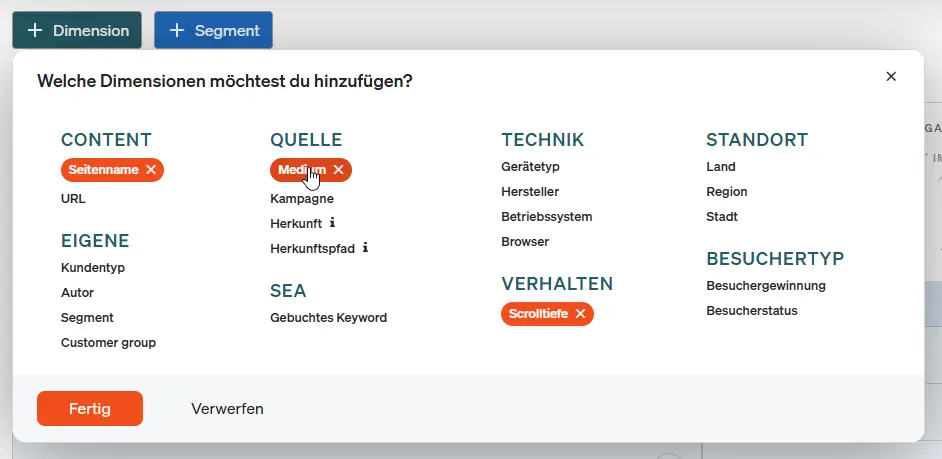
Cela permet par exemple d’examiner et de comparer le scrolling spécifiquement pour le canal SEA :
Rapport d’analyse de formulaire
L’analyse de formulaires permet d’évaluer les formulaires jusqu’au niveau des champs. Si les formulaires font partie de processus à plusieurs niveaux, les différentes étapes de ces processus doivent également être appelées des Processus de conversion (également appelées analyses Funnel ou Entonnoir) doivent être configurées et évaluées. En revanche, si vous souhaitez uniquement mesurer l’envoi d’un formulaire, il est recommandé d’utiliser le suivi via Événements ou conversions, par exemple via etracker tag manager .
Le suivi des champs de formulaire permet d’améliorer la convivialité des formulaires et donc le taux de conversion. Il est notamment possible de savoir quels champs de formulaire sont le plus souvent remplis et lesquels le sont le moins. Il est également possible de déterminer quels champs entraînent des abandons ou des erreurs. Bien que de nombreux processus de passage en caisse dans les boutiques soient désormais très standardisés, il est souvent possible d’améliorer l’expérience utilisateur et le taux de conversion en optimisant les formulaires très volumineux pour les demandes et autres. C’est pourquoi il est recommandé d’utiliser l’analyse de formulaire (de champ) dans ce cas.
Conditions préalables :
- Pour pouvoir analyser les interactions des champs de formulaire, vous avez besoin d’une édition etracker analytics Pro ou Enterprise.
- Pour pouvoir mesurer les interactions entre les champs de formulaire, les événements correspondants doivent être intégrés dans les formulaires. Voir les instructions d’intégration.
Pour évaluer vos interactions avec les formulaires, ouvrez le rapport d’analyse de formulaire sous UX Analytics → Analyse des formulaires.
Par défaut, la dimension Nom du formulaire est affichée. En cliquant sur le bouton Sélectionner une dimension, vous pouvez ajouter d’autres dimensions de formulaire.
Ces dimensions de formulaire sont disponibles :
Nom du formulaire
Représente un formulaire sur le site. Il est passé en second paramètre à chaque appel de etform.sendEvent.
Section
Représente une partie unique d’un formulaire, par exemple un onglet à éditer ou une page d’un formulaire multi-pages. La valeur est passée en tant que valeur du champ sectionName de l’objet dans le troisième paramètre.
Nom du champ
Représente un seul champ de formulaire à la fois, par exemple un champ de texte unique. La valeur est fournie dans la propriété name d’un objet champ
Type de champ
Représente le type d’un champ de formulaire individuel, tel qu’une liste déroulante, un texte ou une sélection. La valeur est définie dans la propriété type.
Les indicateurs suivants sont disponibles dans le rapport en plus des indicateurs de trafic :
Impression de la forme
Le nombre de formView Events envoyés par le client.
Cet indicateur est explicitement incrémenté lorsqu’un événement formView est envoyé.
Ce ratio est implicitement incrémenté si aucun formView est envoyé, mais que d’autres événements sont transmis pour la première fois pour ce formulaire, comme par exemple formFieldView. Un comptage implicite n’a lieu qu’une seule fois au cours d’une session, à moins que l’utilisateur ne consulte un autre formulaire entre-temps.
Si l’utilisateur passe d’un formulaire à l’autre, un nouveau comptage est effectué lors du prochain événement. L’envoi de
etForm.sendEvent('formFieldsView', 'Kontaktformular',
     {
           'sectionName': 'Adressangaben',
           'sectionFields':
                 [
                       {'name': 'Anrede', 'type': 'radio'},
                 ]
     }
);
etForm.sendEvent('formView', 'Bestellformular');
etForm.sendEvent('formView', 'Kontaktformular');
génère deux Form Impressions pour le formulaire de contact et une pour le formulaire de commande.
Un changement de session entre les appels à un formulaire permet d’augmenter les impressions de formulaire.
Interaction (unique)
Les interactions uniques avec un champ/formulaire par visite.
Interaction (multiple)
Toutes les interactions avec un formulaire de champ.
Erreur
Le nombre d’erreurs avec un champ/formulaire.
Conversion
Nombre de formulaires envoyés avec succès.
Taux de conversion
Nombre de formulaires envoyés avec succès par visite.
Pour savoir comment intégrer le rapport d’analyse des formulaires, cliquez ici.