Configurer etracker analytics
C’est parti ! Vous avez créé un compte, reçu votre accès individuel au compte par e-mail et défini un mot de passe. Suivez ces huit étapes pour vous configurer en un clin d’œil et garantir la meilleure qualité de données possible.
Sur notre plateforme d’e-learning etracker, il existe deux cours vidéo gratuits qui présentent la configuration.
Cliquez ici pour accéder directement aux cours (en allemand uniquement):
Configuration de démarrage rapide
https://academy.etracker.com/course/etracker-schnellstart-setup
Configuration professionnelle (Early Access)
https://academy.etracker.com/course/etracker-profi-setup

Adapter l’avis de confidentialité
Sans mention dans la déclaration de protection des données et sans possibilité d’opposition, aucune donnée ne peut être collectée. C’est pourquoi il faut tout d’abord copier-coller le texte type approprié avec un lien opt-out individuel à partir de votre compte Protection des données → Avis de confidentialité.
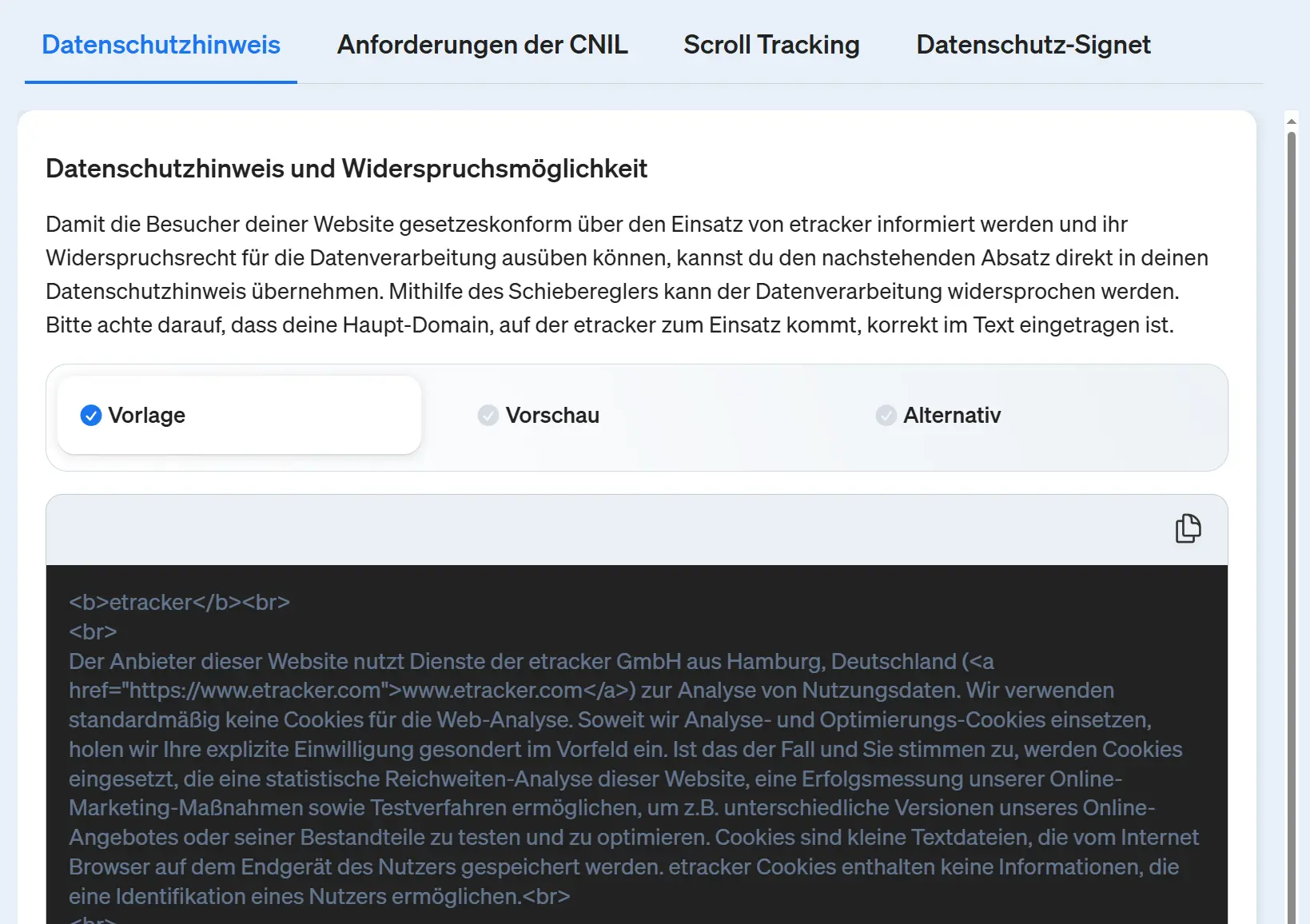
Sous l’ongletAlternative, vous trouverez les options pour personnaliser la fonction d’opposition (notamment pour d’autres variantes linguistiques).
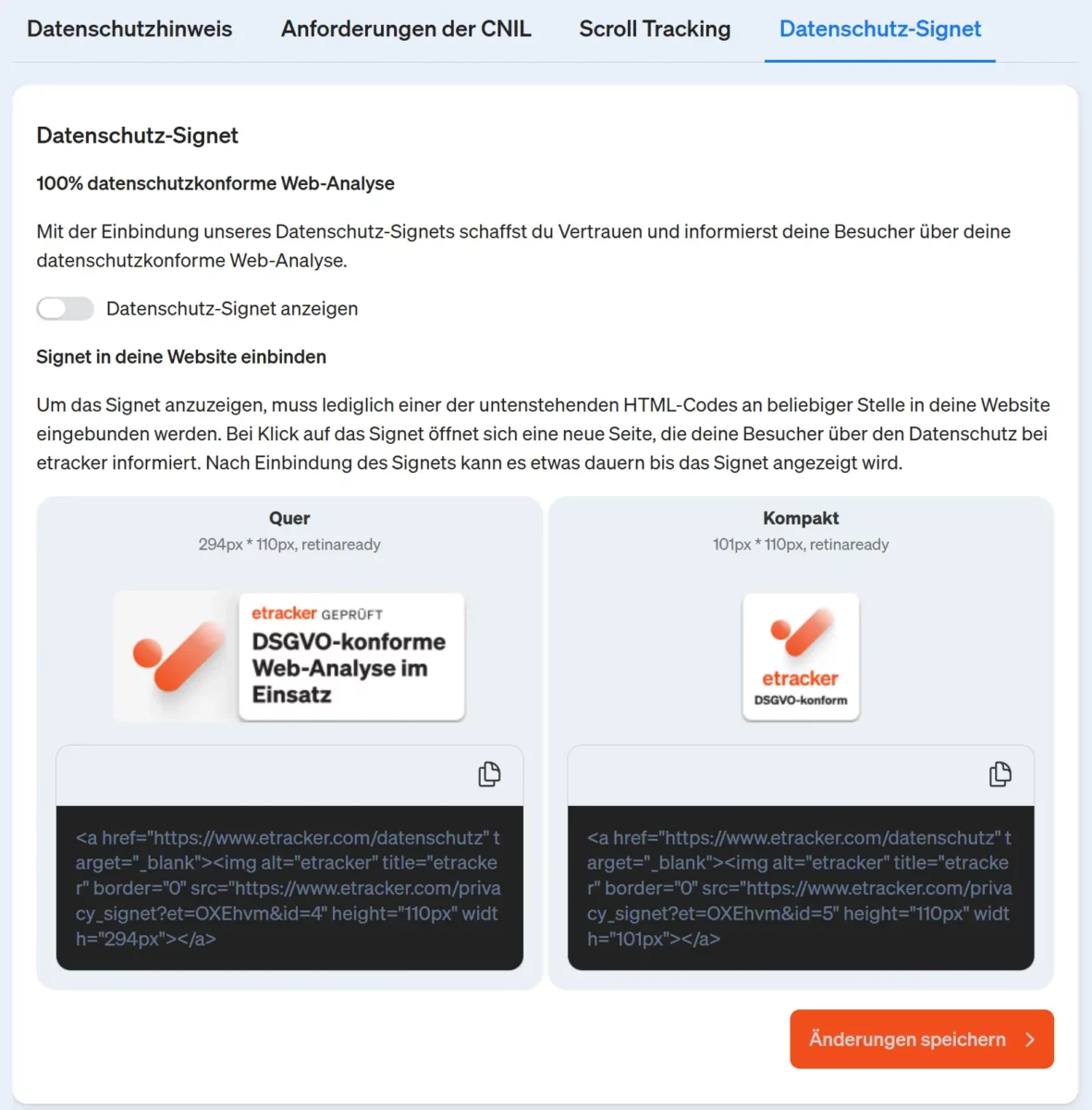
Après l’obligation légale, faites place à l’exercice libre et montrez à vos visiteurs qu’une analyse Web conforme au RGPD est en cours avec le sigle de protection des données. Il suffit d’insérer le code sous Confidentialité → Signe de confidentialité à l’endroit approprié de votre site Web, d’activer l’affichage et de cliquer sur Enregistrer les modifications .
Sélectionner l’option Consent
Après l’opt-out, l’étape suivante est l’opt-in, c’est-à-dire le consentement. Pour cela, vous avez le choix entre trois variantes :
- Utilisation sans consentement : par défaut, etracker analytics ne requiert pas de consentement et évite l’utilisation de bannières de contenu si d’autres services nécessitant un consentement ne sont pas utilisés.
Dans ce cas, vous pouvez simplement passer au point 3 et intégrer le code de suivi. - Le plus simple est d’utiliser l’outil intégréetracker consent manager.
Suivez les instructions pour configurer etracker consent manager. - Connexion de etracker analytics à une plateforme de gestion de consentement existante ou à votre bannière de consentement.
Suivez les instructions pour vous connecter à des plateformes externes de gestion du consentement.
Intégrer un code de suivi
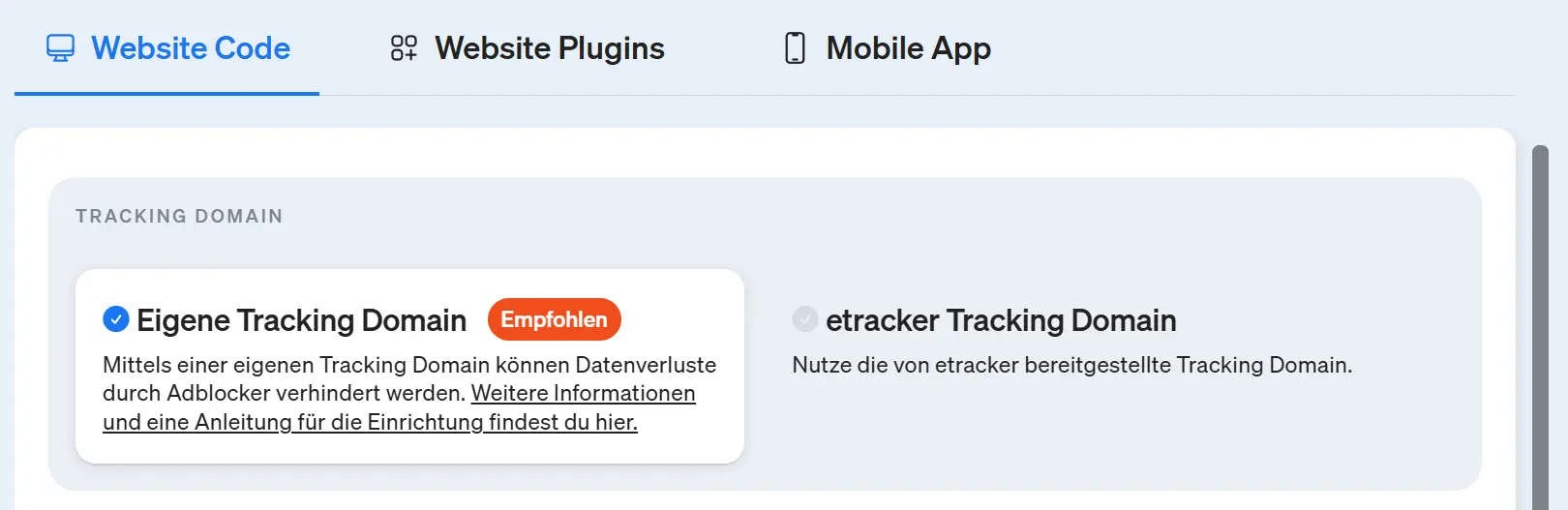
Le code de suivi est fourni lors de la connexion dans les paramètres de votre compte sousIntégration → Code du site.
L’intégration dans le HTML peut se faire soitmanuellement, soit à l’aide d’unplugin. Vous trouverez ici des instructions pour l’intégration de base. Et ici, vous trouverezdes instructions pour tous les systèmes CMS et de boutique courants, avec des liens vers les extensions.
Utilisez l’option de suivi via un domaine personnalisé pour éviter les pertes de données dues aux bloqueurs de suivi (utilisés par 10-20% des utilisateurs) et aux protections de navigateur (comme ITP). Pour ce faire, il vous suffit de cliquer sur le bouton de gauche, de sélectionner un sous-domaine personnalisé et de demander à votre fournisseur de domaine de créer un enregistrement CNAME approprié. En savoir plus.
Si vous utilisez un gestionnaire de consentement avec blocage automatique, comme Cookiebot, Consentmanager ou OneTrust, un paramètre doit être ajouté à tous les codes etracker (code de suivi général, code de suivi des événements et code de suivi du commerce électronique) afin d’empêcher le blocage.
Ajouter des tags
Sur notre plateforme d’e-learning etracker, vous trouverez un cours vidéo gratuit sur etracker tag manager, dans lequel toutes les fonctions sont présentées en détail.
Cliquez ici pour accéder directement au cours (en allemand uniquement):
https://academy.etracker.com/course/etracker-tag-manager
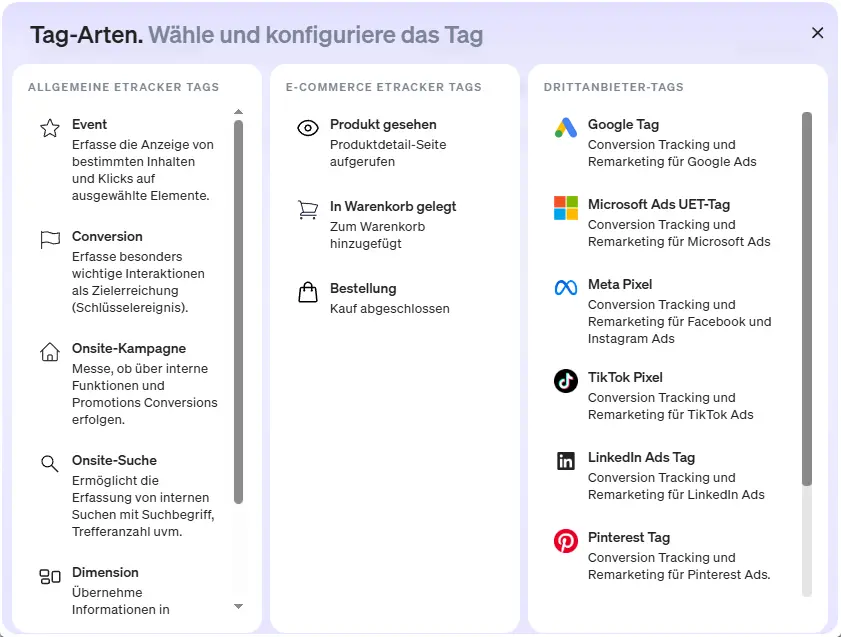
Les événements standard (voir Saisie automatique des événements) sont automatiquement saisis par etracker. Vous pouvez aisément mesurer d’autres interactions sans programmation grâce à etracker tag manager.En outre, vous pouvez enrichir les informations de tracking. Pour ce faire, une combinaison de déclencheurs et de tags etracker ainsi que, le cas échéant, de variables est formée à chaque fois.
La balise définit le type d’action et le déclencheur l’interaction ou l’information concrète qui déclenche la collecte de données.
Le plus important est de définir les conversions, c’est-à-dire les événements clés ou les objectifs du site Web – c’est-à-dire les actions qui contribuent de manière significative au succès de l’entreprise (par exemple, achat, demande, requête, inscription). La plupart du temps, cela va de pair avec un clic sur un bouton. Pour cela, créez un déclencheur de type élément-clic et insérez le sélecteur CSS correspondant :

Créez ensuite un tag de conversion etracker et choisissez le déclencheur que vous avez créé précédemment comme déclencheur.
En option, etracker tag manager permet également d’activer des tags de tiers, par exemple pour le remarketing ou le suivi des affiliés.
Vérifier les paramètres de suivi
Il s’agit des paramètres les plus importants pour le démarrage :
SousCompte → filtre de données → Filtre de domaine ces options sont disponibles :
Filtre de domaine : un abus, une manipulation ou des demandes de suivi envoyées par erreur se produisent parfois. Le traitement de ces demandes de suivi erronées peut être évité simplement en utilisant la fonctionnalité de filtre de domaine. Nous vous recommandons donc d’enregistrer tous les domaines associés au site. Veuillez également faire attention aux éventuels environnements de staging et autres.
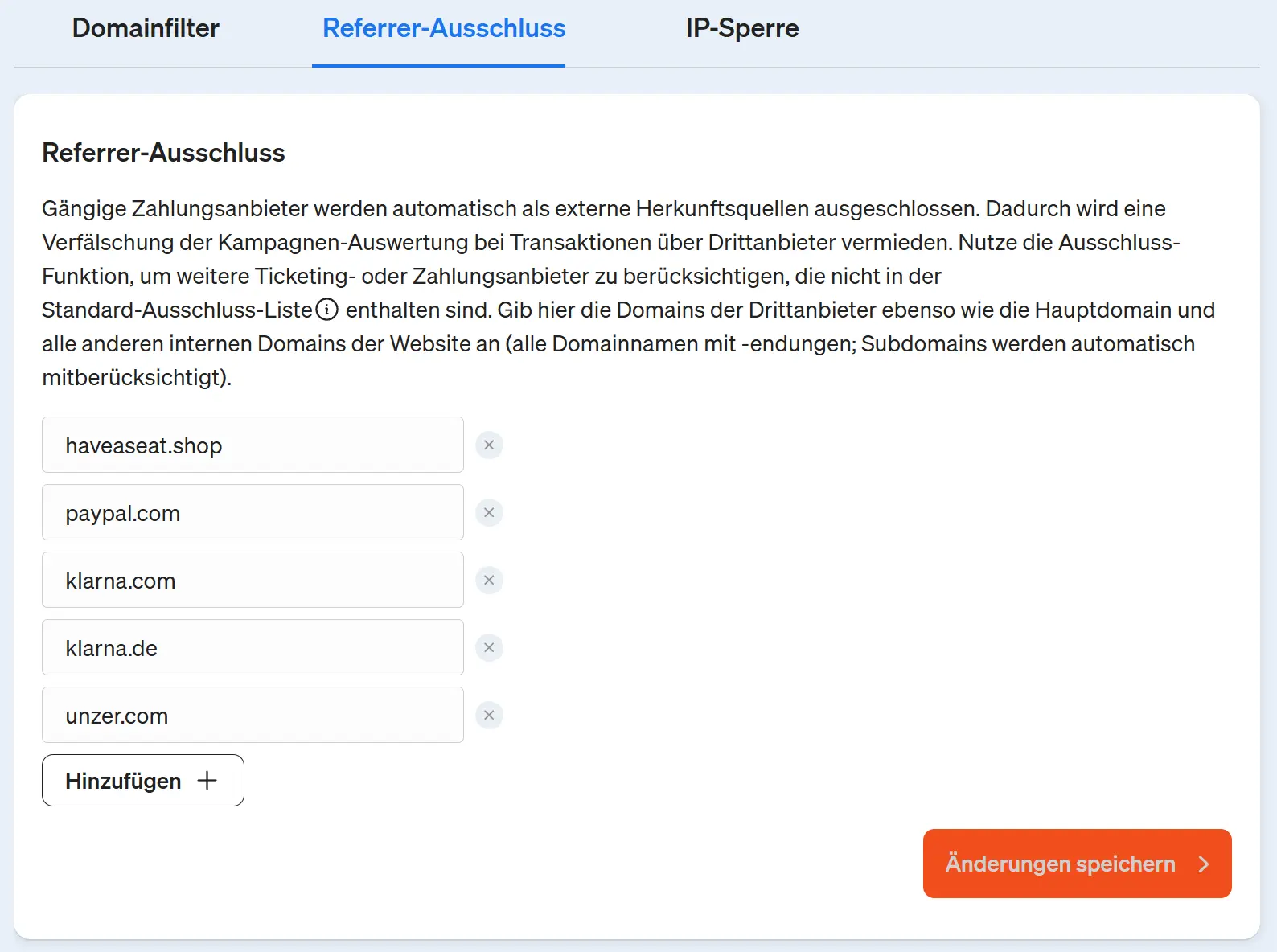
Exclusion des référents: les fournisseurs de paiement courants tels que 3-D-Secure, Verified By Visa, Paypal, Giropay, Klarna, Stripe, Saferpay, Amazon Pay, Apple Pay ou Google Pay sont automatiquement exclus comme sources d’origine externes. Indiquez ici les autres fournisseurs de billetterie ou de paiement à prendre en compte, ainsi que tous les autres domaines internes du site. Le domaine principal doit également être mentionné.
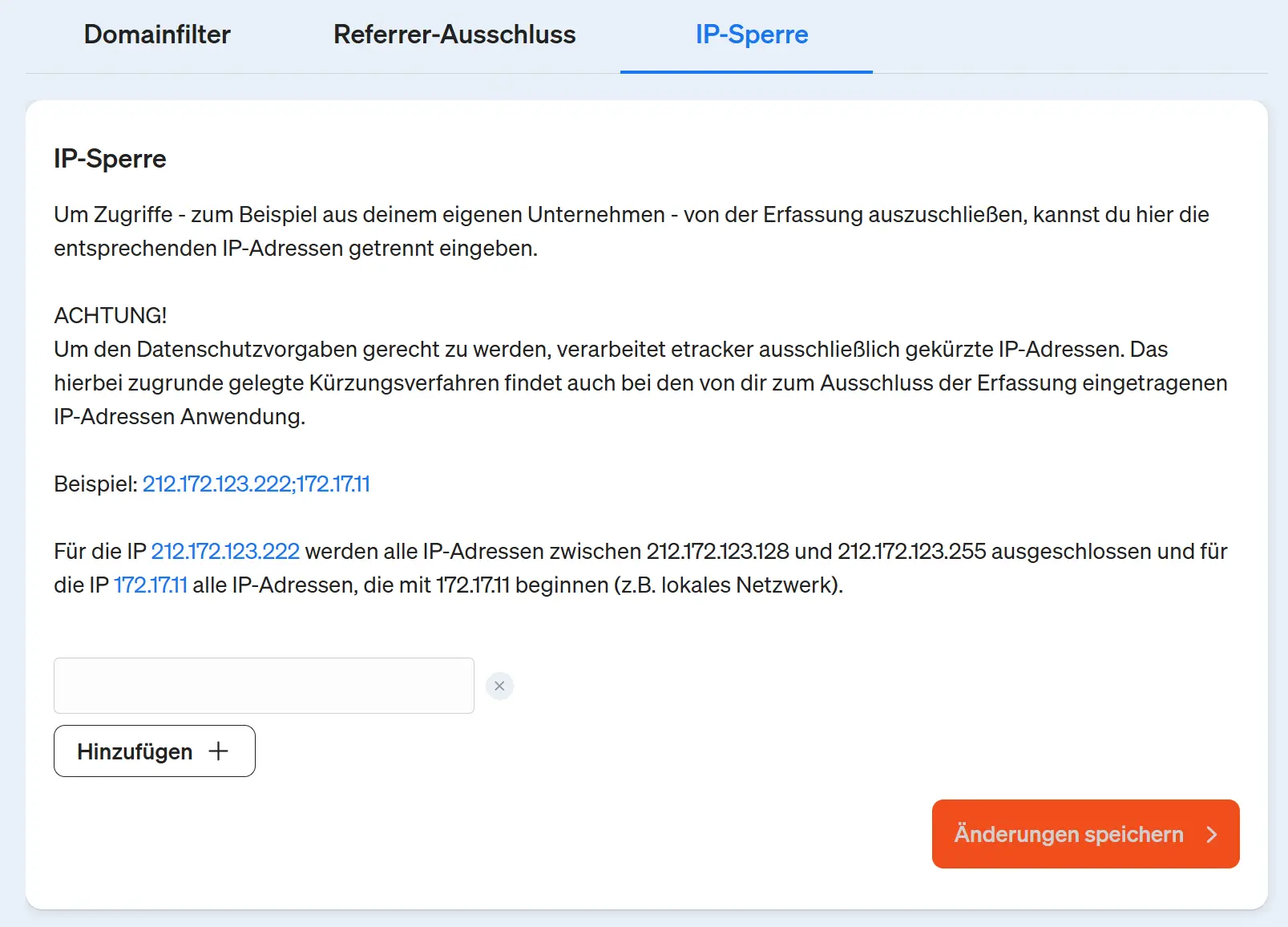
Blocage IP: si vous souhaitez éviter que les accès internes soient comptabilisés, vous pouvez exclure des plages d’adresses IP du comptage. Si les plages d’adresses IP ne vous permettent pas de le faire, utilisez le lien d’opposition dans votre avis de confidentialité pour exclure les accès internes du comptage.
SousCompte → Capture automatique , l’auto-tracking peut être configuré.
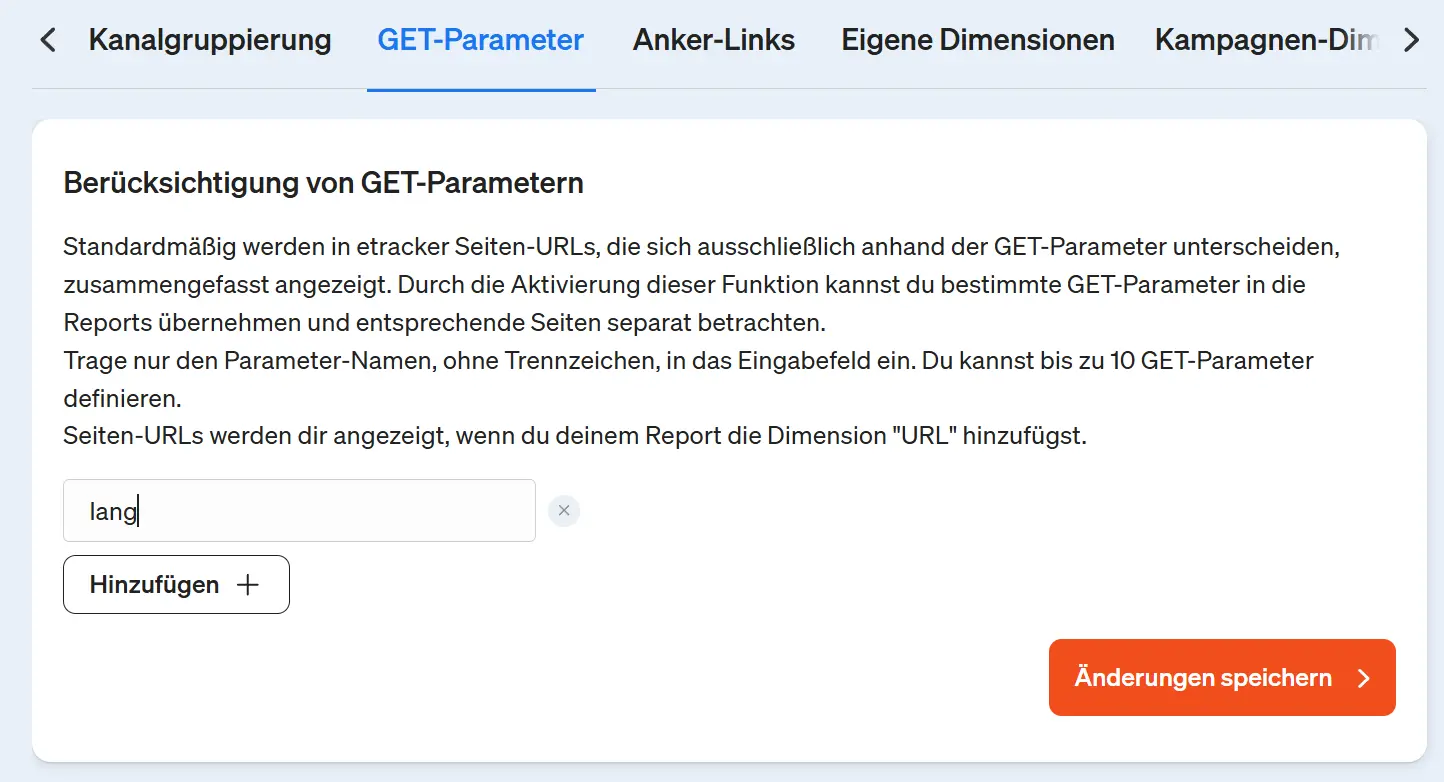
Détection automatique de la zone: toutes les pages du site sont automatiquement regroupées en cinq niveaux maximum en fonction de la structure de l’URL. Un ajustement peut être nécessaire en fonction de la structure de l’URL. De plus, vous pouvez inclure certains paramètres GET dans les domaines, comme par exemple les éventuelles variantes de langue. Les paramètres correspondants doivent être indiqués à cet effet sousAccount → Enrichissement des données → Prise en compte des paramètres GET .
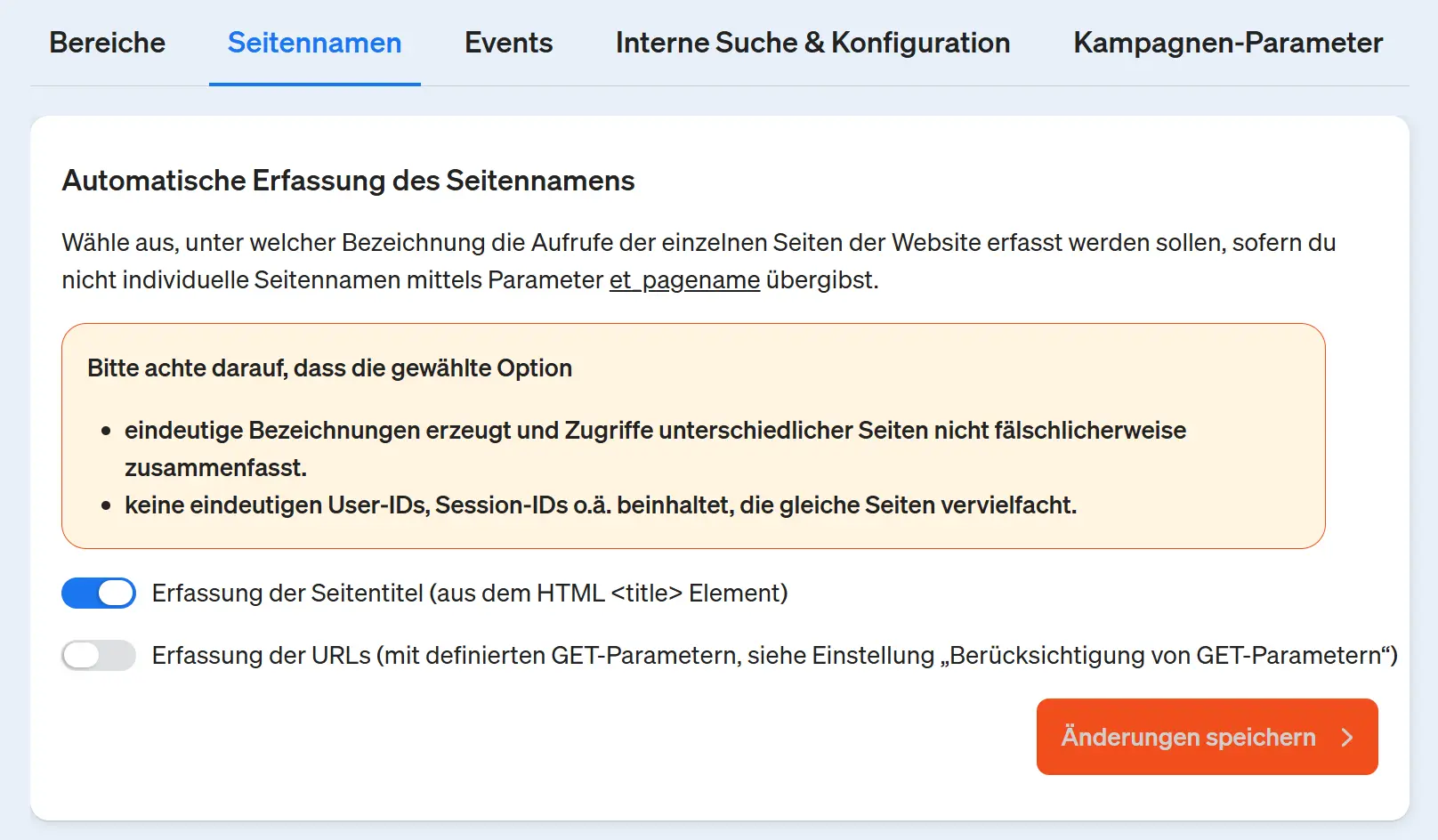
Saisie automatique du nom de la page: etracker saisit automatiquement pour chaque page le chemin de l’URL sans les paramètres de l’URL ainsi que letitre de la page comme nom de page. Si le titre de la page n’est pas clair, vous pouvez l’adapter dans les paramètres du compte et utiliser à la place le nom de la page à partir de l’URL (plus les paramètres, le cas échéant).
Saisie automatique des événements: tous les événements standard, y compris le défilement, sont également saisis automatiquement. En cas de formats de téléchargement supplémentaires, ceux-ci peuvent être ajoutés.
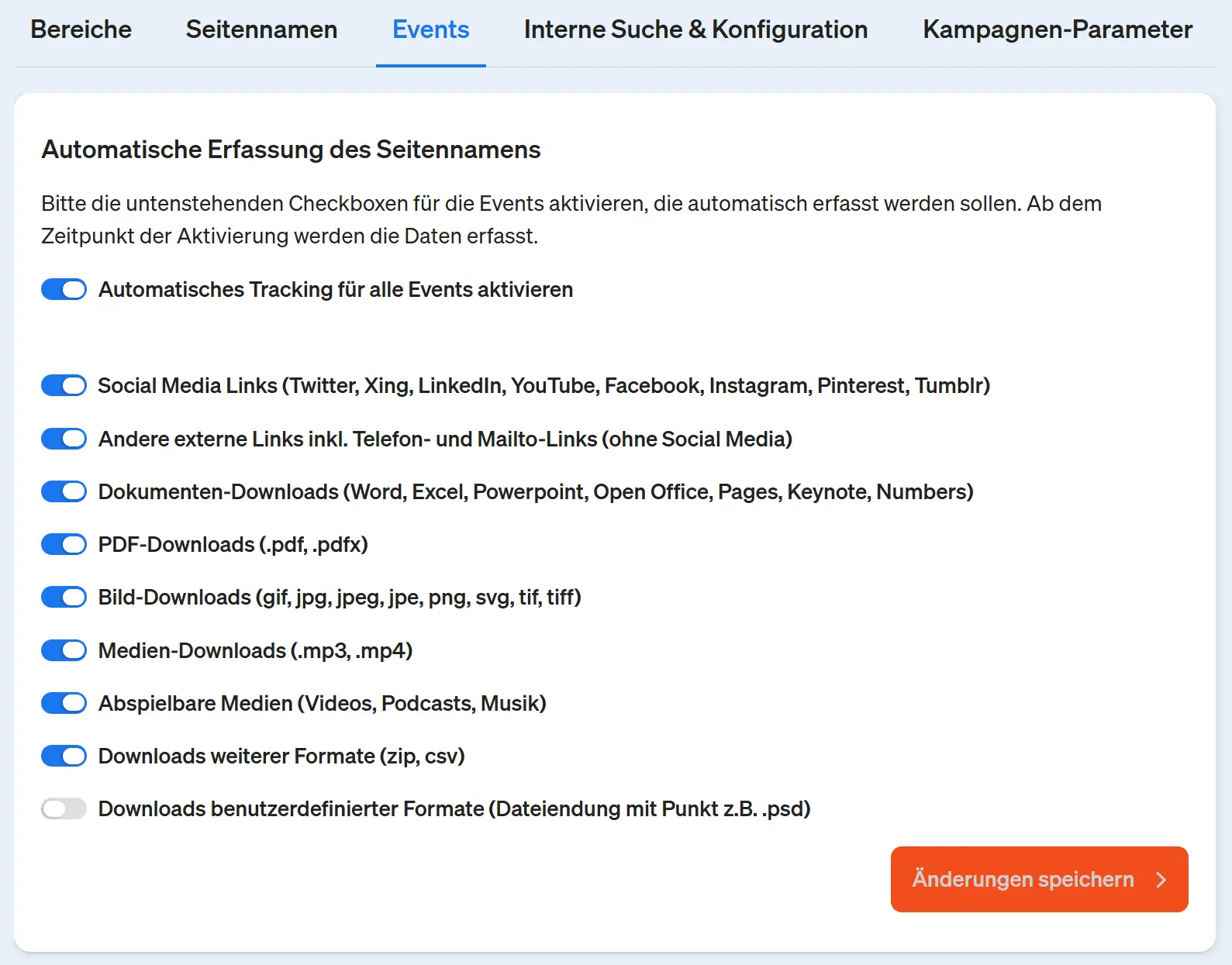
Saisie automatique de la recherche interne & configuration: les entrées de recherche interne sont automatiquement saisies pour les paramètres de recherche standard.
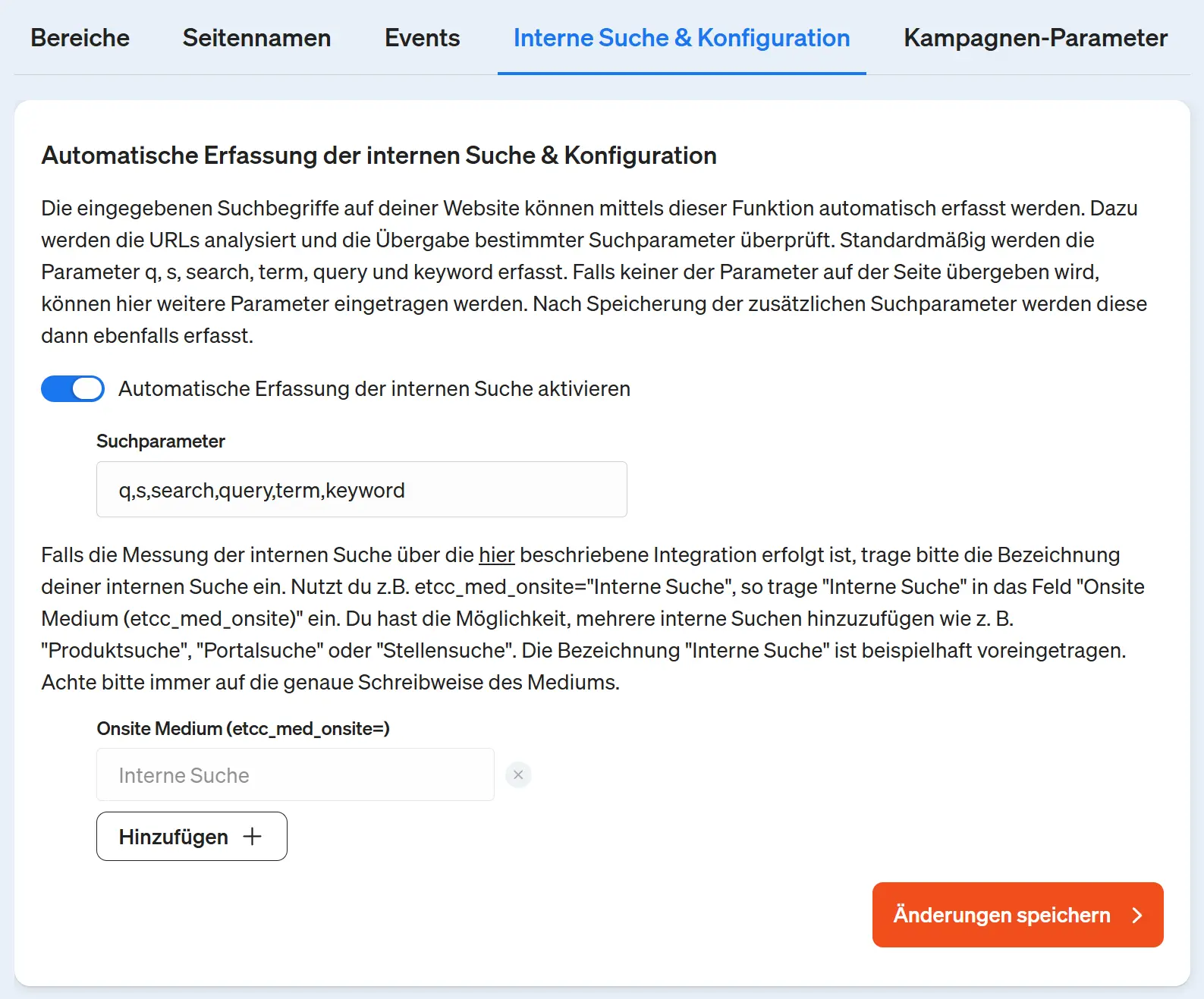
En cas d’écart par rapport aux paramètres par défaut, il suffit d’extraire le paramètre de recherche de l’URL de la page de résultats de recherche et de l’ajouter.
https://haveaseat.shop/search?sSearch=round+pillow: sSearch. Configurer le suivi des campagnes et le téléchargement des conversions
Pour les plateformes de marketing Google Ads, Microsoft Ads, Meta Ads et TikTok Ads, vous n’avez pas besoin de définir des liens individuels pour chaque annonce, mais vous pouvez utiliser les variables appropriées des plateformes. Vous trouverez des modèles à cet effet ainsi que la configuration pour transmettre les conversions aux plateformes côté serveur sousConfiguration → Conversion Upload. De cette manière, le pilotage des annonces peut être effectué avec une qualité de données fiable. Alternativement, les tags de conversion des plateformes peuvent être diffusés à cet effet via etracker tag manager. Toutefois, cela nécessite le consentement des utilisateurs, ce qui nuit à la base de données.
Configuration de code avancée (en option)
En règle générale, les paramètres pour l’auto-tracking (voir point 5) et dans etracker tag manager (voir point 4) suffisent pour configurer la mesure des interactions. En option, une implémentation plus approfondie peut également être effectuée directement dans le code de la page :
- Nommer les pages individuellement ou attribuer une zone différente du titre de la page et de l’URL.
- Enrichissement des données au niveau de la page, de la visite ou du visiteur à l’aide de dimensions propres.
- Enregistrement des conversions via les paramètres de commande.
- Événements individuels au moyen d’une fonction JavaScript.
- Capture de contenus dynamiques & d’applications à page unique à l’aide de la fonction wrapper.
- Les événements e-commerce peuvent être saisis au moyen d’une intégration manuelle desfonctions de suivi e-commerce etracker.
Configurations avancées
Les options de configuration supplémentaires suivantes sont également disponibles :
- Suivi des applications natives
- Gestion des utilisateurs et, en option, connexion avec SAML Single Sign-On
- Gestion multi-comptes: en tant qu’entreprise ou agence possédant plusieurs sites web exploités ou à gérer, vous pouvez relier les différents comptes de manière flexible.
- Conversions de prospects hors site : Votre site Web génère-t-il des leads qui ne sont convertis qu’ultérieurement, par exemple après une période d’essai convenue, une formation d’essai, un rendez-vous personnel ou un appel téléphonique ? Dans ce cas, il convient d’utiliser l’option de conversion Lead-in-Sale d’etracker analytics afin d’attribuer le succès en aval aux points de contact responsables du lead initial.Plus de