Connecteur Google Ads
etracker analytics Pro et Enterprise permettent d’évaluer les campagnes Google Ads de manière confortable et conforme à la protection des données. En outre, le suivi des conversions Google Ads avec etracker analytics ne nécessite pas de consentement dans le standard sans cookie et enregistre donc toutes les conversions, que les cookies statistiques soient acceptés ou refusés.
Si les actions de conversion sont déjà enregistrées avec etracker analytics – soit en tant que commandes (leads), achats (ventes) ou atteintes de l’objectif (certains clics ou pages consultées via l’assistant d’objectif) – la configuration ne comporte que deux étapes :
- la mise en place du suivi des campagnes Google Ads, et
- Configuration de Google Ads Conversion Upload
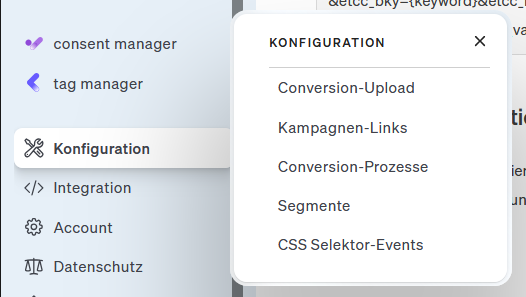
Dans votre compte, allez à Configuration → Téléchargement des conversions:
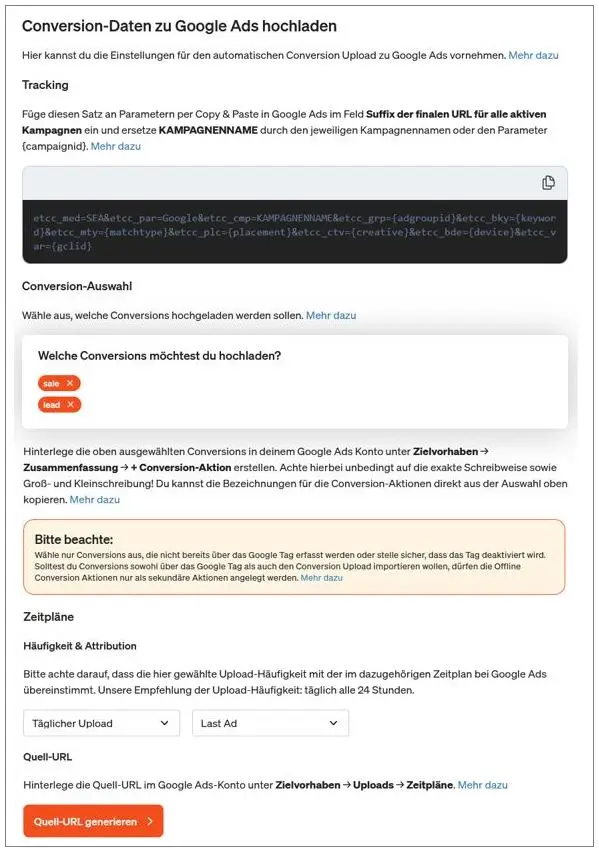
Ici, vous serez guidé en détail à travers le processus complet d’installation :
Configuration du suivi des campagnes Google Ads
Vous souhaitez mesurer le succès de vos campagnes Google Ads avec etracker analytics, conformément à la protection des données et indépendamment du contenu ? Pas de problème.
Dans Google Ads, le champ Suffixe de l’URL finale a été créé à des fins de suivi. Les entrées de ce champ sont ajoutées au lien de la campagne lorsqu’une annonce est diffusée par Google Ads et sont alors toujours redirigées vers la page de destination. Sur la page de renvoi, ils sont automatiquement enregistrés via le comptage etracker.
Nous vous recommandons de définir le suffixe de l’URL finale au niveau de la campagne afin de permettre l’utilisation de noms de campagne parlants dans les rapports. En effet, Google Ads ne propose malheureusement qu’un espace réservé pour l’identifiant de la campagne, mais pas pour le nom de la campagne.
Et voici à quoi ressemble l’entrée dans le champSuffixe de l’URL finaleau niveau de la campagne :
etcc_med=SEA&etcc_par=Google&etcc_cmp=KAMPAGNENNAME&etcc_grp={adgroupid}&etcc_bky={keyword}&etcc_mty={matchtype}&etcc_plc={placement}&etcc_ctv={creative}&etcc_bde={device}&etcc_var={gclid}(Remplacer NOM DE LA CAMPAGNE par le nom réel de la campagne concernée).
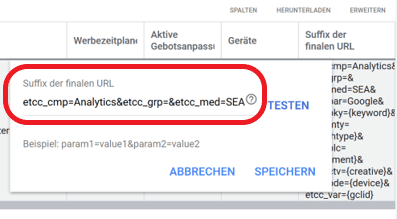
Si vous ne voyez pas la colonneSuffixe de l’URL finalesousAnnonces et extensionsdans l’ongletAnnonces, ajoutez-la simplement à l’aide du sélecteur de colonne situé au-dessus du tableau.
Les suffixes peuvent également être ajoutés en téléchargeant une liste de vos annonces via votre éditeur Google Ads, en les complétant, puis en les téléchargeant à nouveau. Ceci est recommandé si vous souhaitez ajouter un suffixe à l’URL finale pour un grand nombre de campagnes. Pour ce faire, suivez ces étapes :
- Connectez-vous à votre compte Google Ads.
- Cliquez surAnnonces et extensions.
- Cliquez surTéléchargeren bas à droite de l’image.
- Complétez la colonneSuffixe de l’URL finaleet enregistrez les modifications.
- Téléchargez la liste éditée sur Google Ads.
Que faire si aucun code etracker n’est disponible sur la page de destination ?
Lorsque les annonces mènent à des pages sans code etracker, il n’est pas possible d’enregistrer les clics au moyen de simples paramètres d’URL.
Dans ce cas, veuillez suivre la procédure suivante :
- Enregistrez la page de destination comme URL finale dans votre éditeur Google Ads.
- Ajoutez une redirection de campagne etracker appropriée (lien de redirection) dans le champModèle de suivisous Options URL. La redirection de campagne peut se présenter comme suit :
https://www.etracker.de/ccr?etcc_url={lpurl}&et=ACCOUNTSCHLÜSSEL&etcc_med=SEA&etcc_par=Google&etcc_cmp=KAMPAGNENNAME&etcc_grp={adgroupid}&etcc_bky={keyword}&etcc_mty={matchtype}&etcc_plc={placement}&etcc_ctv={creative}&etcc_bde={device}&etcc_var={gclid}Remplacez la valeur NOM DE LA CAMPAGNE par le nom réel de la campagne en question.
Remplacez la valeur CLE DU COMPTE par votre clé de compte personnelle, que vous trouverez dans votre compte etracker sous l’option de menu Compte → Compte → Clé de compte se trouve.
Les redirections peuvent également être créées en option dans le générateur de liens etracker. Vous le trouverez dans votre compte sousConfiguration → Liens de campagne.
Veuillez n’utiliser le comptage via un lien de redirection que si aucun code etracker n’est disponible sur la page de destination. Sinon, le comptage est effectué deux fois.
Configuration de Google Ads Conversion Upload
Vous souhaitez piloter vos campagnes Google Ads à l’aide des données etracker ? Cela ne pose aucun problème avec Google Ads Conversion Upload. La seule condition est que vous ayez intégré le suivi de Google Ads.
Le téléchargement automatique des données de conversion vers Google Ads vous permet de
- de voir les taux de conversion et les revenus de vos campagnes directement dans Google Ads, ce qui vous permet de contrôler et d’analyser les campagnes entièrement dans Google Ads.
- utiliser les conversions et les ventes pour les stratégies d’enchères automatiques telles que le CPA cible ou le ROAS cible.
Après une seule configuration, le téléchargement est automatique. La configuration se fait en trois étapes seulement :
Étape 1 : Configuration des paramètres de chargement des conversions dans etracker analytics
Aller à Configuration → Téléchargement de conversion:
- Réglage de l’intervalle de téléchargement.
- Choix du modèle d’attribution pour l’attribution des données de conversion(Plus d’informations).
- Sélectionner les actions de conversion transmises et la méthode de comptage. Compter une seule conversion est particulièrement recommandé pour les demandes, inscriptions et autres leads. En revanche, l’option Tous est recommandée pour les achats et les réservations.
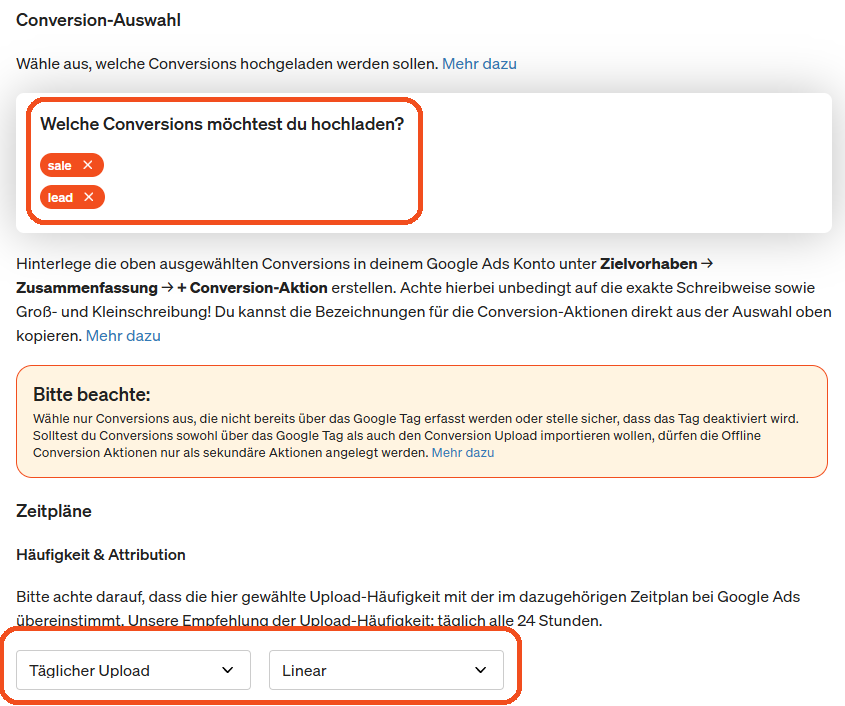
Uneimportation quotidiennecharge les données du dernier jour (hier) dans Google Ads, uneimportation hebdomadairecharge les données des sept derniers jours (hier, avant-hier, …).
La fréquence d’importation choisie ici doit correspondre à la fréquence définie ultérieurement dans Google Ads !
Étape 2 : Configurer le téléchargement des conversions dans Google Ads
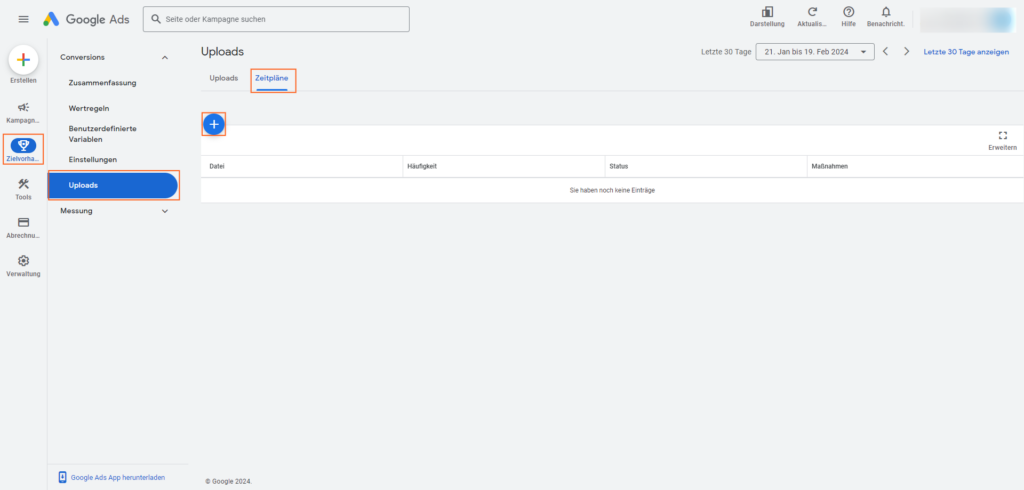
Pour ce faire, connectez-vous à Google Ads, sélectionnez Objectifs → Téléchargements → Programmes dans la barre de menus et cliquez sur l’icône +:
Vous sélectionnezHTTPScomme source et insérez l’URL source créée dans les paramètres de téléchargement dans etracker analytics dans le champ URL source:
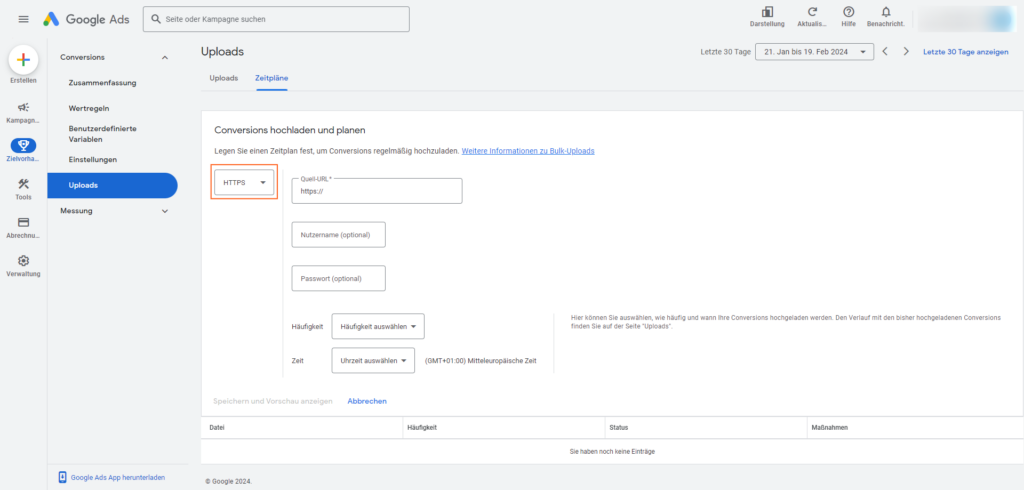
Cela permet de garantir que seul Google Ads peut récupérer les données. L’URL source peut être renouvelée à tout moment dans etracker analytics, mais doit alors être à nouveau saisie dans Google Ads.
Enfin, vous définissez la fréquence et l’heure, puis cliquez sur Enregistrer et afficher un aperçu pour sauvegarder le calendrier. Google Ads charge les données pour la première fois, affiche un aperçu et lance le téléchargement automatique.
La fréquence d’importation dans Google Ads doit correspondre à la fréquence choisie lors de la génération de l’URL source !
Pour vous assurer que toutes les conversions de la veille ont bien été traitées, nous vous recommandons de définir l’heure de chargement entre 3h00 et 8h00.
Nous allons maintenant passer à la configuration dans Google Ads.
Veuillez noter que les boîtes de dialogue de Google Ads peuvent être légèrement différentes des captures d’écran présentées ici, car Google teste actuellement différentes variantes et déploie les modifications par étapes.
Étape 3 : Déposer des actions de conversion dans Google Ads (nouvelle interface)
Vous trouverez ci-dessous une description de l’enregistrement des actions de conversion dans la nouvelle interface de Google Ads. Si vous avez encore l’ancienne interface dans votre compte, veuillez cliquer ici.
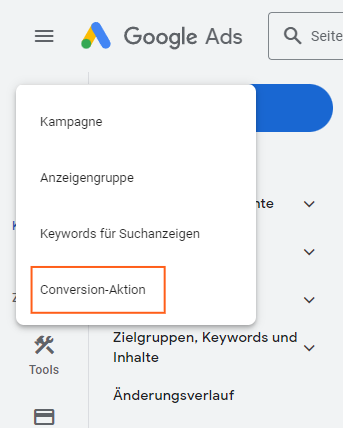
Cliquez sur la grande icône de création + et sélectionnez Action de conversion.
Dans l’aperçu, cochez les conversions provenant d’activités hors ligne et cliquez sur Ajouter une source de données.
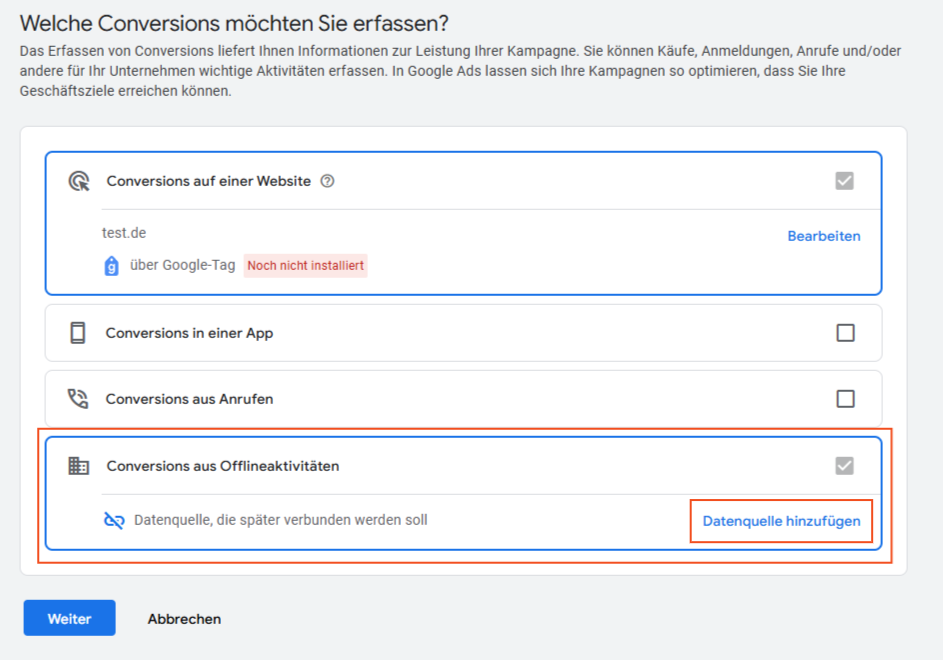
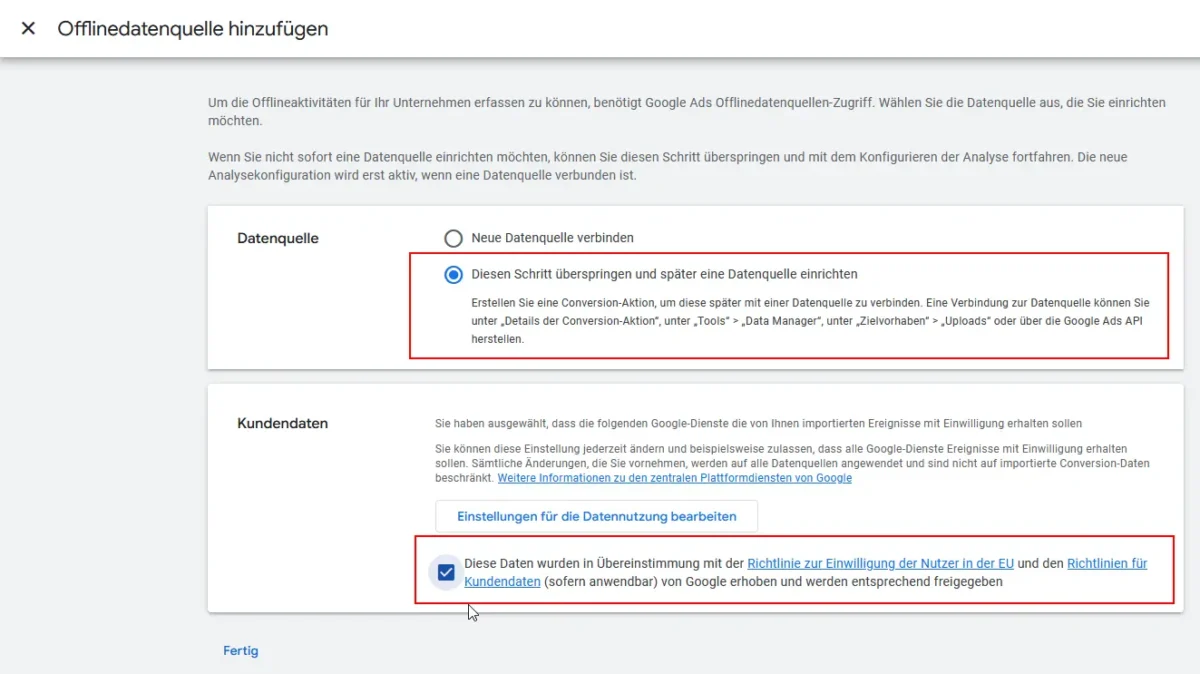
Dans la boîte de dialogue Ajouter une source de données hors ligne , sélectionnez Sauter cette étape et configurer une source de données plus tard (la connexion à la source de données a déjà été effectuée via la configuration du téléchargement à l’étape 2) et confirmez le partage approprié sous Données client.
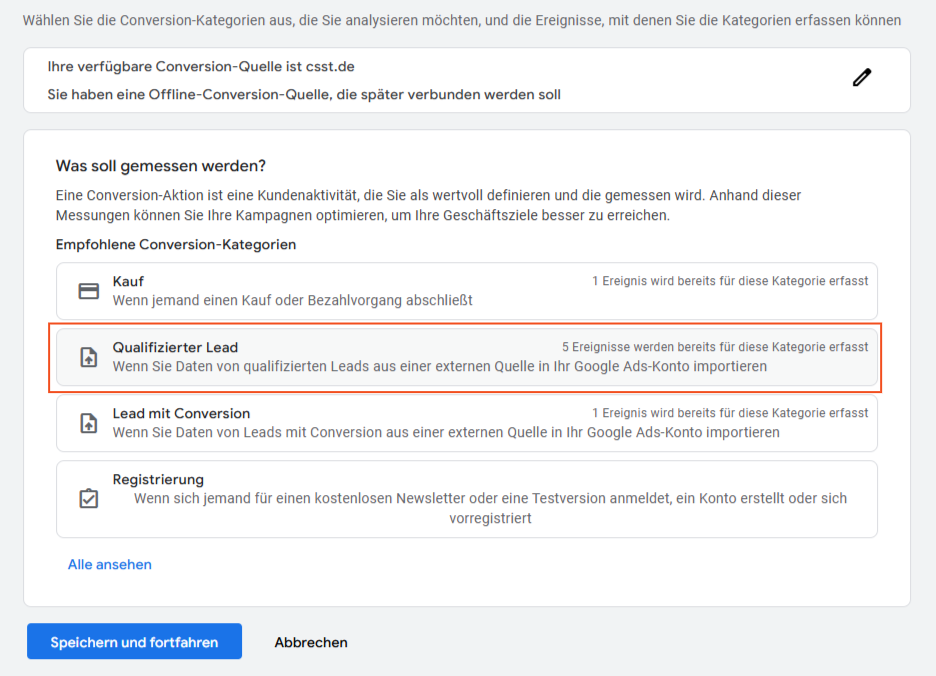
Sélectionnez maintenant la catégorie de conversion :
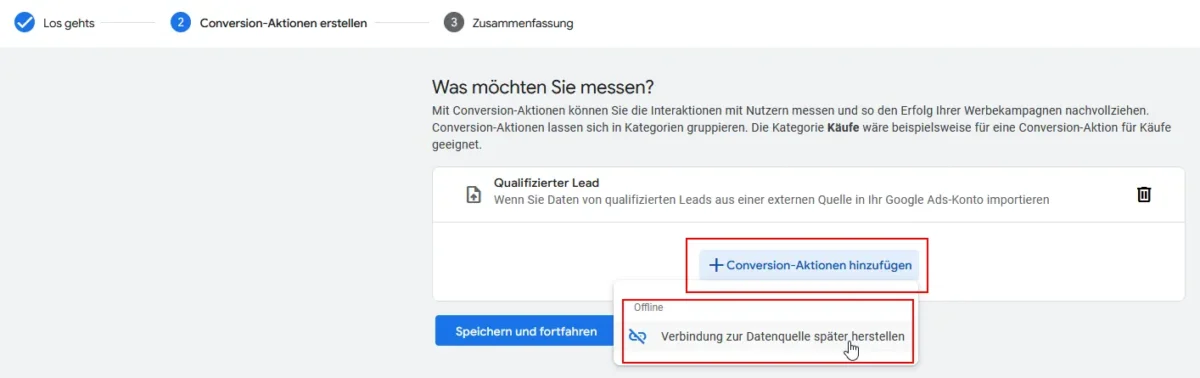
Cliquez ensuite sur + Ajouter une action de conversion, puis sur Se connecter à la source de données plus tard:
Configurez ensuite les paramètres correspondants en cliquant sur Modifier les paramètres:
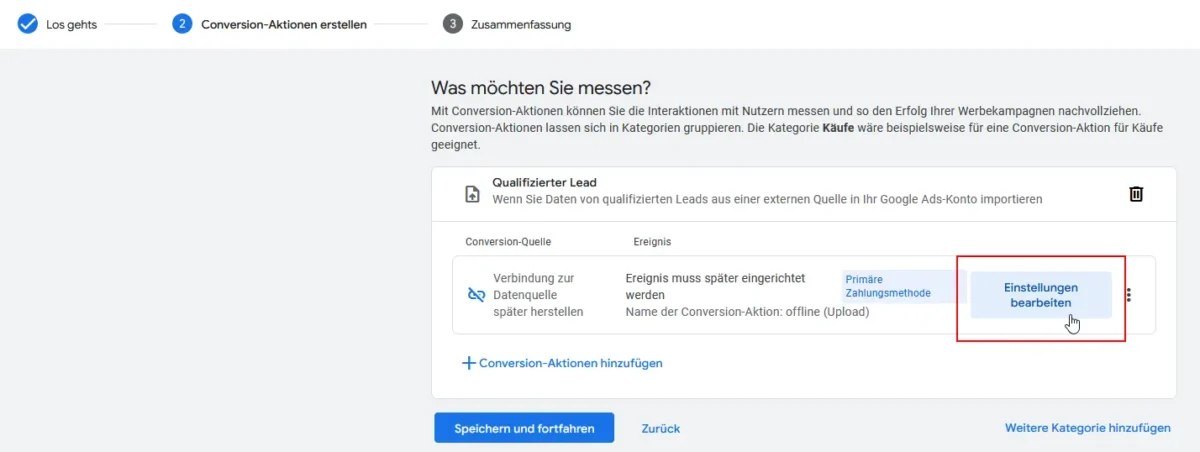
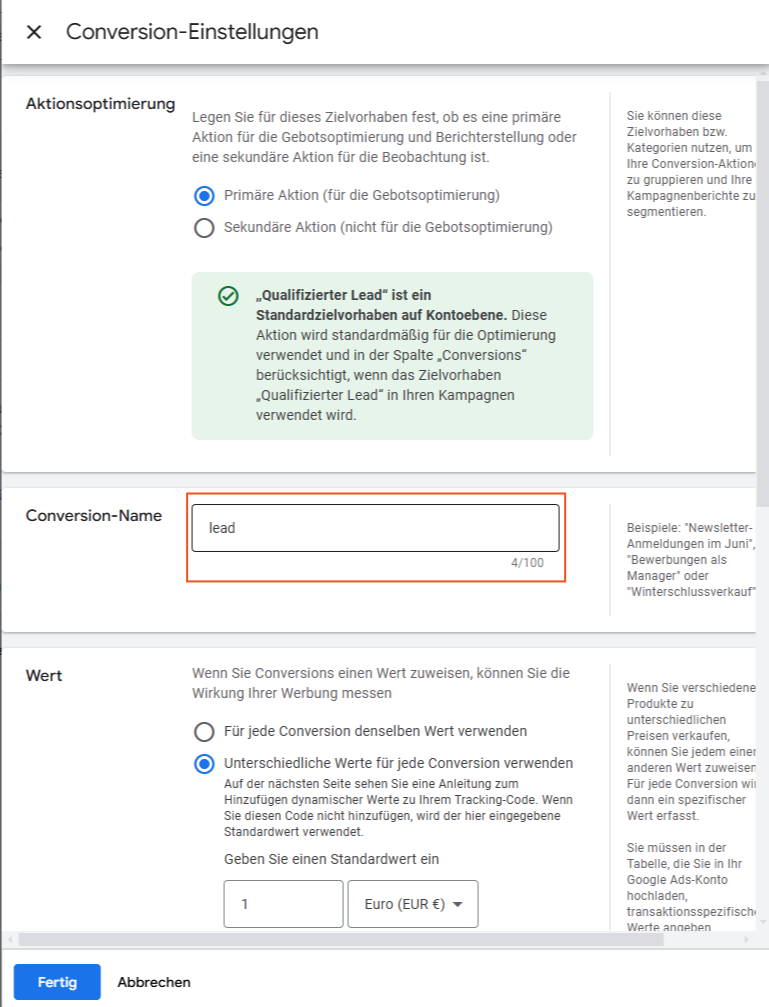
Définissez maintenant l’objectif de conversion approprié et saisissez le nom de la conversion dans etracker analytics en fonction de la sélection de conversion précédente :
- Pour les commandes :
lead - Pour les achats :
sale - Total pour toutes les destinations :
target_achievement - Pour les objectifs sélectionnés : le nom de la conversion correspondante tel qu’il apparaît sous la dimension Nom de la conversion.
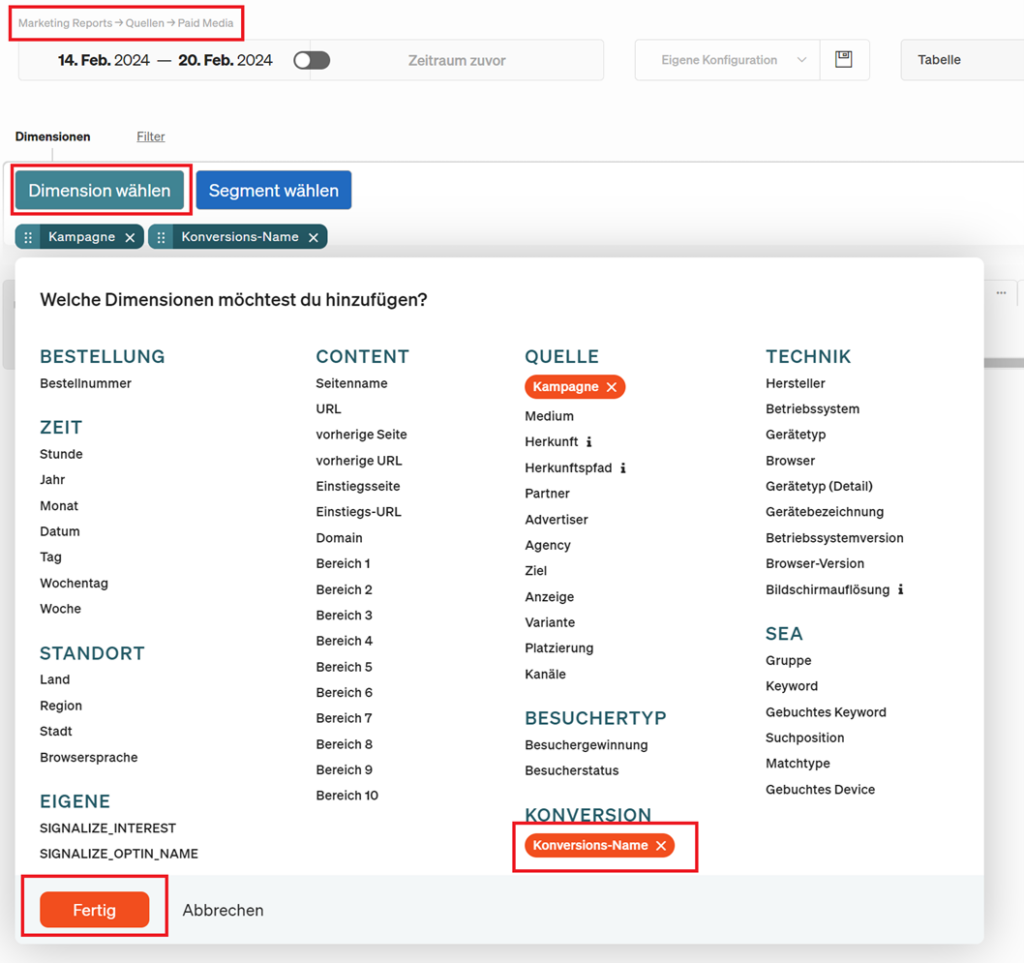
Veillez à utiliser exactement la bonne orthographe pour le nom de conversion.
Reprenez la méthode de comptage telle que définie précédemment dans etracker analytics et le modèle d’attribution souhaité :
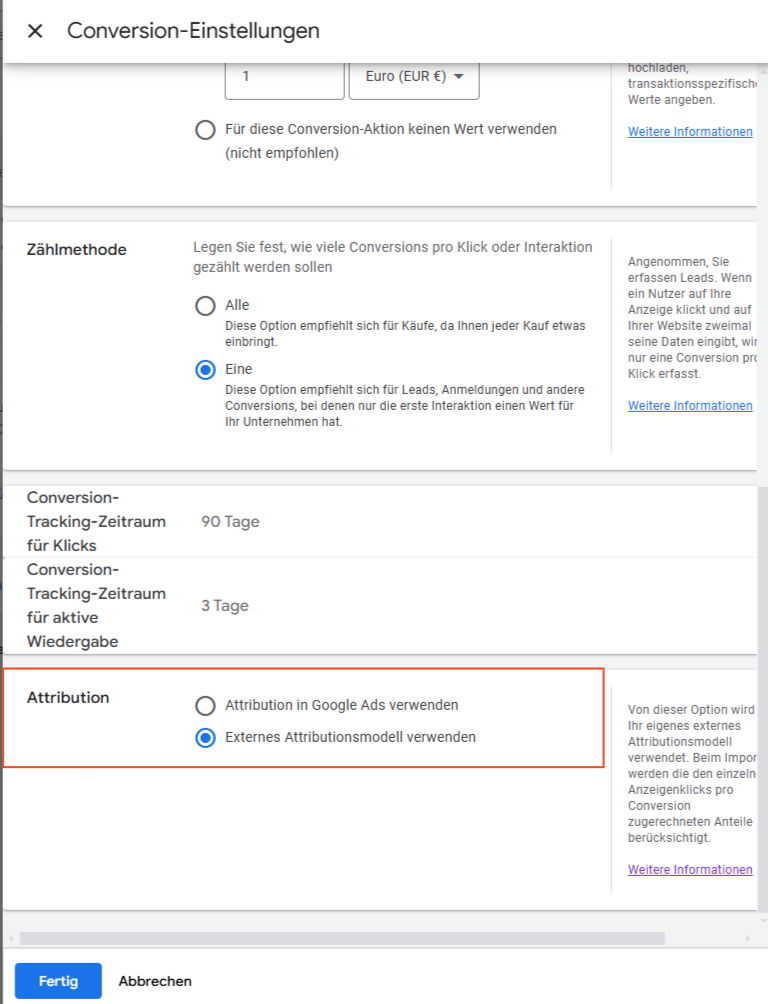
En règle générale, il est recommandé d’utiliser l’attribution d’etracker analytics, c’est-à-dire le modèle d’attribution externe pour Google Ads. Si vous avez sélectionné le modèle Attribution dans Google Ads dans la configuration Conversion Upload de etracker analytics, cliquez sur Utiliser l’attribution dans Google Ads dans les paramètres de Google Ads(plus d’informations).
Pour bénéficier du modèle data-driven de Google Ads, il faut un minimum de 3 000 clics Google Ads et 600 conversions résultantes sur une période de 30 jours.
Facultatif: Si une autre étape s’affiche lors de la création d’une action de conversion avec la méthode de mesure des conversions hors ligne, sélectionnez Google Click Identifier:

Suivez ces étapes pour chaque action de conversion à transférer !
Lorsque toutes les actions de conversion à prendre en compte ont été créées, la configuration de l’importation des conversions est terminée.
Veuillez tenir compte de cette remarque importante si vous enregistrez des conversions sur le site Web en parallèle au moyen d’etracker analytics et de Google Analytics ou du Google Conversion Tag.
Si des conversions provenant de plusieurs sources sont envoyées à Google Ads, il faut veiller à ce que les mêmes conversions ne soient pas prises en compte plusieurs fois par erreur. Pour éviter cela, il est recommandé d’utiliser la méthode de comptage Une conversion dans Google Ads, qui permet de comptabiliser au maximum une conversion par clic sur l’annonce. De plus, il faut s’assurer qu’il s’agit de la même action de conversion. Si la même conversion est envoyée depuis plusieurs sources, mais avec à chaque fois une désignation différente, Google ne peut pas la dédupliquer ou la nettoyer. Si des conversions sont téléchargées plusieurs fois vers Google Ads à partir d’etracker, cela ne pose pas de problème, car dans ce cas, l’ID de clic, le nom de la conversion et l’heure de la conversion concordent. Si les trois paramètres concordent, la conversion n’est comptée qu’une seule fois, indépendamment de la méthode de comptage Une conversion ou Chaque conversion.
Étape 3 : Déposer des actions de conversion dans Google Ads (ancienne interface)
Vous trouverez ci-dessous une illustration de l’enregistrement des actions de conversion dans l’ancienne interface de Google Ads. Si vous trouvez la nouvelle interface dans votre compte, veuillez cliquer ici.
Cliquez sur la grande icône de création + et sélectionnez l’option Action de conversion.
Cliquez sur Importation à droite, puis sélectionnez ces paramètres avant de cliquer sur Suivant .
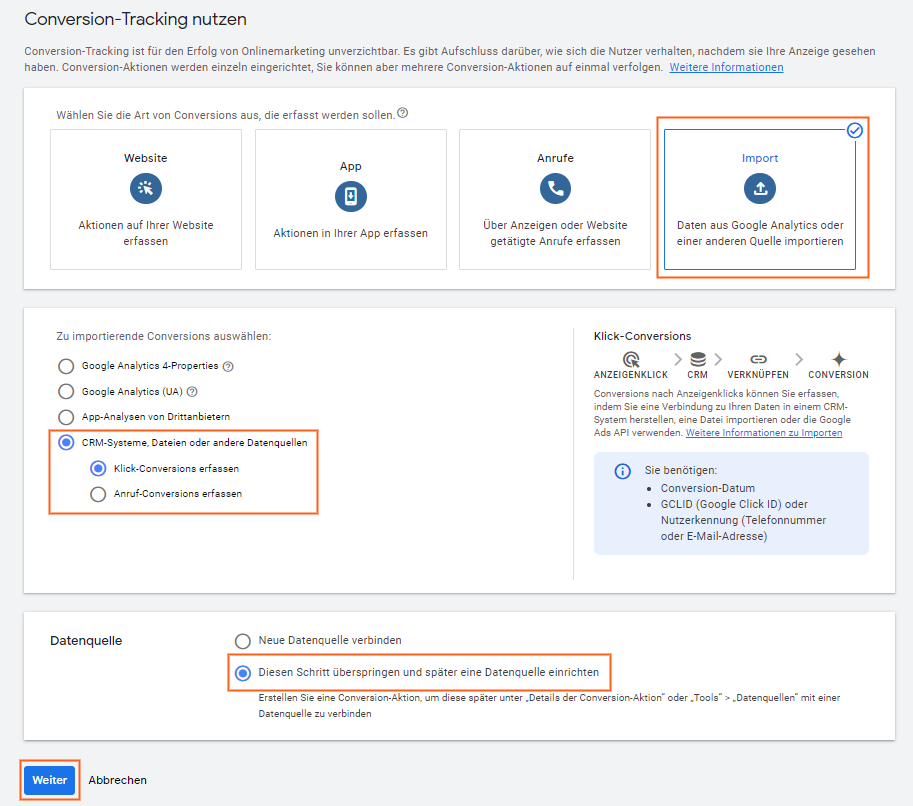
Définissez maintenant l’objectif de conversion approprié et saisissez le nom de la conversion dans etracker analytics en fonction de la sélection de conversion précédente :
- Pour les commandes : lead
- Pour les achats : sale
- Total pour tous les objectifs : target_achievement
- Pour les objectifs sélectionnés : le nom de la conversion correspondante tel qu’il apparaît dans la dimension Nom de la conversion.
Veillez à utiliser exactement la bonne orthographe pour le nom de conversion.
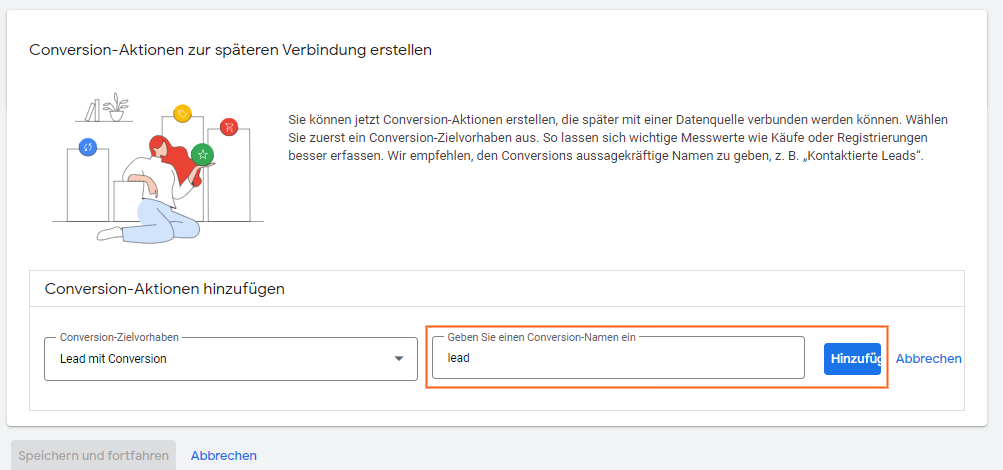
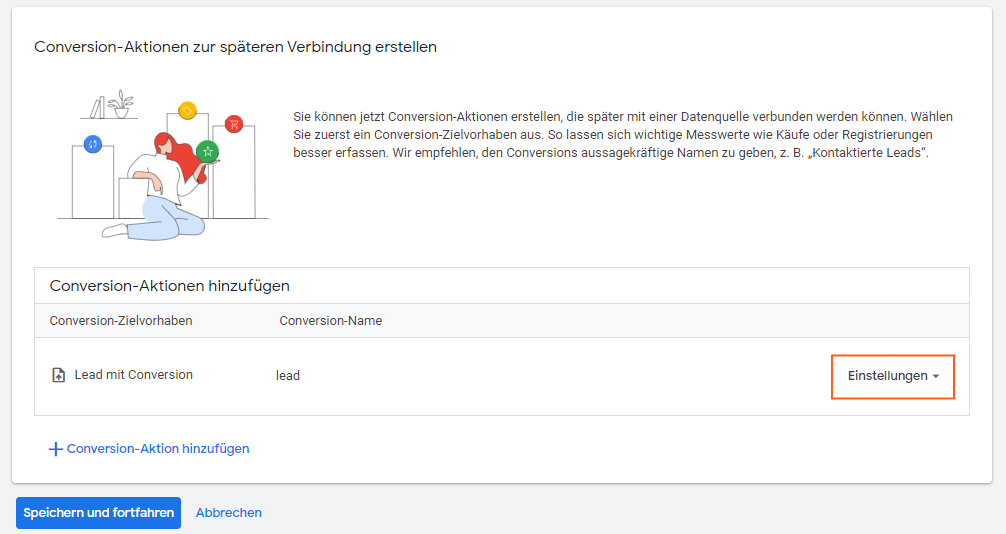
Configurez les paramètres associés en sélectionnant Paramètres, puis Paramètres de l’action de conversion:
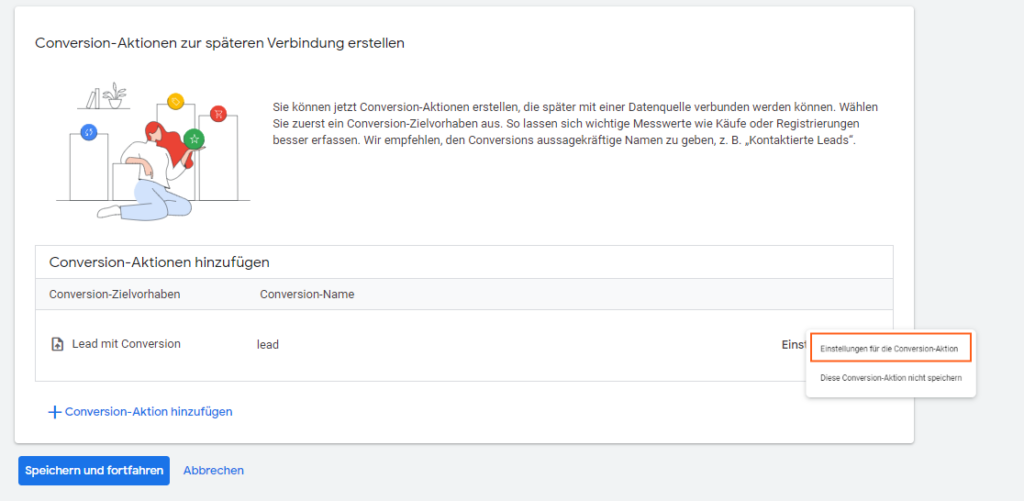
Sélectionnez la méthode de comptage appropriée, telle que définie précédemment dans etracker analytics, ainsi que le modèle d’attribution souhaité :
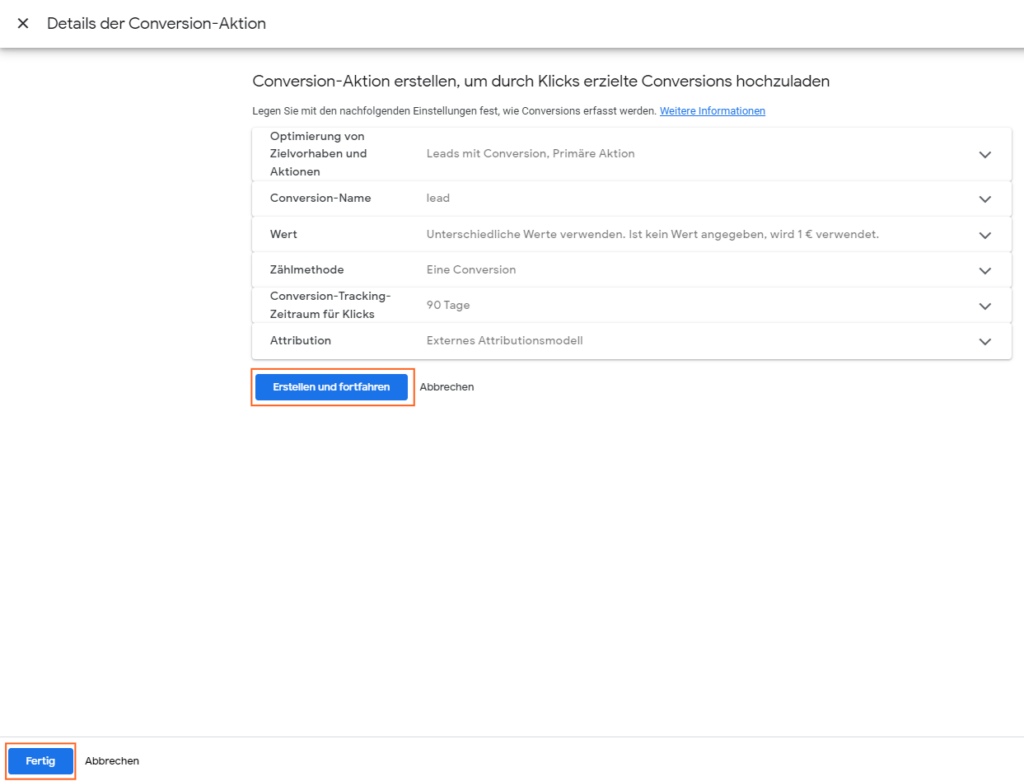
En règle générale, il est recommandé d’utiliser l’attribution d’etracker analytics, c’est-à-dire le modèle d’attribution externe pour Google Ads. Si vous avez sélectionné le modèle Attribution dans Google Ads dans la configuration Conversion Upload de etracker analytics, sélectionnez dans les paramètres de Google Ads l’attribution pilotée par les données (plus d’informations).
Veuillez noter que pour le modèle piloté par les données de Google Ads, il doit y avoir au moins 3 000 clics sur Google Ad et 600 conversions résultantes dans les 30 jours. Facultatif : Si une autre étape s’affiche lors de la création d’une action de conversion avec la méthode de mesure des conversions hors ligne, sélectionnez Google Click Identifier:
Suivez ces étapes pour chaque action de conversion à transférer ! Lorsque toutes les actions de conversion à prendre en compte ont été créées, la configuration de l’importation des conversions est terminée.
Veuillez tenir compte de cette remarque importante si vous enregistrez des conversions sur le site Web en parallèle au moyen d’etracker analytics et de Google Analytics ou du Google Conversion Tag.
Si des conversions provenant de plusieurs sources sont envoyées à Google Ads, il faut veiller à ce que les mêmes conversions ne soient pas prises en compte plusieurs fois par erreur. Pour éviter cela, il est recommandé d’utiliser la méthode de comptage Une conversion dans Google Ads, qui permet de comptabiliser au maximum une conversion par clic sur l’annonce. De plus, il faut s’assurer qu’il s’agit de la même action de conversion. Si la même conversion est envoyée depuis plusieurs sources, mais avec à chaque fois une désignation différente, Google ne peut pas la dédupliquer ou la nettoyer. Si des conversions sont téléchargées plusieurs fois vers Google Ads à partir d’etracker, cela ne pose pas de problème, car dans ce cas, l’ID de clic, le nom de la conversion et l’heure de la conversion concordent. Si les trois paramètres concordent, la conversion n’est comptée qu’une seule fois, indépendamment de la méthode de comptage Une conversion ou Chaque conversion.
A moins que vous ne voyiez une ancienne interface de Google Ads :
Configuration du téléchargement des conversions dans Google Ads
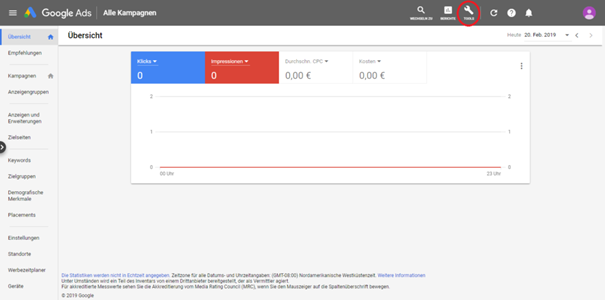
Pour ce faire, connectez-vous à Google Ads, puis cliquez surOutils dans la barre de menus :
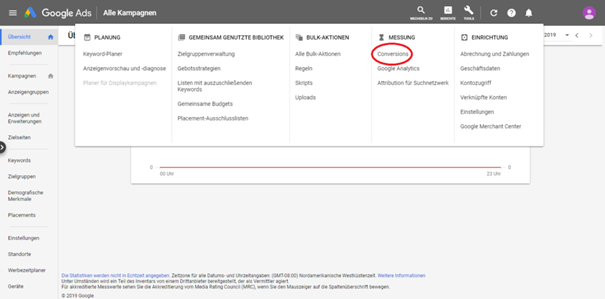
Sous Mesure, allez à Conversions:
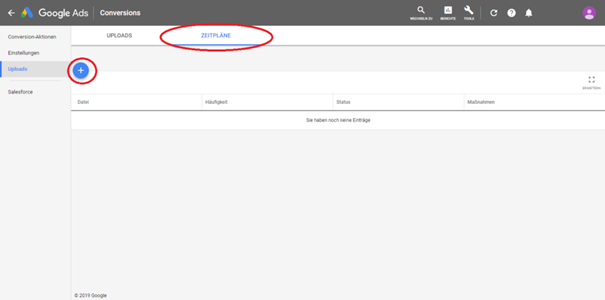
Pour les téléchargements programmés, cliquez surProgrammeset créez un nouveau programme en cliquant sur l’icône +:
Vous sélectionnezHTTPScomme source et insérez l’URL source créée dans les paramètres de téléchargement dans etracker analytics dans le champURL source:
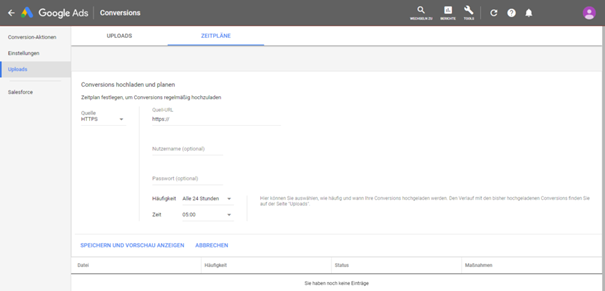
Cela permet de garantir que seul Google Ads peut récupérer les données. L’URL source peut être renouvelée à tout moment dans etracker analytics, mais doit alors être à nouveau saisie dans Google Ads.
Enfin, vous définissez la fréquence et l’heure, puis cliquez surEnregistrer et afficher un aperçu pour sauvegarder le calendrier. Google Ads charge les données pour la première fois, affiche un aperçu et lance le téléchargement automatique.
La fréquence d’importation dans Google Ads doit correspondre à la fréquence choisie lors de la génération de l’URL source.
Pour vous assurer que toutes les conversions de la veille ont bien été traitées, nous vous recommandons de définir l’heure de chargement entre 3h00 et 8h00.
Déposer des actions de conversion dans Google Ads
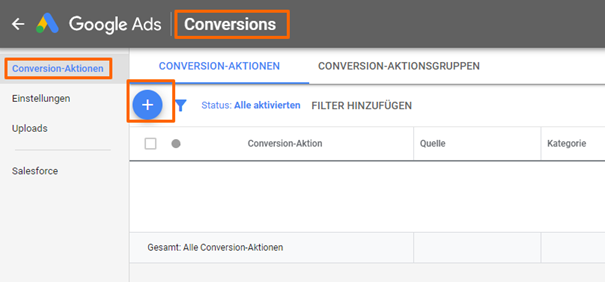
La dernière étape consiste à créer les actions de conversion dans Google Ads. Pour cela, allez dansOutils → Conversions → Actions de conversionet cliquez sur l’icône +.
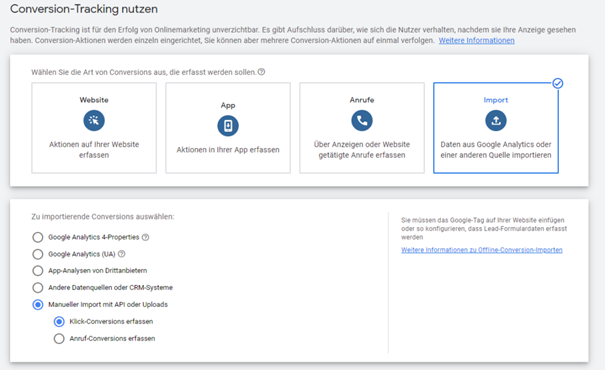
SousImportation, sélectionnezImportation manuelle avec API ou Téléchargements ou Autres sources de données ou Systèmes CRM , puisCapturer les conversions de clics.
Définissez maintenant la catégorie qui vous convient (par exemple Lead qualifié) et saisissez en fonction de la sélection de conversion :
- Pour les commandes : lead
- Pour les achats : sale
- Total pour tous les objectifs : target_achievement
- Pour les objectifs sélectionnés : la désignation du processus cible respectif comme édité sous Rapports de base → Contenu → Processus de conversion.
Veuillez vous assurer que les noms des actions sont correctement orthographiés.
Suivez ces étapes pour chaque action de conversion à transférer, en remplissant les autres champs conformément aux instructions :
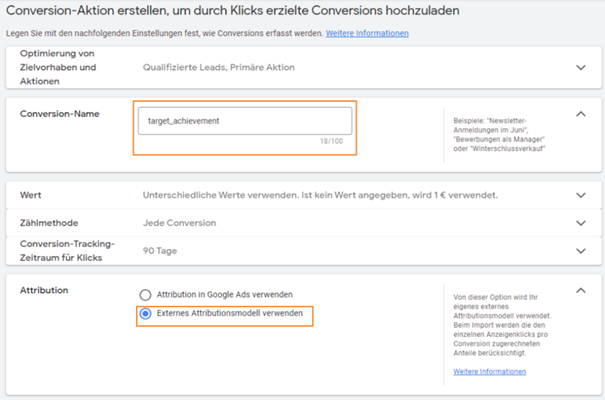
Lorsque toutes les actions de conversion à prendre en compte ont été créées, la configuration de l’importation des conversions est terminée. Facultatif : Si une autre étape s’affiche lors de la création d’une action de conversion avec la méthode de mesure des conversions hors ligne, sélectionnez Google Click Identifier:
Veuillez tenir compte de cette remarque importante si vous enregistrez des conversions sur le site Web en parallèle au moyen d’etracker analytics et de Google Analytics ou du Google Conversion Tag.
Si des conversions provenant de plusieurs sources sont envoyées à Google Ads, il faut veiller à ce que les mêmes conversions ne soient pas prises en compte plusieurs fois par erreur. Pour éviter cela, il est recommandé d’utiliser la méthode de comptage Une conversion dans Google Ads, qui permet de comptabiliser au maximum une conversion par clic sur l’annonce. De plus, il faut s’assurer qu’il s’agit de la même action de conversion. Si la même conversion est envoyée depuis plusieurs sources, mais avec à chaque fois une désignation différente, Google ne peut pas la dédupliquer ou la nettoyer. Si des conversions sont téléchargées plusieurs fois vers Google Ads à partir d’etracker, cela ne pose pas de problème, car dans ce cas, l’ID de clic, le nom de la conversion et l’heure de la conversion concordent. Si les trois paramètres concordent, la conversion n’est comptée qu’une seule fois, indépendamment de la méthode de comptage Une conversion ou Chaque conversion.