Segments
Tutoriel vidéo
Introduction et délimitation
Les segments permettent d’examiner des sous-ensembles individuels de données de rapport à l’aide de conditions sophistiquées.
Les dimensions dans les rapports permettent d’examiner les données de manière granulaire et donc d’avoir un aperçu approfondi du comportement des visiteurs et de l’efficacité des campagnes. En combinant plusieurs dimensions, on travaille aussi implicitement avec des conditions ET-OU. Cependant, il n’est pas possible d’inclure des indicateurs dans les "drill-downs".
Exemple :
En utilisant les dimensions "nom de la page" plus "type d’appareil", il est possible de décomposer toutes les visites d’appareils mobiles sur la page d’accueil. En revanche, il n’est pas possible d’ajouter une condition supplémentaire telle que "temps passé > 30 secondes", car elle se réfère à un indicateur.
Les filtres permettent de restreindre les entrées de dimension, mais pas les visites sous-jacentes.
Exemple :
Le filtre "Inclure les résultats avec des pages vues supérieures à 10″ dans le rapport Pages renvoie toutes les pages avec plus de 10 pages vues dans la période sélectionnée. Ceci est fondamentalement différent d’une sélection de visites avec plus de 10 pages vues dans les sessions respectives.
Les segments (ou filtres comportementaux) constituent donc un outil très puissant pour une analyse plus approfondie, en plus des dimensions et filtres multiples.
Ajouter un segment
À propos de Configuration → Segments permet de gérer et d’ajouter des segments personnalisés.
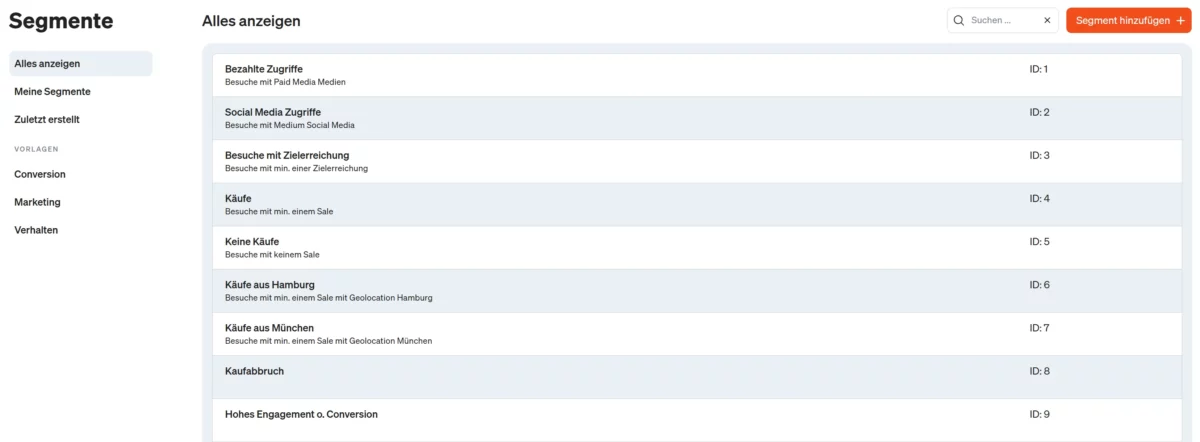
Un nouveau segment peut être créé à partir d’un modèle ou de manière totalement libre. Vous pouvez utiliser directement les modèles ou les personnaliser.
Si vous souhaitez commencer avec un modèle, cliquez d’abord sur le modèle en question, puis sur Copier à partir du modèle.

En revanche, si vous souhaitez commencer avec une condition vide, cliquez sur le bouton en haut à droite :
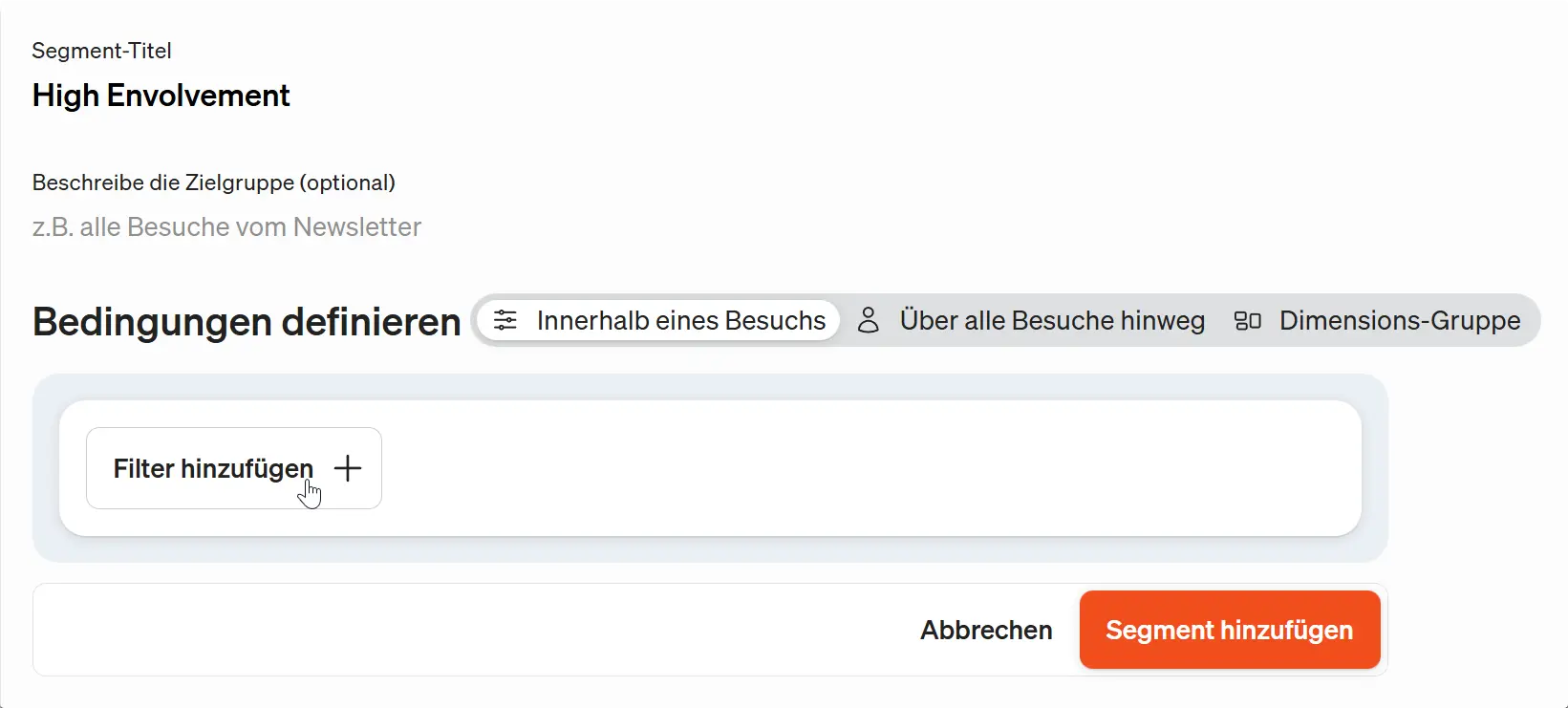
Dans l’étape suivante, vous pouvez définir les conditions du segment. Choisissez d’abord s’il s’agit de conditions au sein d’une visite, de toutes les visites (comme la fréquence des visites) ou d’un groupe de dimensions. Cliquez ensuite sur Ajouter un filtre + pour sélectionner une dimension ou un indicateur.
Pour une dimension, vous pouvez ensuite choisir si elle doit être utilisée comme condition positive ou négative, quel opérateur de comparaison (par exemple, correspond exactement) et quelle valeur doit être utilisée. Les opérateurs et les valeurs disponibles s’affichent sous forme de liste de sélection après avoir cliqué dans le champ correspondant.
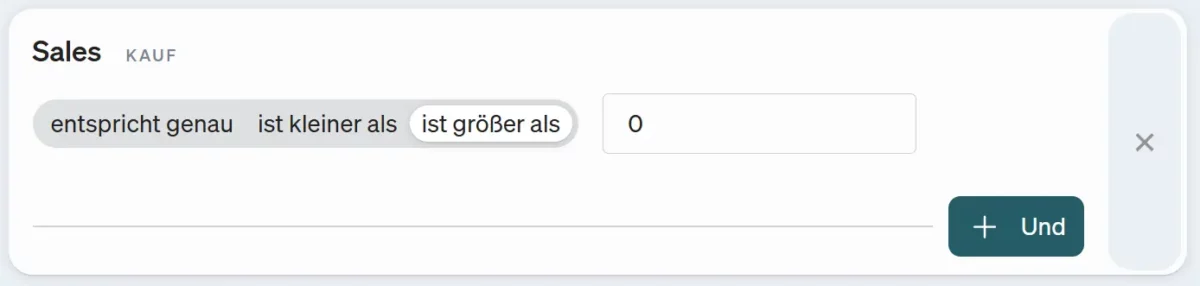
Pour un ratio, seuls l’opérateur de comparaison et la valeur doivent être sélectionnés.
Les opérations AND-OU permettent d’ajouter des conditions supplémentaires. Dans le cas d’une opération ET, toutes les conditions doivent être remplies, alors que dans le cas d’une opération OU (dans le sens de "ou bien"), au moins une des conditions doit être remplie.
Exemple :
Les "abandons de panier" sont définis par un ET entre "le nombre de produits ajoutés au panier est supérieur à 0″ et "la commande du prospect correspond exactement à 0″.
Attribuez ensuite un titre au segment en haut à gauche et, éventuellement, une description. Cliquez sur Ajouter un segment en bas à droite pour terminer la création et enregistrer le segment.
L’opérateur ET n’est pas une séquence (condition séquentielle dans le sens de "et puis") qui est définie. C’est-à-dire que l’ordre dans la visite ne joue aucun rôle dans la réalisation de la condition. Toutes les configurations de segments se rapportent à des visites (et non à des visiteurs sur plusieurs visites), c’est-à-dire que les segments représentent des sous-ensembles des visites qui ont eu lieu.
Groupes de dimensions
Un groupe de dimensions est un type spécial de segment défini par l’utilisateur. Les groupes de dimensions peuvent être créés à partir de n’importe quelle dimension de base. En revanche, il n’est pas possible de les combiner avec des valeurs de ratio. Cela permet de créer des groupes très flexibles, comme le regroupement de mois en trimestres ou de pages sélectionnées en groupes de contenu.
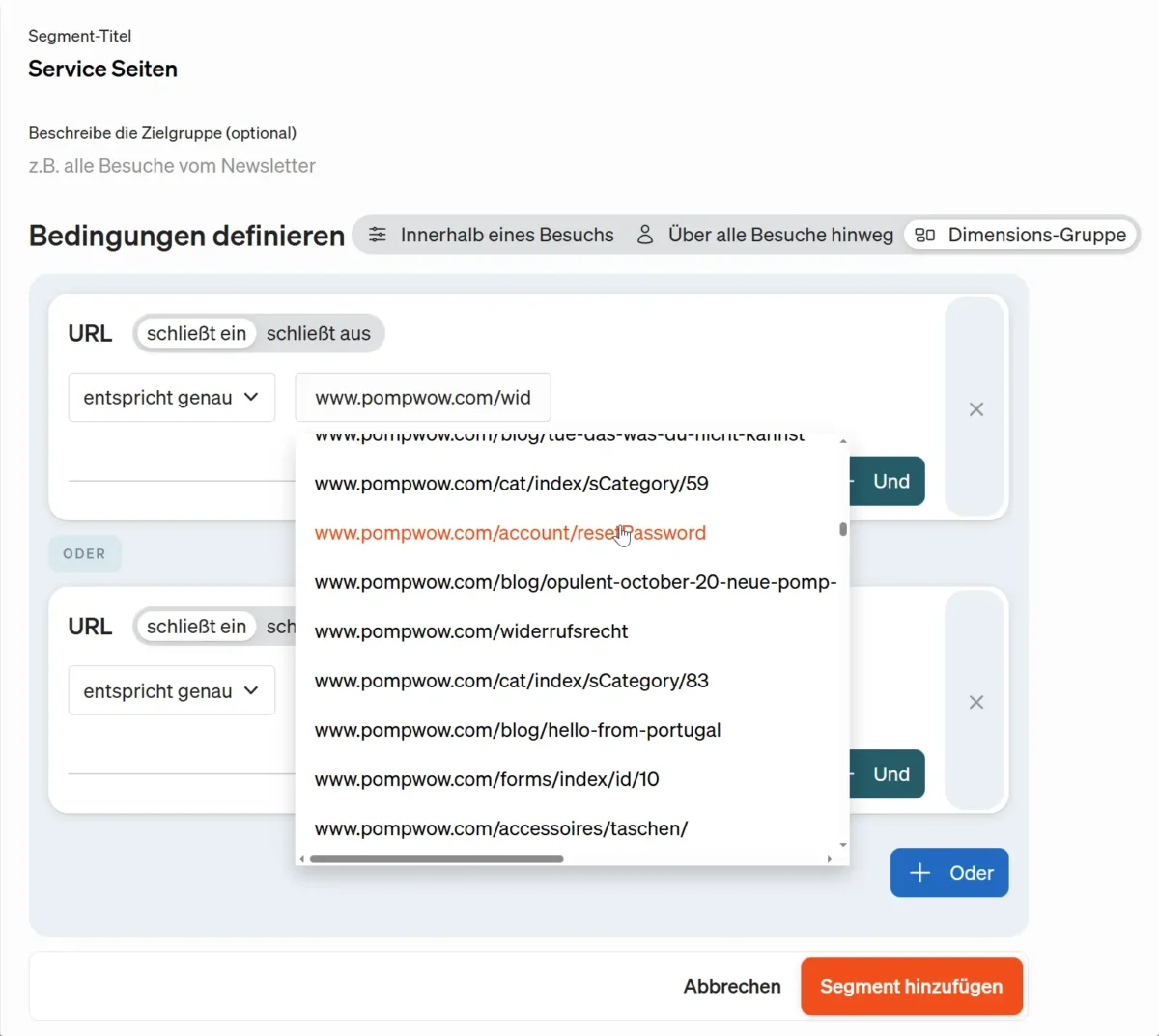
Pour le regroupement général des médias, des référents ou des campagnes, il est recommandé de configurer des canaux personnalisés.
Éditer des segments
Tous les segments créés se trouvent dans la section Mes segments et peuvent être modifiés, supprimés ou copiés. En passant la souris sur le segment correspondant, les possibilités d’action s’affichent.
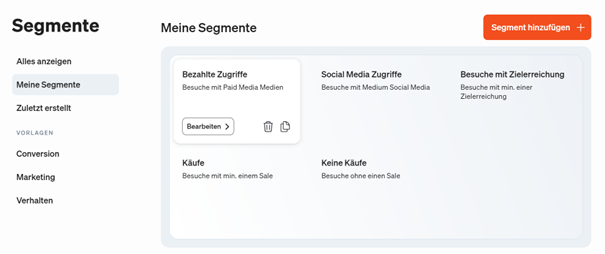
La fonction de copie est particulièrement utile lorsque le "segment opposé" à un segment existant doit également être créé (par exemple, "acheteurs" versus "non-acheteurs"). La comparaison avec la population de base est toujours possible. Cependant, le segment sélectionné est toujours inclus dans la population. Au lieu d’un segment et d’un "contre-segment", plusieurs cohortes sont possibles, comme par exemple un engagement faible, moyen et élevé sur la base du nombre de pages vues ou du temps passé sur le site.
Appliquer des segments
Pour diviser les rapports en segments, cliquez sur le bouton Sélectionner un segment au-dessus du tableau des rapports. Vous pouvez maintenant sélectionner un ou plusieurs segments parmi ceux qui se trouvent sous Mes segments et les ajouter à votre rapport en cliquant sur Terminé.
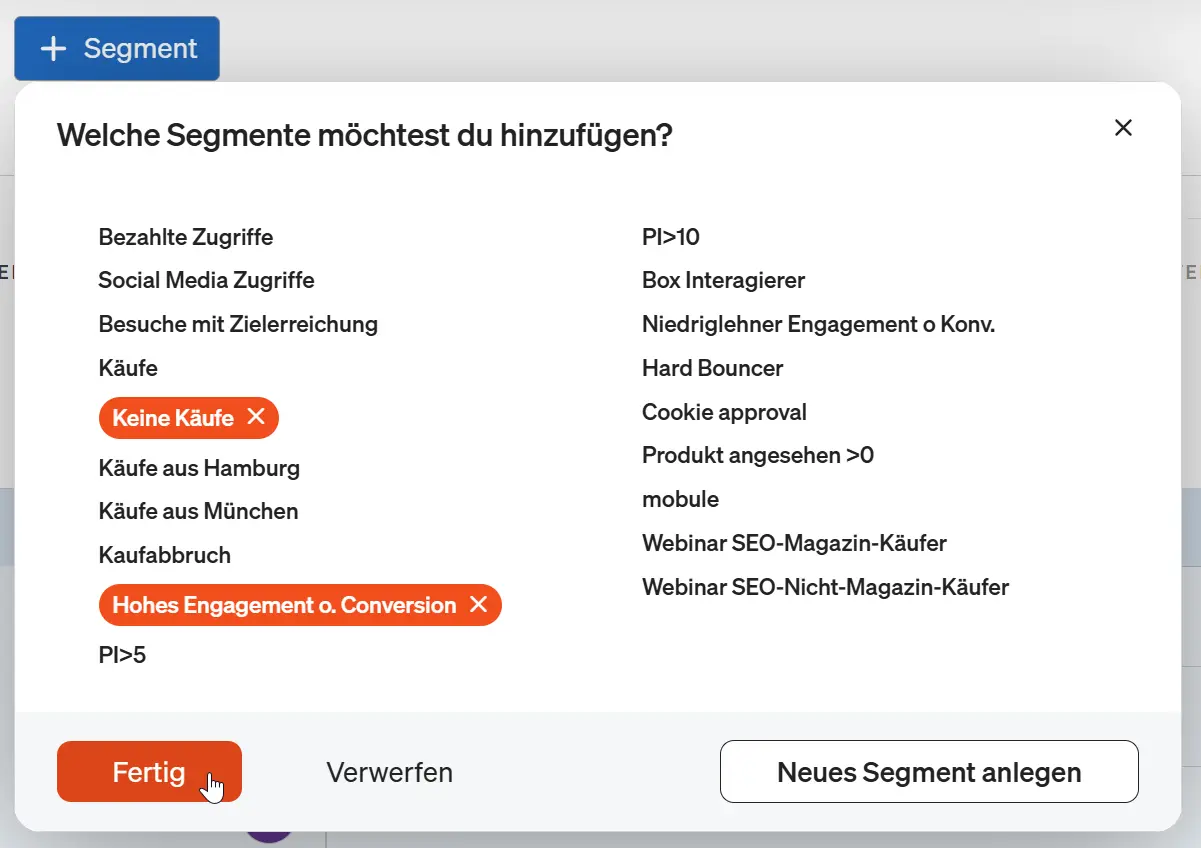
Par défaut, les segments sélectionnés sont ajoutés comme dimension supplémentaire à droite après les dimensions sélectionnées précédemment. L’ordre des dimensions peut ensuite être modifié à volonté en déplaçant la dimension du segment à l’aide du curseur de la souris. Dans l’exemple suivant, la dimension du segment a été déplacée vers la gauche, avant le nom de la page, afin d’afficher toutes les pages initiales du segment "Achats" :

Périmètre de segmentation
La fonction de segmentation est disponible dans toutes les éditions etracker analytics avec des contingents différents en ce qui concerne le nombre de segments :
- Basic : 1 segment
- Pro : 5 segments
- Enterprise : 100 segments
Les dimensions et les ratios disponibles pour les règles dépendent également de l’édition. Lors de la configuration, il est possible d’accéder à toutes les dimensions et à tous les ratios existants dans les rapports.
Le nombre de segments par rapport est illimité, tout comme la sélection de la période. Les données pour les segments sont également disponibles rétroactivement et pas seulement à partir de la création du segment.