Segments
Sur notre plateforme d’apprentissage en ligne etracker, tu trouveras le cours vidéo gratuit « Les bases du reporting », qui explique étape par étape les thèmes « Groupes de segments », « Regroupement des canaux » et « Segments de comportement ».
Clique ici pour accéder directement au cours :
https://my.justrelate.com/fr/reporting-fundamentals

Introduction et délimitation
Les segments permettent d’examiner des sous-ensembles individuels de données de rapport à l’aide de conditions sophistiquées.
Les dimensions dans les rapports permettent d’examiner les données de manière granulaire et donc d’avoir un aperçu approfondi du comportement des visiteurs et de l’efficacité des campagnes. En combinant plusieurs dimensions, on travaille aussi implicitement avec des conditions ET-OU. Cependant, il n’est pas possible d’inclure des indicateurs dans les "drill-downs".
Exemple :
En utilisant les dimensions "nom de la page" plus "type d’appareil", il est possible de décomposer toutes les visites d’appareils mobiles sur la page d’accueil. En revanche, il n’est pas possible d’ajouter une condition supplémentaire telle que "temps passé > 30 secondes", car elle se réfère à un indicateur.
Les filtres permettent de restreindre les entrées de dimension, mais pas les visites sous-jacentes.
Exemple :
Le filtre "Inclure les résultats avec des pages vues supérieures à 10″ dans le rapport Pages renvoie toutes les pages avec plus de 10 pages vues dans la période sélectionnée. Ceci est fondamentalement différent d’une sélection de visites avec plus de 10 pages vues dans les sessions respectives.
Les segments (ou filtres comportementaux) constituent donc un outil très puissant pour une analyse plus approfondie, en plus des dimensions et filtres multiples.
Ajouter un segment
À propos de Configuration → Segments permet de gérer et d’ajouter des segments personnalisés.
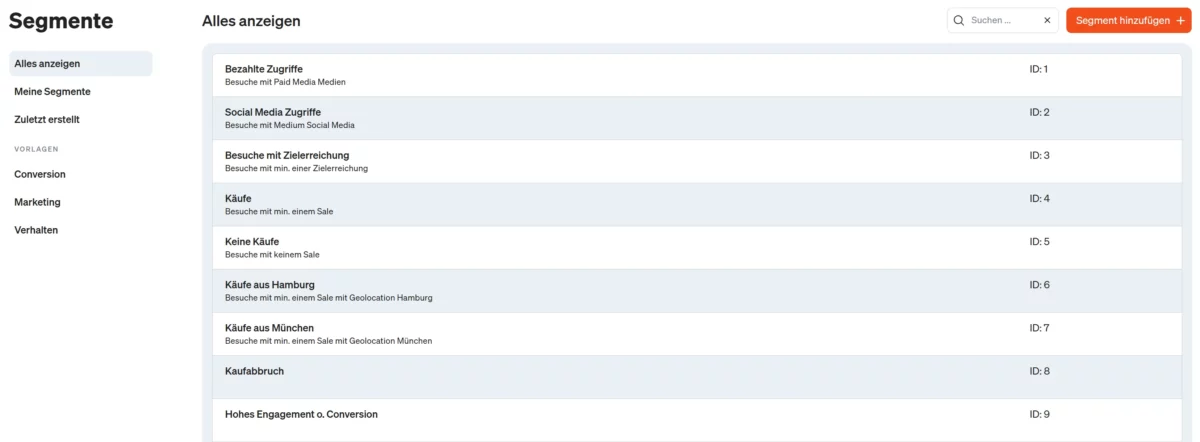
Un nouveau segment peut être créé à partir d’un modèle ou de manière totalement libre. Vous pouvez utiliser directement les modèles ou les personnaliser.
Si vous souhaitez commencer avec un modèle, cliquez d’abord sur le modèle en question, puis sur Copier à partir du modèle.

En revanche, si vous souhaitez commencer avec une condition vide, cliquez sur le bouton en haut à droite :
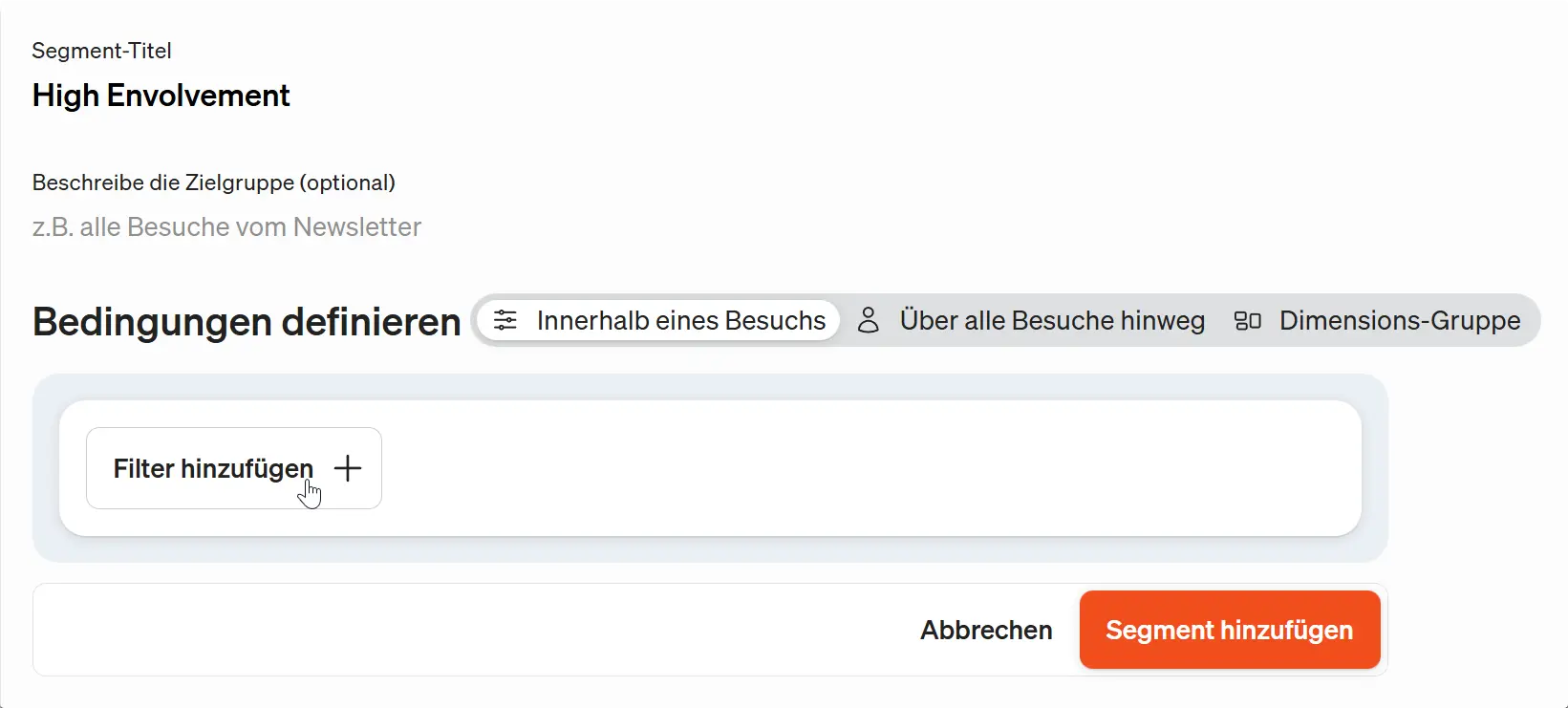
À l’étape suivante, tu peux définir les conditions du segment. Si tu veux créer un segment comportemental à partir d’indicateurs, choisis « Au cours d’une même visite » ou « Sur l’ensemble des visites ». En revanche, si tu souhaites simplement regrouper des valeurs de dimension, choisis « Groupe de dimensions ». Les groupes de dimensions sont préférables aux segments comportementaux, car leur traitement est plus performant et moins gourmand en ressources.
Clique ensuite sur « Ajouter un filtre + » pour sélectionner soit une dimension, soit (pour les segments de comportement) un indicateur.
Pour chaque dimension, tu peux ensuite choisir si elle doit servir de condition positive ou négative, quel opérateur de comparaison utiliser (par exemple « correspond exactement ») et quelle valeur appliquer. Les opérateurs et les valeurs disponibles s’affichent sous forme de liste déroulante quand tu cliques dans le champ correspondant.
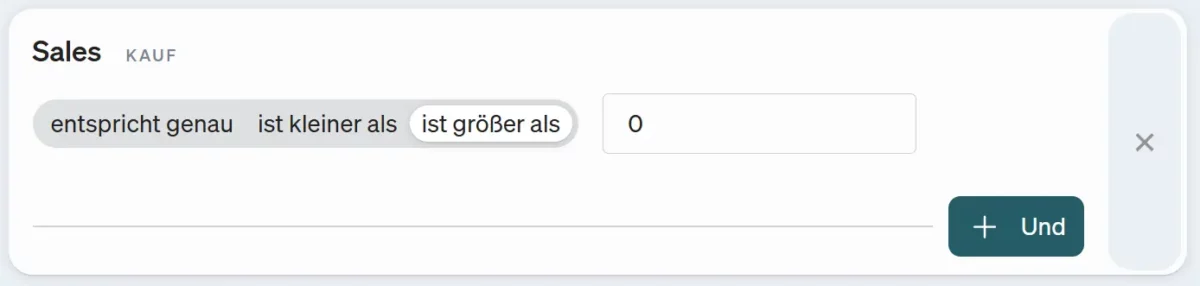
Pour un ratio, seuls l’opérateur de comparaison et la valeur doivent être sélectionnés.
Les opérations AND-OU permettent d’ajouter des conditions supplémentaires. Dans le cas d’une opération ET, toutes les conditions doivent être remplies, alors que dans le cas d’une opération OU (dans le sens de "ou bien"), au moins une des conditions doit être remplie.
Exemple :
Les "abandons de panier" sont définis par un ET entre "le nombre de produits ajoutés au panier est supérieur à 0″ et "la commande du prospect correspond exactement à 0″.
Attribuez ensuite un titre au segment en haut à gauche et, éventuellement, une description. Cliquez sur Ajouter un segment en bas à droite pour terminer la création et enregistrer le segment.
L’opérateur ET n’est pas une séquence (condition séquentielle dans le sens de "et puis") qui est définie. C’est-à-dire que l’ordre dans la visite ne joue aucun rôle dans la réalisation de la condition. Toutes les configurations de segments se rapportent à des visites (et non à des visiteurs sur plusieurs visites), c’est-à-dire que les segments représentent des sous-ensembles des visites qui ont eu lieu.
Groupes de dimensions
Un groupe de dimensions est un type spécial de segment défini par l’utilisateur. Les groupes de dimensions peuvent être créés à partir de n’importe quelle dimension de base. En revanche, il n’est pas possible de les combiner avec des valeurs de ratio. Cela permet de créer des groupes très flexibles, comme le regroupement de mois en trimestres ou de pages sélectionnées en groupes de contenu.
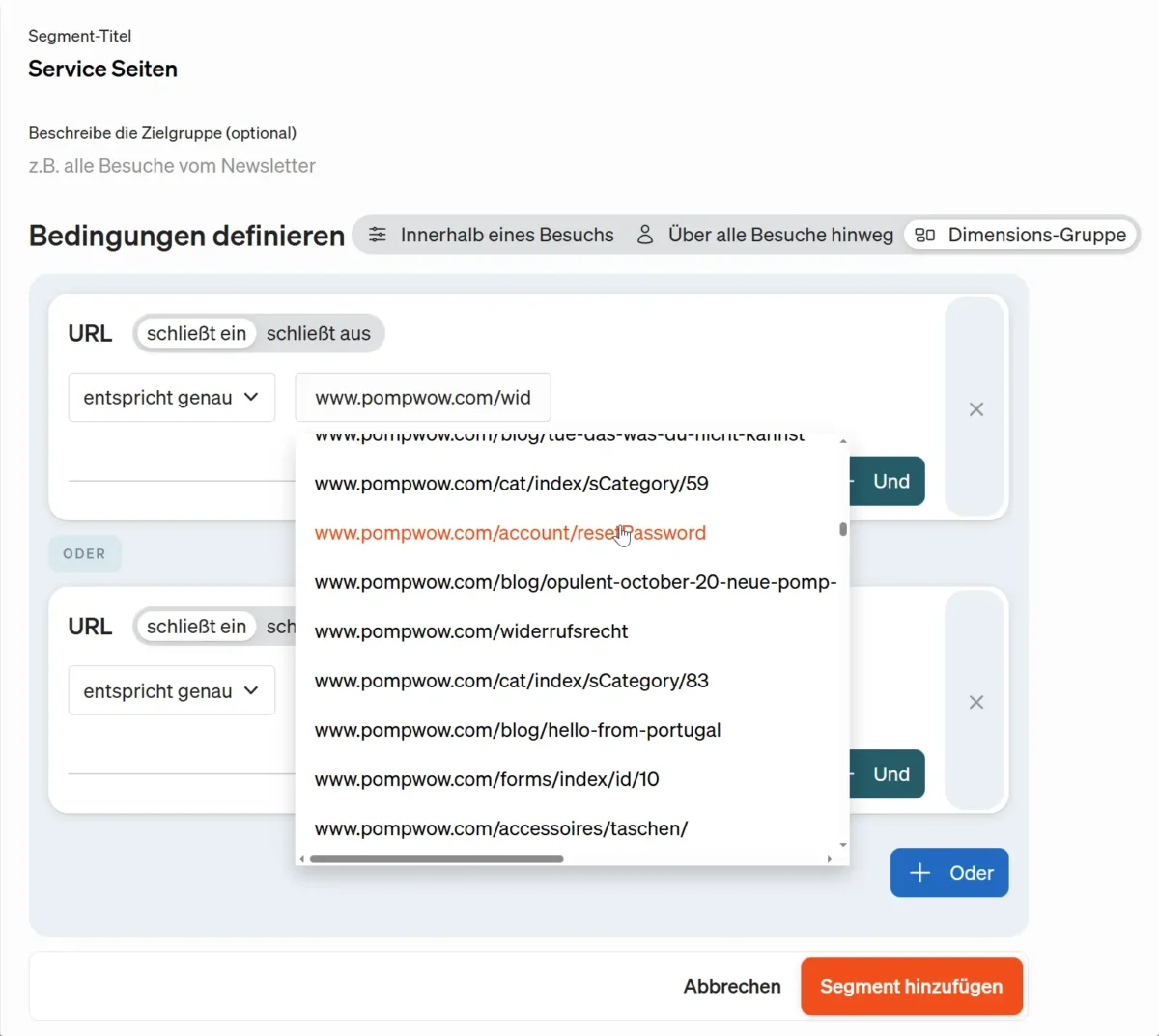
Pour regrouper les médias, les sources ou les campagnes de manière générale, on te conseille de configurer des canaux personnalisés, car ils peuvent être facilement intégrés dans les rapports via la dimension « Canaux ».
Éditer des segments
Tous les segments créés se trouvent dans la section Mes segments et peuvent être modifiés, supprimés ou copiés. En passant la souris sur le segment correspondant, les possibilités d’action s’affichent.
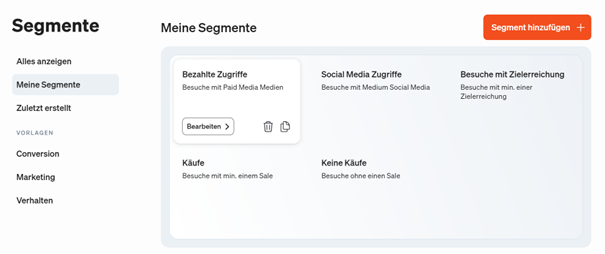
La fonction de copie est particulièrement utile quand tu veux créer le « segment opposé » d’un segment existant (par exemple « acheteurs » vs « non-acheteurs »). La comparaison avec la population est toujours possible. Mais la population comprend toujours le segment sélectionné. Au lieu d’un segment et d’un « contre-segment », on peut aussi définir plusieurs segments, comme par exemple un engagement faible, moyen et élevé, en fonction du nombre de pages vues ou du temps passé sur le site.
Appliquer des segments
Pour ventiler les rapports par segments, clique sur le bouton « Sélectionner un segment » situé au-dessus du tableau des rapports. Tu peux alors sélectionner un ou plusieurs segments et les ajouter à ton rapport en cliquant sur « Terminé ».
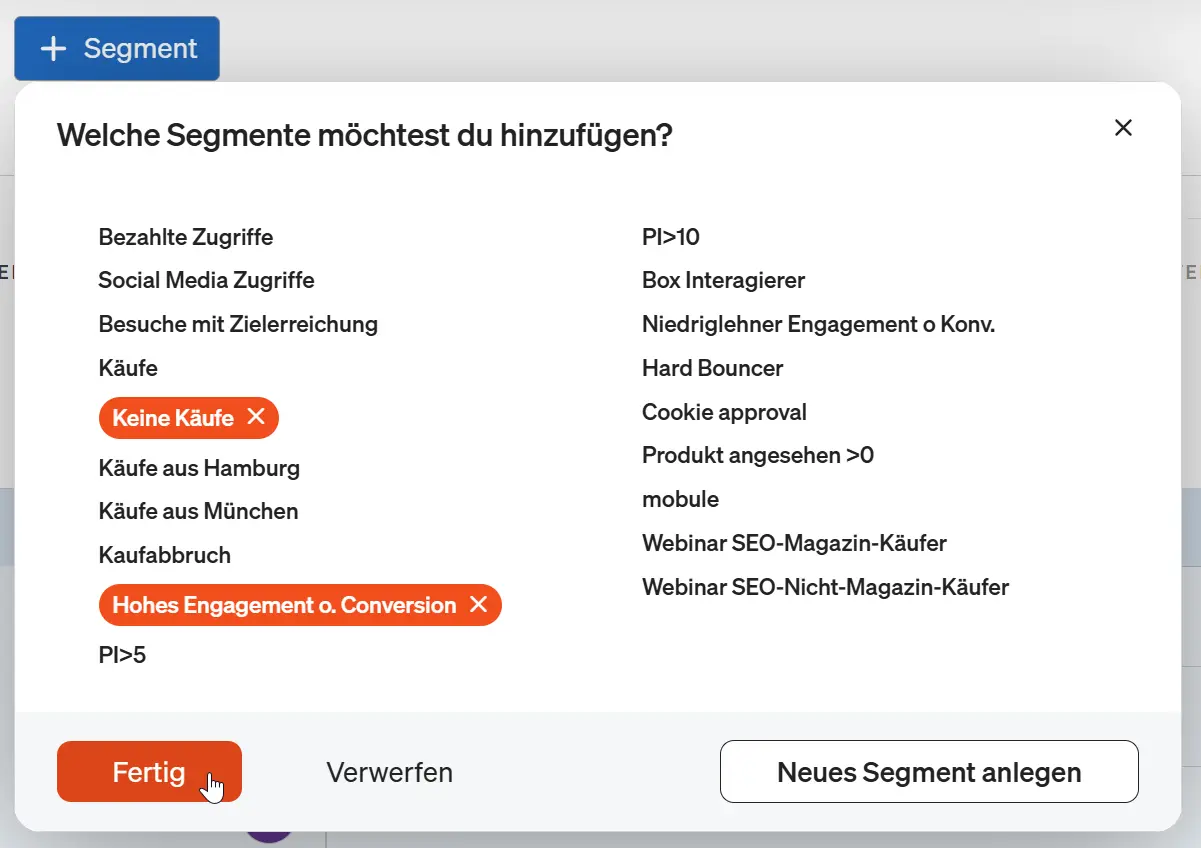
Par défaut, les segments sélectionnés sont ajoutés à droite, après les dimensions déjà sélectionnées, en tant que dimension supplémentaire. Tu peux ensuite modifier l’ordre des dimensions comme tu veux en déplaçant la dimension « Segment » à l’aide du curseur de la souris. Dans l’exemple suivant, la dimension « Segment » a été déplacée vers la gauche, avant les noms de pages, pour afficher toutes les pages d’entrée du segment « Achats » :

Périmètre de segmentation
La fonction de segmentation est disponible dans toutes les éditions etracker analytics avec des contingents différents en ce qui concerne le nombre de segments :
- Basic : 1 segment
- Pro : 5 segments
- Enterprise : 100 segments
Les dimensions et les indicateurs disponibles pour les règles dépendent aussi de l’édition. Lors de la configuration, tu peux accéder à toutes les dimensions et à tous les indicateurs disponibles dans les rapports.
Le nombre de segments par rapport est illimité, tout comme la sélection de la période. Les données pour les segments sont également disponibles rétroactivement et pas seulement à partir de la création du segment.