Pinterest Ads Connector
Auf unserer etracker E-Learning-Plattform gibt es einen kostenlosen Videokurs über Conversions und Kampagnen, in dem das Thema "Conversion Upload" umfassend erklärt wird.
Hier geht’s direkt zum Kurs:
https://academy.etracker.com/course/conversions-and-campaigns

Einrichtung des Pinterest Ads Conversion-Trackings
Im Folgenden zeigen wir dir, wie du die Kampagnen-Messung von Pinterest Ads sowie die automatische Übermittlung von Conversion-Daten zu Pinterest einrichtest.
Der automatische Upload von Conversion-Daten zu Pinterest ermöglicht es dir,
- direkt im Pinterest Business Manager die Conversion-Raten und Umsätze deiner Kampagnen zu sehen, sodass du Kampagnen komplett dort steuern kannst.
- Conversions und Umsätze für automatische Gebotsstrategien wie Ziel-CPA oder Ziel-ROAS zu nutzen.
Voraussetzungen:
- etracker analytics Pro oder Enterprise Edition mit Administrationsrechten
- Zugang zum Pinterest Business Manager
- Conversion-Aktionen sind in etracker analytics eingerichtet – entweder als Bestellungen (Leads), Käufe (Sales), Zielerreichungen (in Conversion-Prozessen) oder Tag Manager Conversions
Die Einrichtung besteht aus diesen Punkten:
- Erstellung eines Tokens im Pinterest Business Manager
- Einrichtung des Pinterest Ads Kampagnen-Trackings.
- Optional (empfohlen): Einrichtung des Pinterest Conversion Tags.
Um die Messgenauigkeit deiner Pinterest Ads trotz der zunehmenden Einschränkungen beim klassischen Cookie- und URL-Parameter-Tracking zu optimieren, unterstützt etracker die Nutzung von Enhanced Conversions. Die Aktivierung erfolgt durch die Verwendung der entsprechenden Variablen "Von Nutzern bereitgestellte Daten". Berücksichtige hierbei die rechtlichen Voraussetzungen und Consent-Anpassungen.
Einrichtung des Pinterest Ads Conversion-Uploads
Die Einrichtung ist in nur zwei Schritten erledigt:
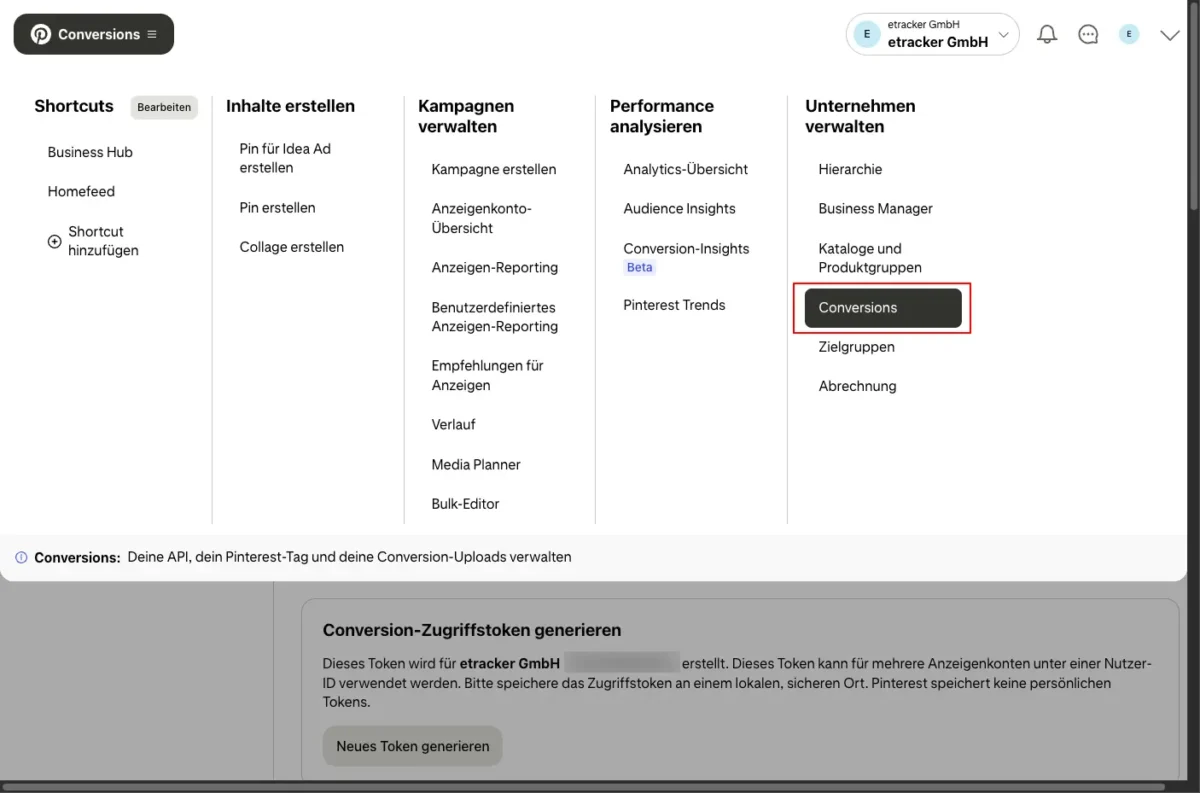
Schritt 1: Conversion Zugriffstoken erstellenUm einen Zugriffstoken anzulegen, klicke im Pinterest Business Manager in der Menüleiste Unternehmen Verwalten → Conversions → API einrichten → Neues Token generieren.
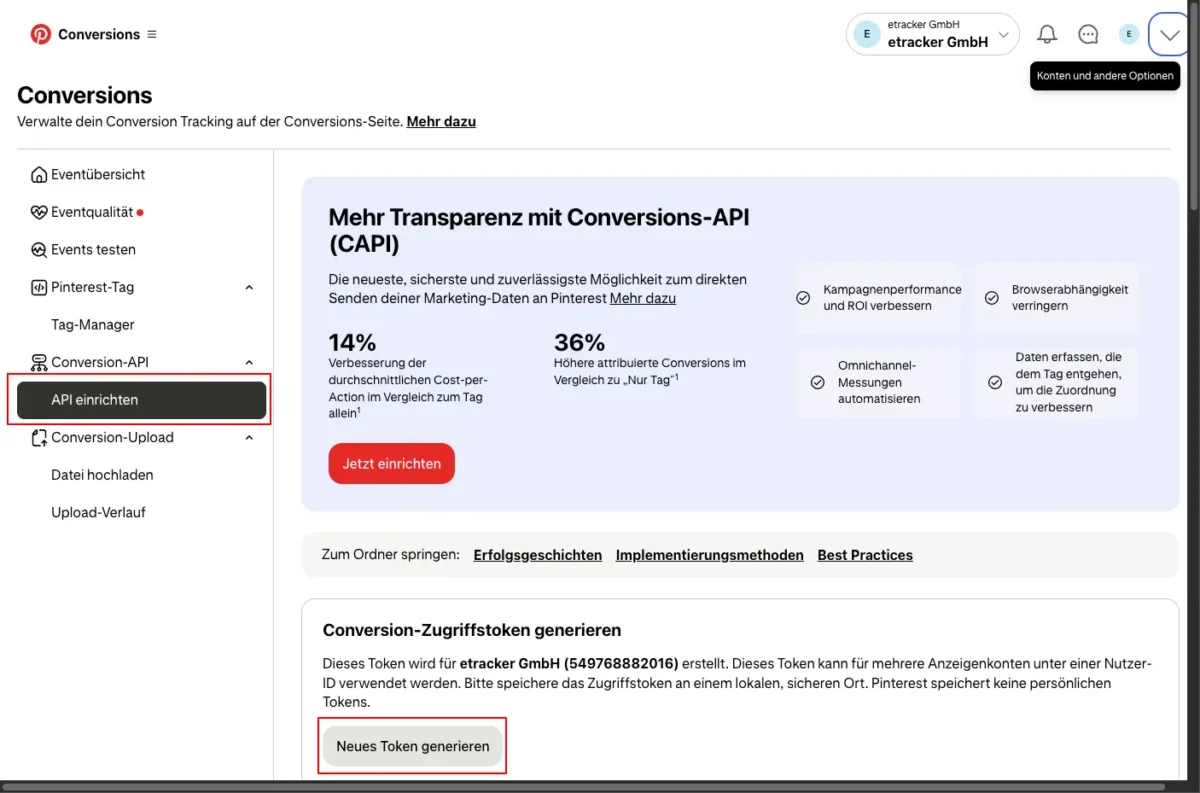
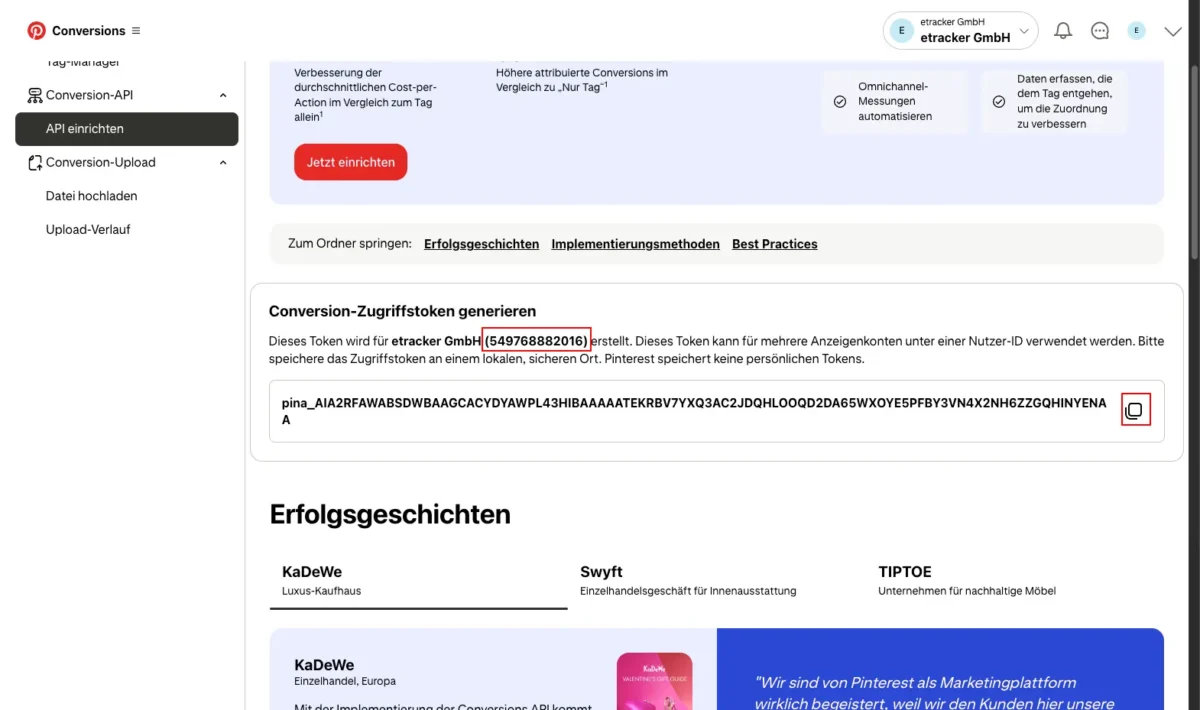
Kopiere dir das Token und die Account ID deines Pinterest Accounts:
Schritt 2: Einrichtung des Conversion-Uploads in etracker analyticsGehe zu Konfiguration → Conversion-Upload:
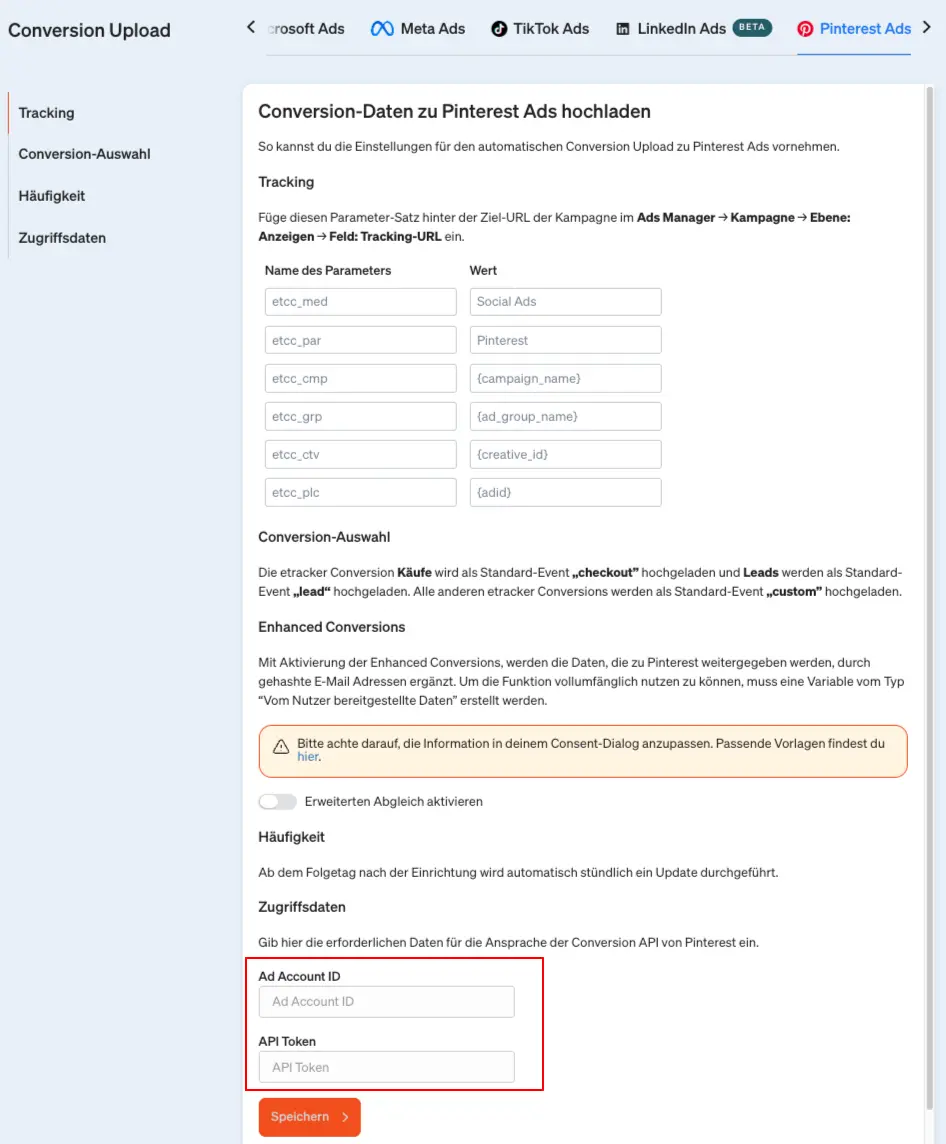
Füge das in Schritt 1 erstellte Zugriffstoken und die Account ID ein und klicke auf Speichern.
Einrichtung des Pinterest Ads Kampagnen-Trackings
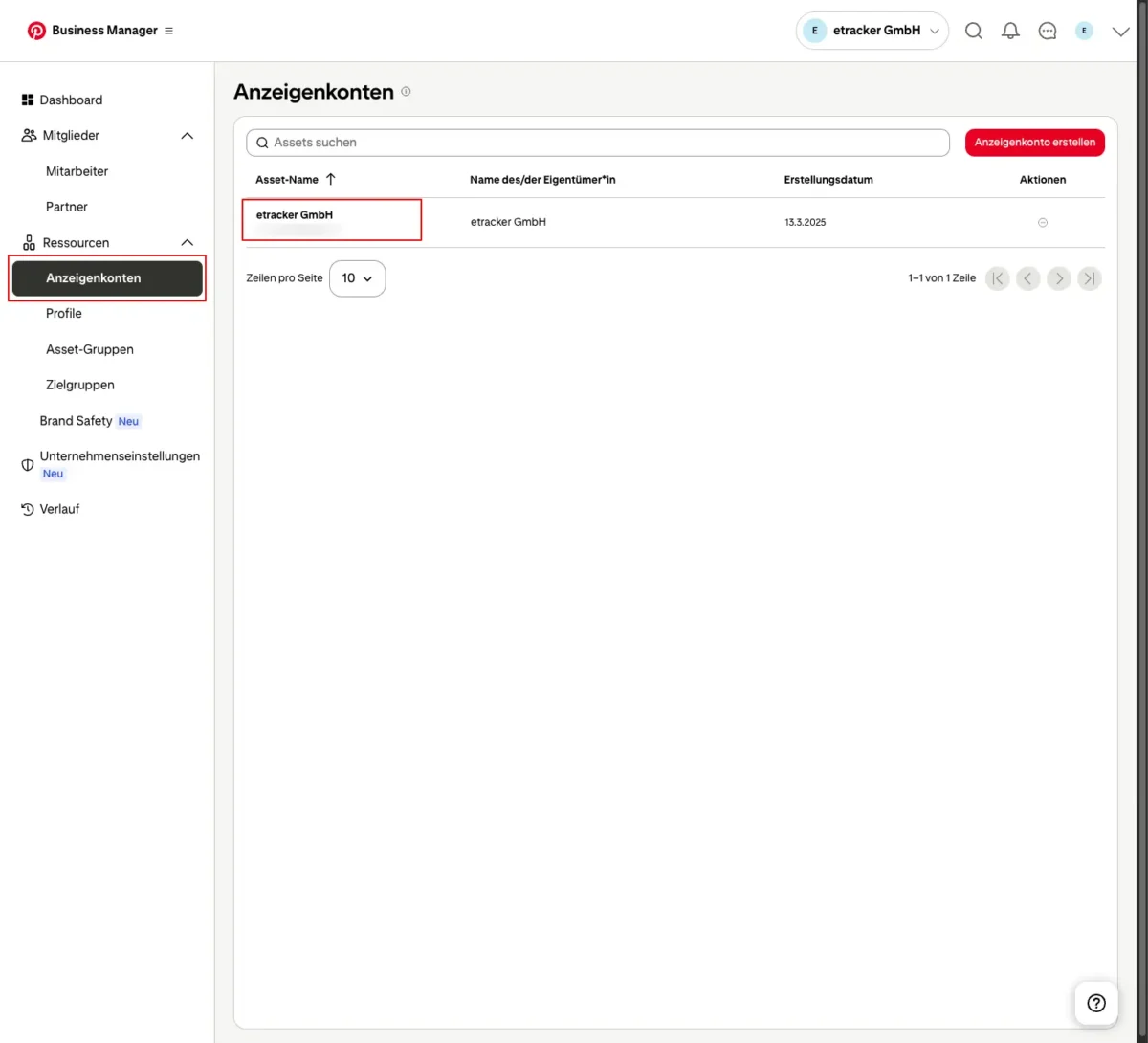
Gehe in deinem Pinterest Business Manager zu Anzeigenkonten und wähle das entsprechende Konto aus.
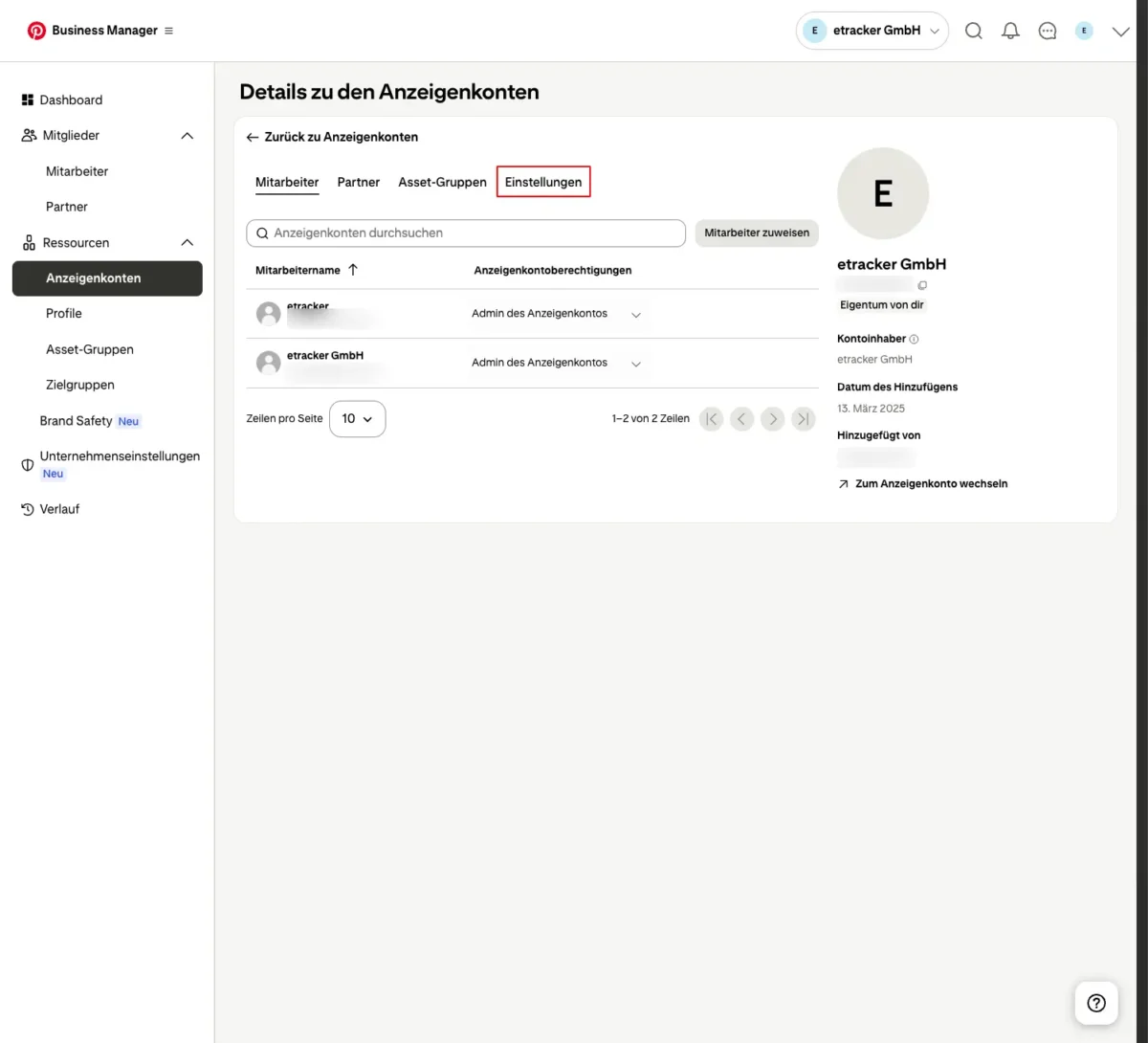
Wähle Einstellungen → Parametereinstellungen bearbeiten und setzte zusätzlich den Haken bei
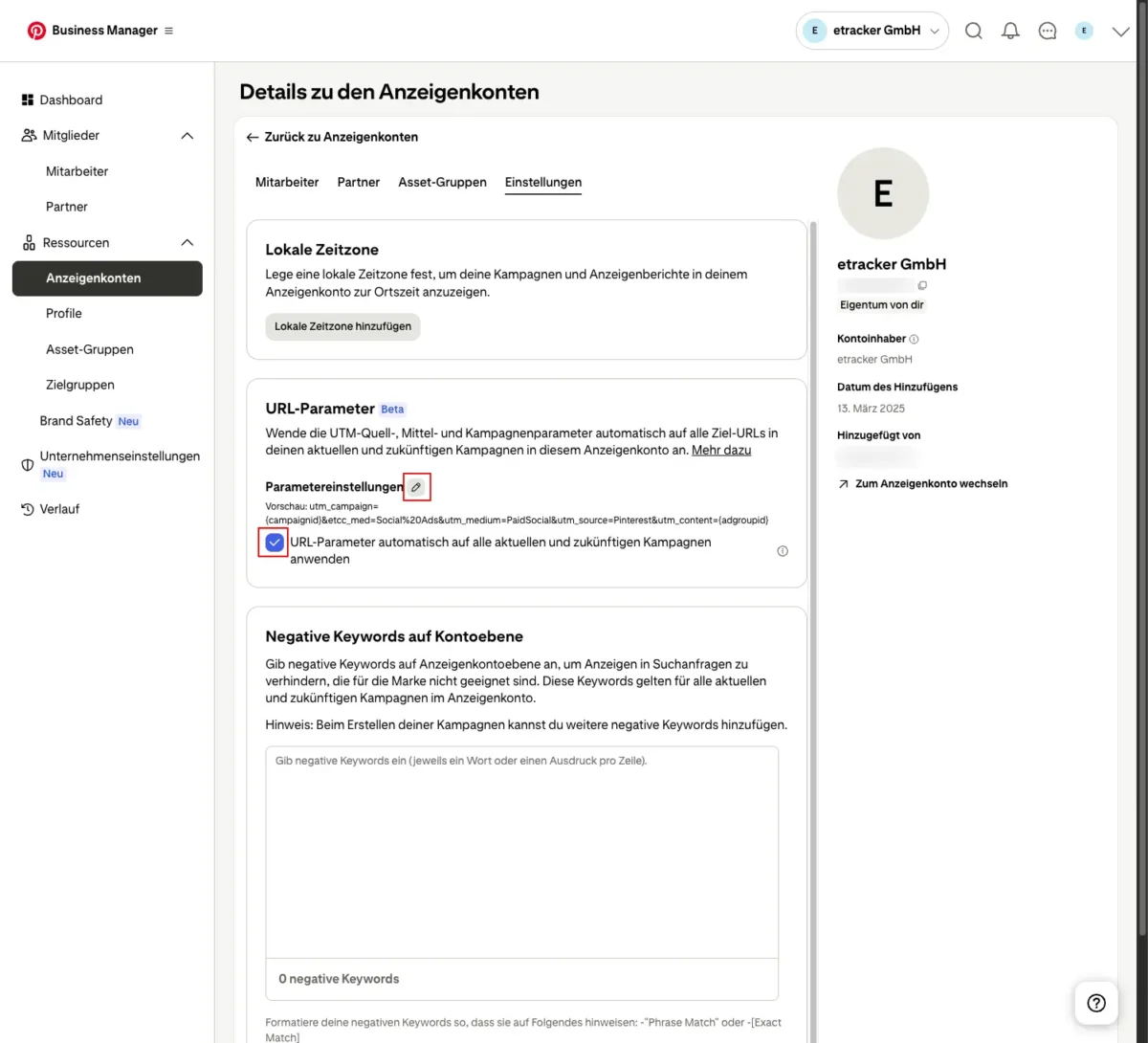
Klicke auf die Parameter und Werte Felder, um den angezeigten Parameter zu kopieren. Füge die Parameter und die entsprechenden Werte nach und nach ein.
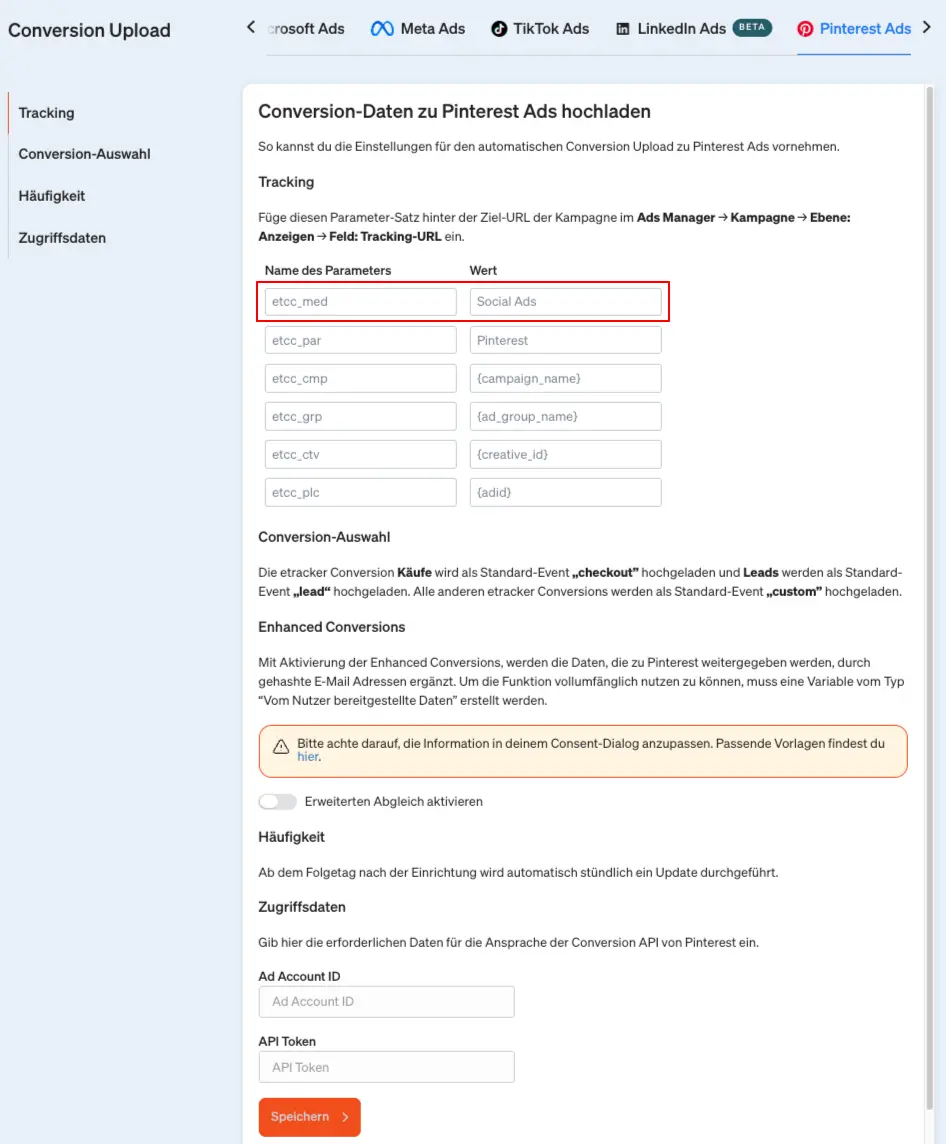
Klicke auf die Parameter und Werte Felder, um den angezeigten Parameter zu kopieren.
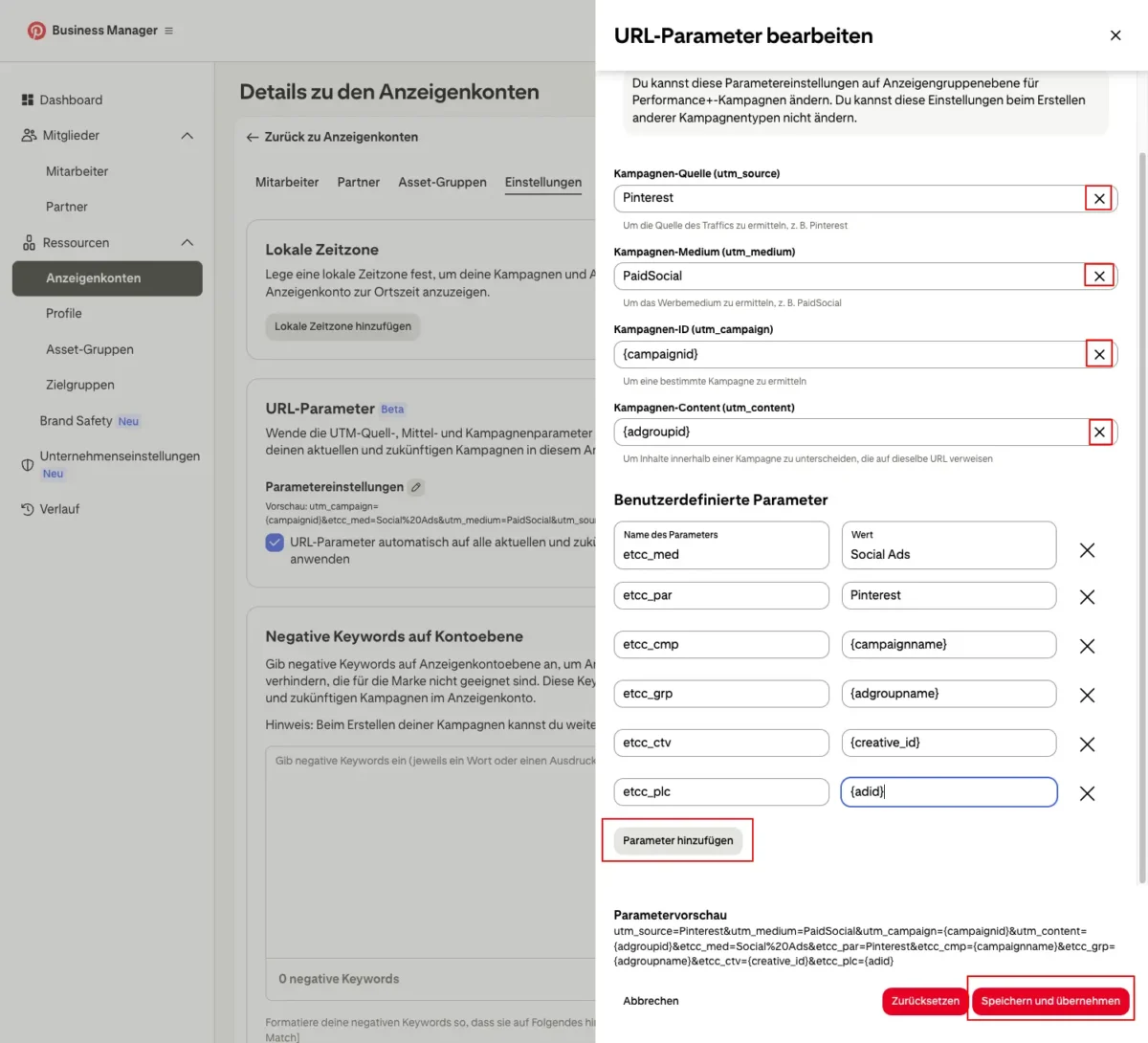
Damit werden alle Besuche über Pinterest Ads in etracker analytics mit den dazugehörigen Kampagnen-Informationen erfasst und Conversions entsprechend der Attributionsmodelle zugerechnet.
Einrichtung des Pinterest Conversion Tags
Die Kombination aus Pinterest Tag und Conversion-Upload via etracker analytics setzt voraus, dass das Pinterest Tag über den etracker tag manager ausgesteuert wird.
Hiermit kann sichergestellt werden, dass identische Conversion-Aktionen nicht doppelt gezählt, sondern von Pinterest dedupliziert werden. etracker generiert hierzu automatisch passende eindeutige Conversion IDs.
Um die Deduplizierung von Conversions zu erreichen, muss das im etracker tag manager aktivierte Pinterest Conversion Tag
- auf den gleichen Webseiten getriggert werden wie die hochgeladene etracker Conversion,
- den gleichen Namen wie die etracker Conversion beinhalten und
- den gleichen Wert wie die etracker Conversion beinhalten.
Im Folgenden wird der Prozess exemplarisch anhand der Conversion Kauf gezeigt, die mittels etracker Shop Plugin oder etracker E-Commerce Event erfasst wird.
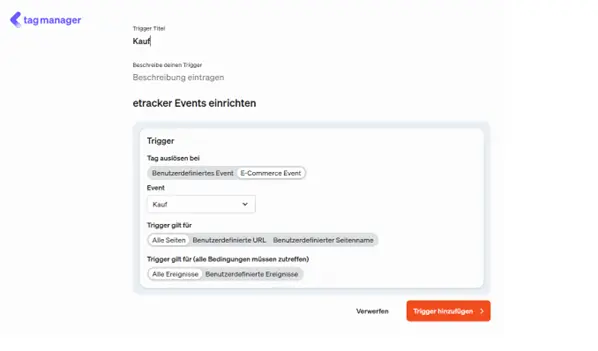
Richte zunächst einen Trigger ein, der beim etracker E-Commerce Event Kauf auslöst. Gehe hierfür zu tag manager → Meine Trigger → Trigger hinzufügen → etracker Events. Wähle E-Commerce Event und anschließend im Dropdown Kauf:
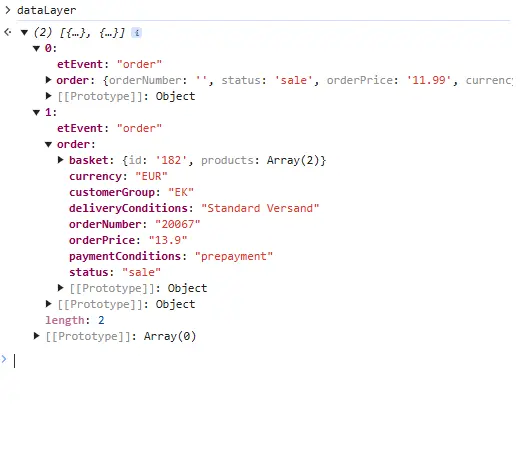
Anschließend legst du eine Variable für den Bestellwert an. Wenn du eines der etracker Shop Plugins oder die E-Commerce API verwendest, werden alle E-Commerce Events in den Datalayer gepusht. Der Datalayer kann so genutzt werden, um den Bestellwert in einem Pinterest Tag zu übergeben. Der Datalayer-Eintrag für einen Kauf sieht wie folgt aus:
Anschließend legst du eine Variable für den Bestellwert an. Wenn du eines der etracker Shop Plugins oder die E-Commerce API verwendest, werden alle E-Commerce Events in den Datalayer gepusht. Der Datalayer kann so genutzt werden, um den Bestellwert in einem Meta Tag zu übergeben. Der Datalayer-Eintrag für einen Kauf sieht wie folgt aus:
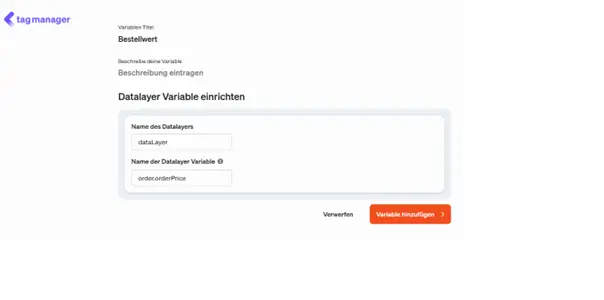
Gehe dafür zu tag manager → Meine Variablen → Variable hinzufügen → Datalayer.
Vergib einen beliebigen Variablen Titel wie bspw. „Bestellwert“ hinterlege als Name des Datalayers „dataLayer” und als Name der Datalayer Variablen „order.orderPrice”. Verfahre genauso für die Variablen Bestellmenge und Bestellnummer.
Richte abschließend das Pinterest Conversion Tag ein und nutze dabei die zuvor angelegte Variable und den Trigger. Gehe hierfür zu tag manager → Meine Tags → Tag hinzufügen → Pinterest Pixel → Conversion Tracking.
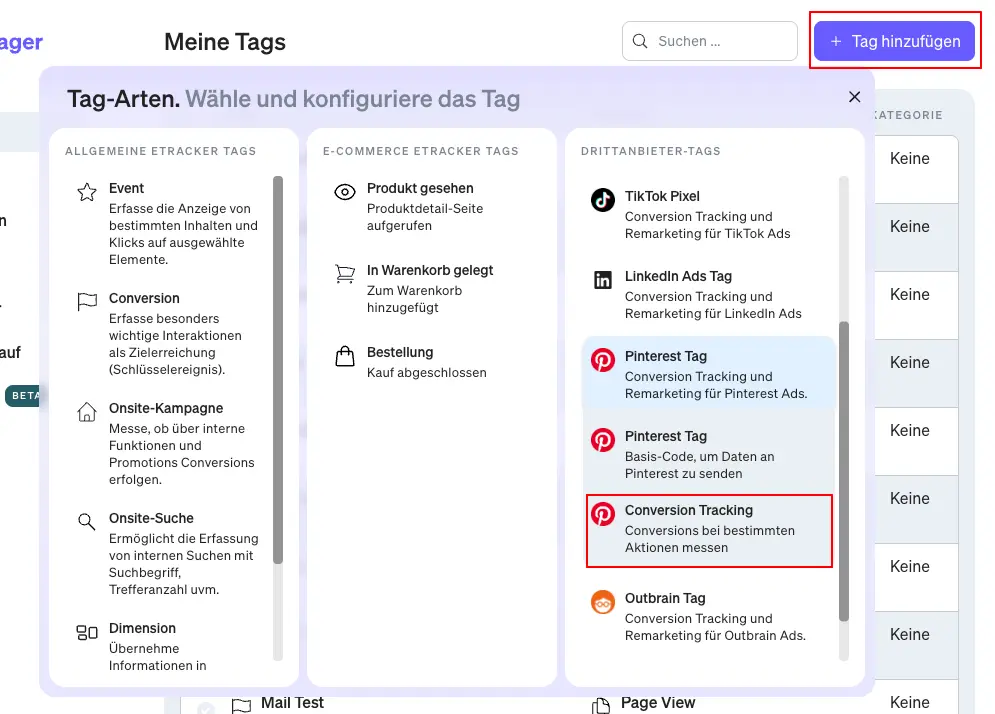
Trage als nächstes einen freien Tag-Titel ein, wähle als Trigger den eben erstellten Trigger und wähle das passende Pinterest Event aus (in diesem Fall checkout). Passe gegebenenfalls die Währung an und ändere den Wert zur angelegten Variable für den Bestellwert.