Connecteur Pinterest Ads
Sur notre plateforme d’apprentissage en ligne etracker, tu trouveras un cours vidéo gratuit sur les conversions et les campagnes, qui explique en détail le « Conversion Upload ».
Clique ici pour accéder directement au cours :
https://my.justrelate.com/fr/conversions-campaigns

Mise en place du suivi des conversions Pinterest Ads
Ci-dessous, nous te montrons comment configurer la mesure de la campagne Pinterest Ads ainsi que l’envoi automatique des données de conversion à Pinterest.
Le téléchargement automatique des données de conversion vers Pinterest te permet de le faire,
- de voir les taux de conversion et les ventes de tes campagnes directement dans le Pinterest Business Manager, de sorte que tu puisses y gérer entièrement les campagnes
- d’utiliser les conversions et les ventes pour des stratégies d’enchères automatiques telles que le CPA cible ou le ROAS cible.
Conditions préalables :
- etracker analytics Pro ou Enterprise Edition avec droits d’administration
- Accès au Pinterest Business Manager
- Les actions de conversion sont configurées dans etracker analytics – soit comme des commandes (leads), des achats (ventes), des objectifs atteints (dans les processus de conversion) ou des conversions de tag manager.
L’établissement se compose de ces points :
- Création d’un jeton dans Pinterest Business Manager
- Mise en place du suivi de la campagne Pinterest Ads.
- Facultatif (recommandé) : Mise en place du tag de conversion Pinterest.
Pour optimiser la précision de mesure de tes Pinterest Ads malgré les restrictions croissantes du suivi classique des cookies et des paramètres URL, etracker prend en charge l’utilisation des conversions améliorées. L’activation se fait en utilisant la variable correspondante"Données fournies par les utilisateurs". Prends en compte les conditions légales et les adaptations du consentement.
Mise en place du téléchargement de conversion Pinterest Ads
La configuration s’effectue en deux étapes seulement :
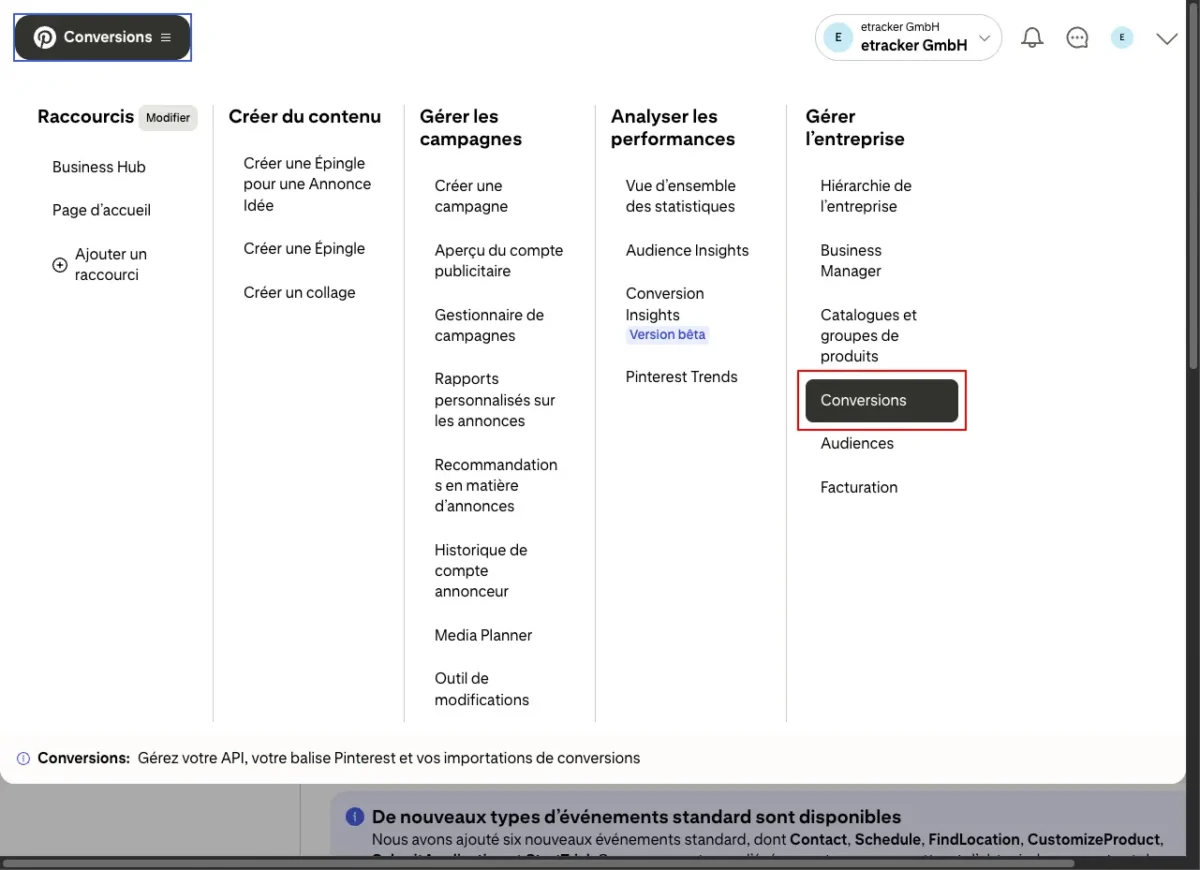
Étape 1 : Créer un jeton d’accès de conversionPour créer un jeton d’accès, clique sur Gérer dans la barre de menu Entreprises → Conversions → Configurer l’API → Générer un nouveau jeton dans le Pinterest Business Manager.
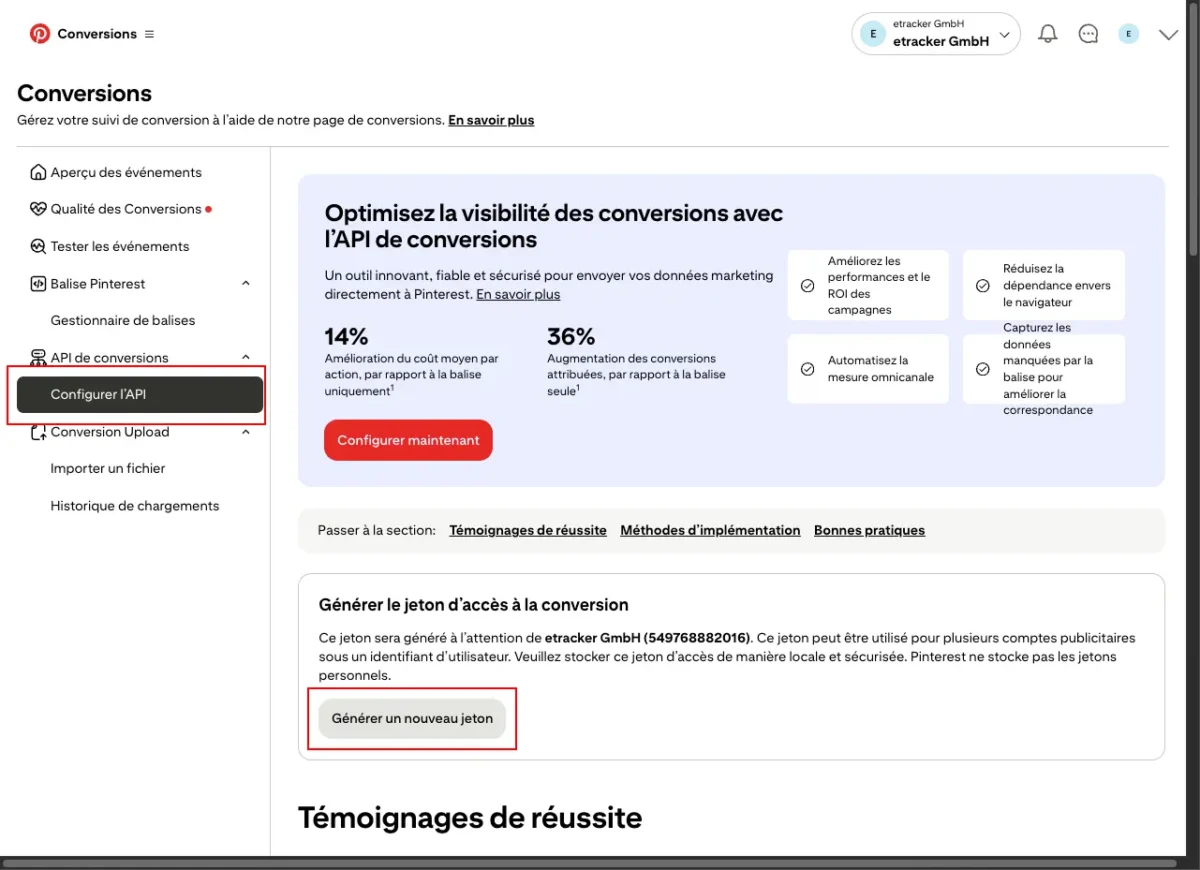
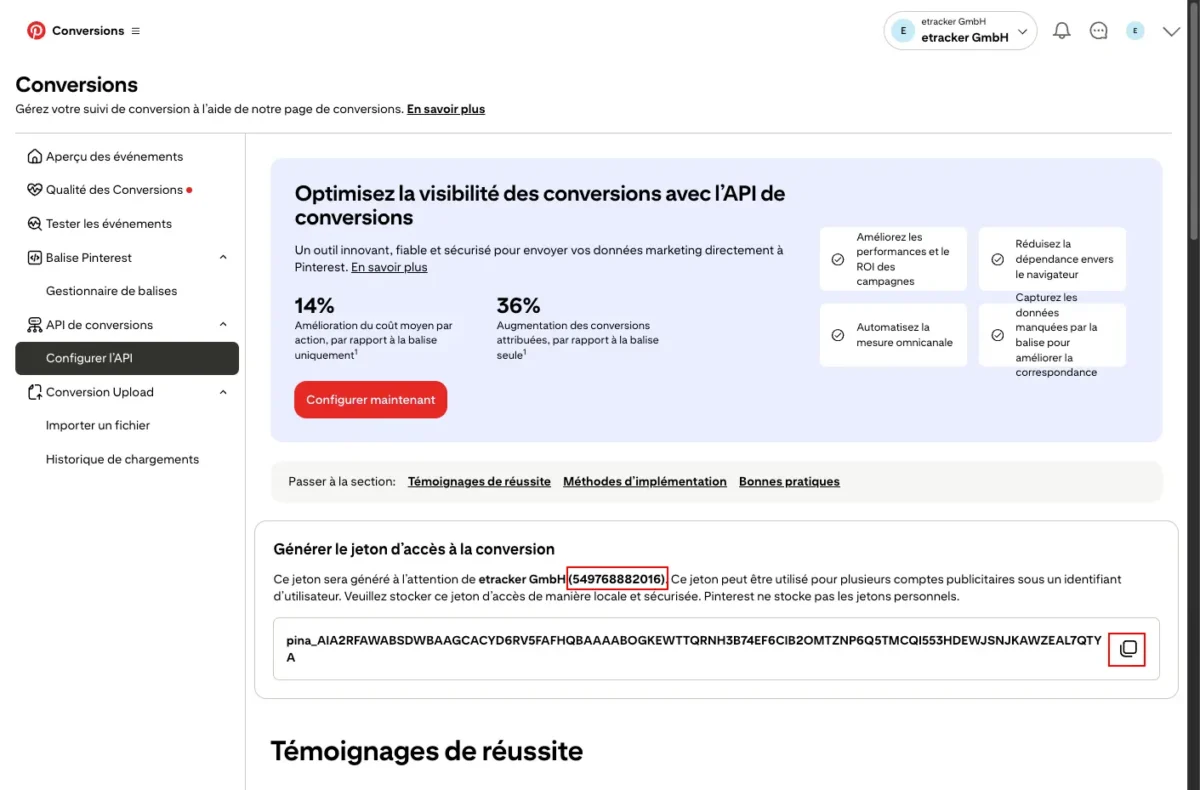
Copie le jeton et l’ID de ton compte Pinterest :
Étape 2 : Configuration du téléchargement des conversions dans etracker analyticsParsons à Configuration → Téléchargement des conversions:
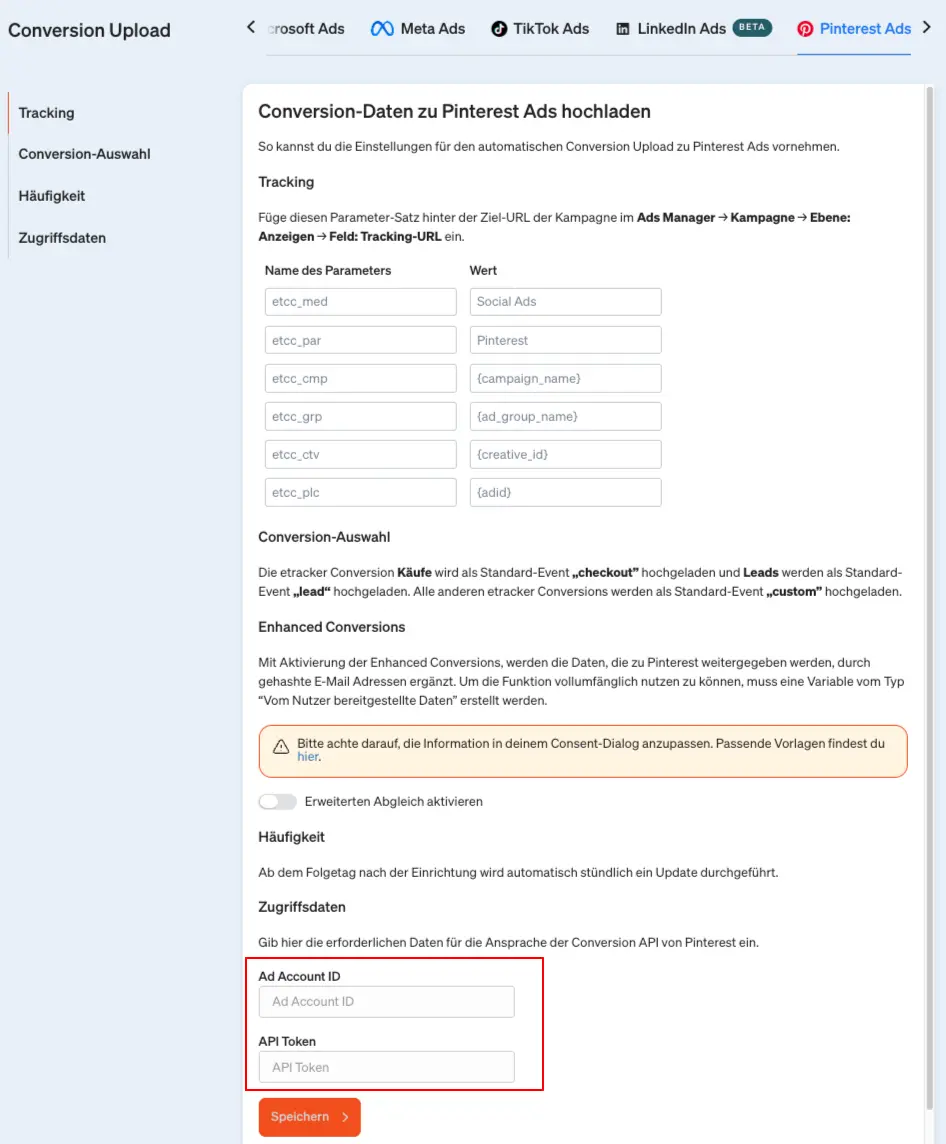
Insère le jeton d’accès et l’ID de compte que tu as créés à l’étape 1 et clique sur Enregistrer.
Mise en place du suivi de la campagne Pinterest Ads
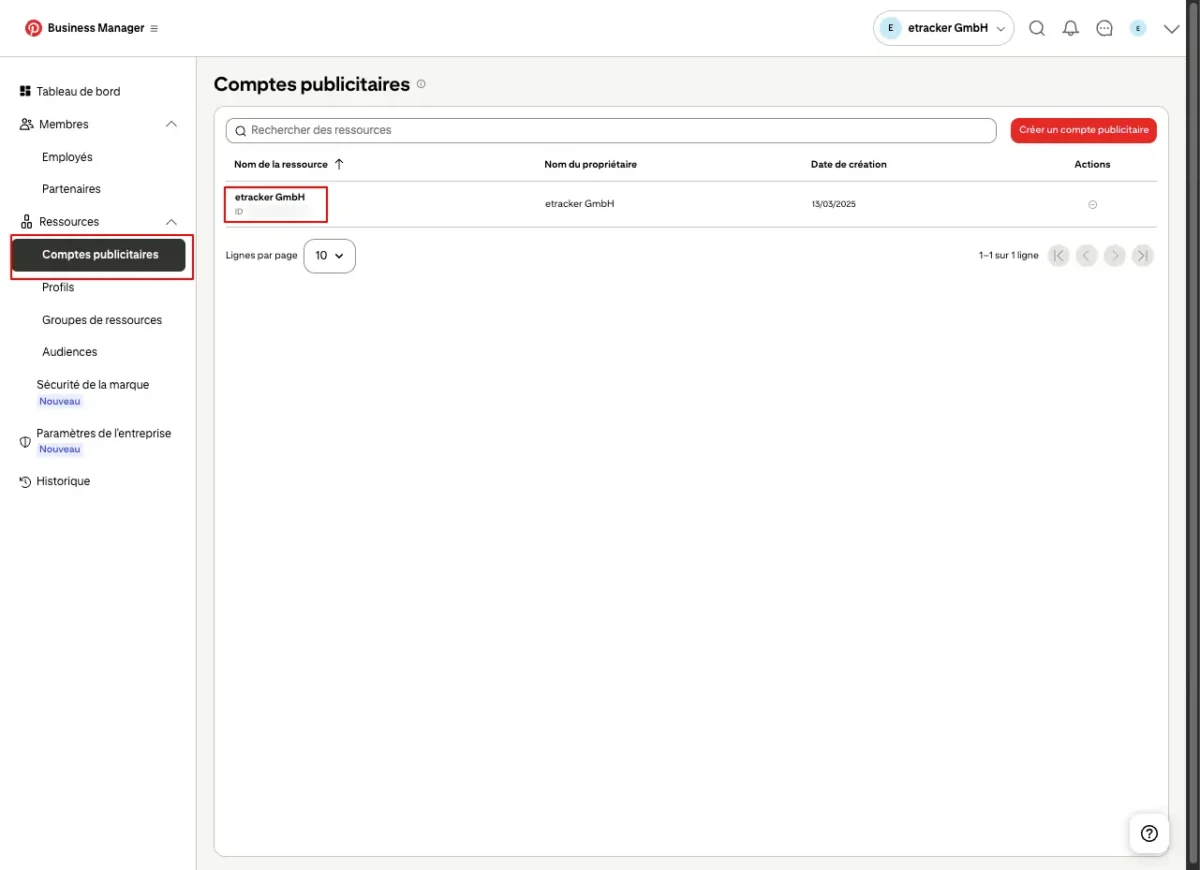
Dans ton Pinterest Business Manager, va dans Comptes d’annonces et sélectionne le compte correspondant.
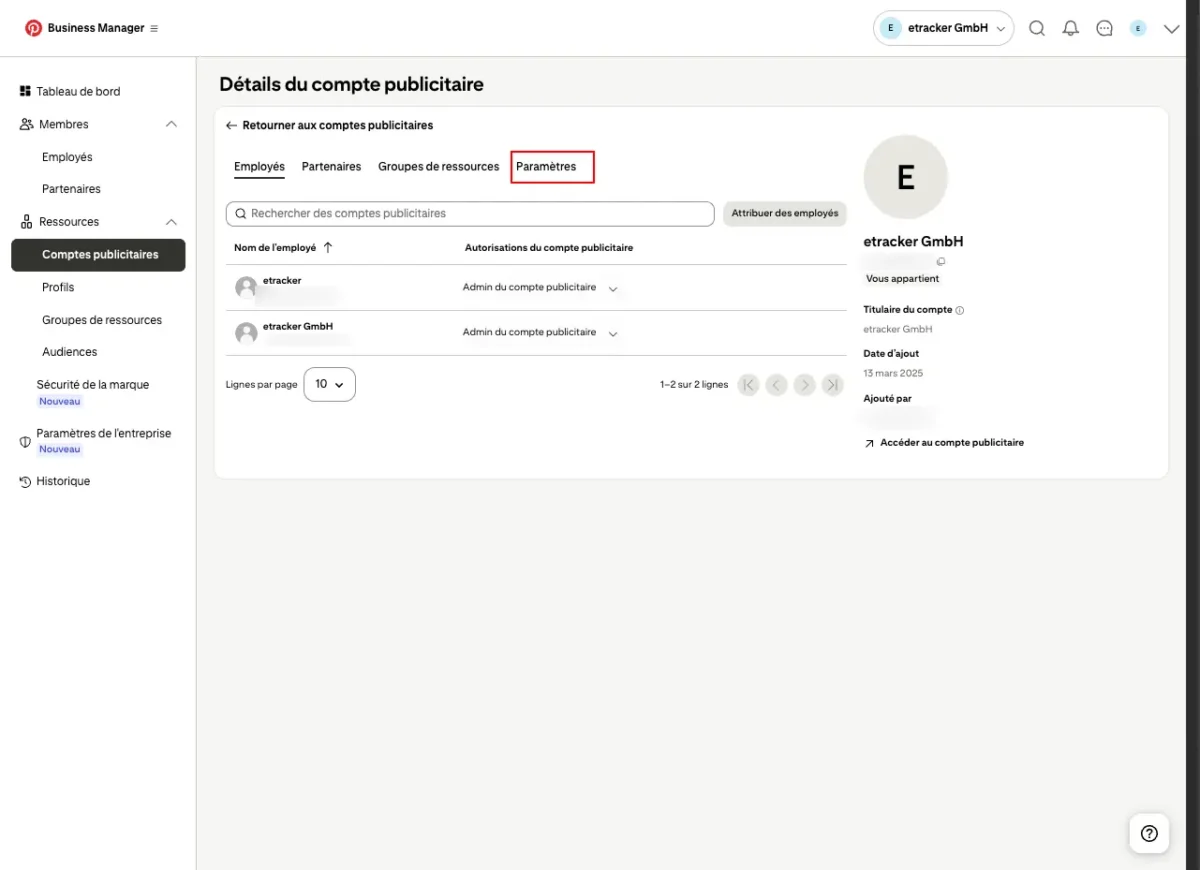
Sélectionne Paramètres → Modifier les paramètres et coche également la case
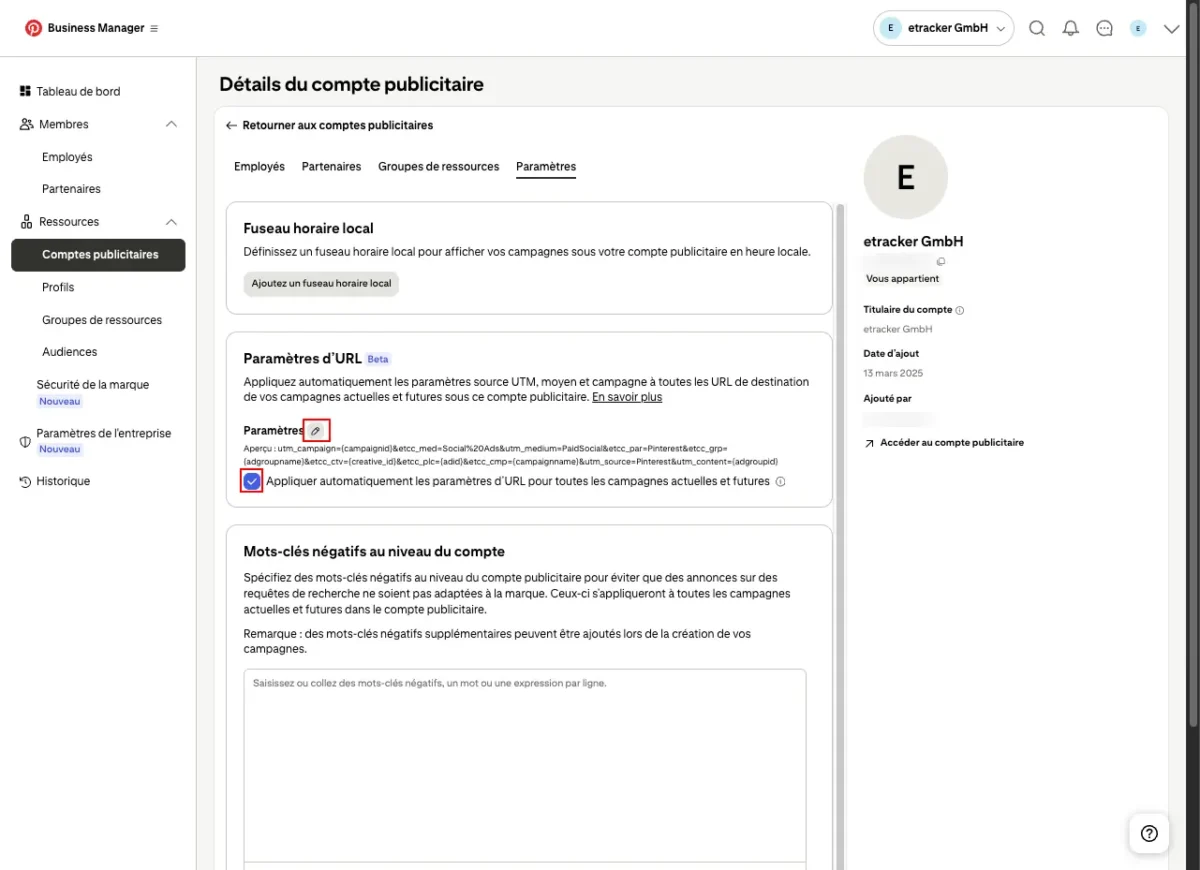
Clique sur les champs de paramètres et de valeurs pour copier le paramètre affiché. Insère les paramètres et les valeurs correspondantes au fur et à mesure.
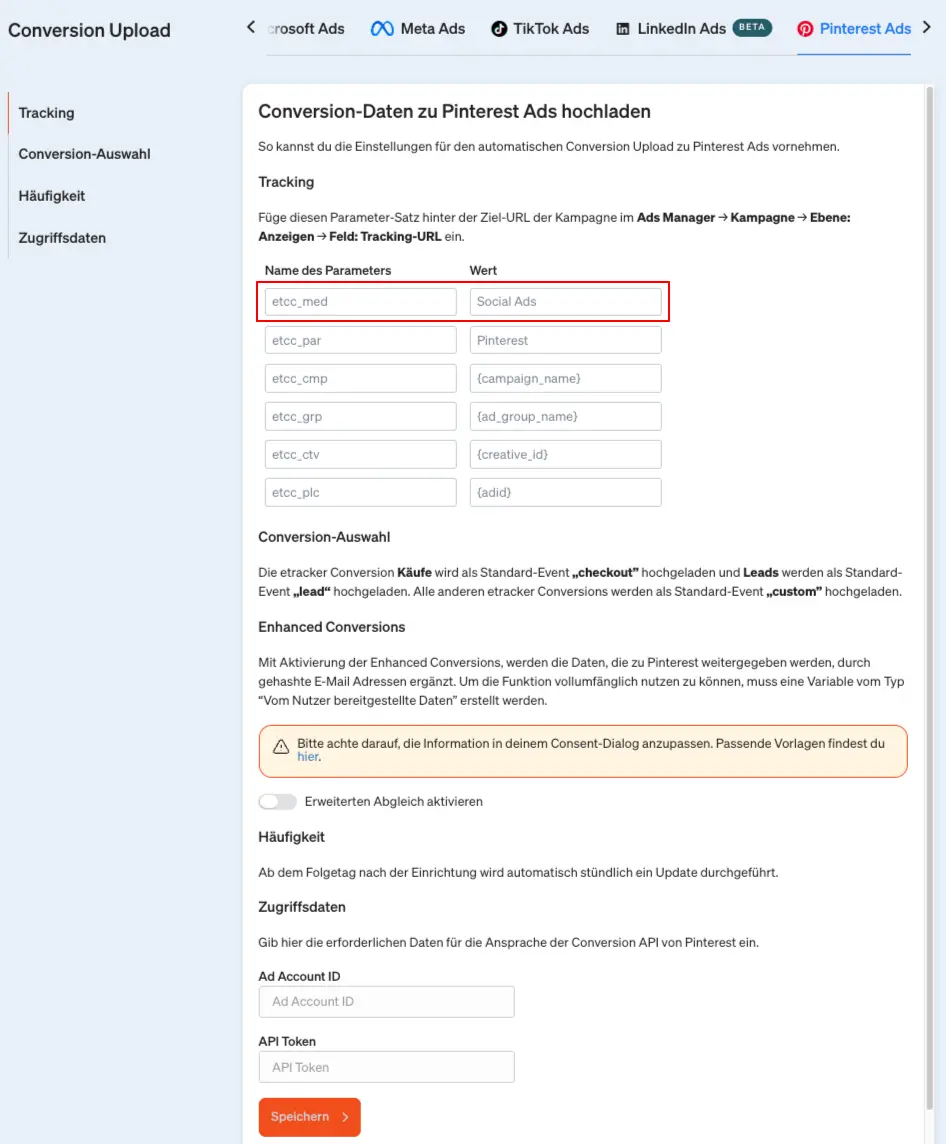
Clique sur les champs de paramètres et de valeurs pour copier le paramètre affiché.
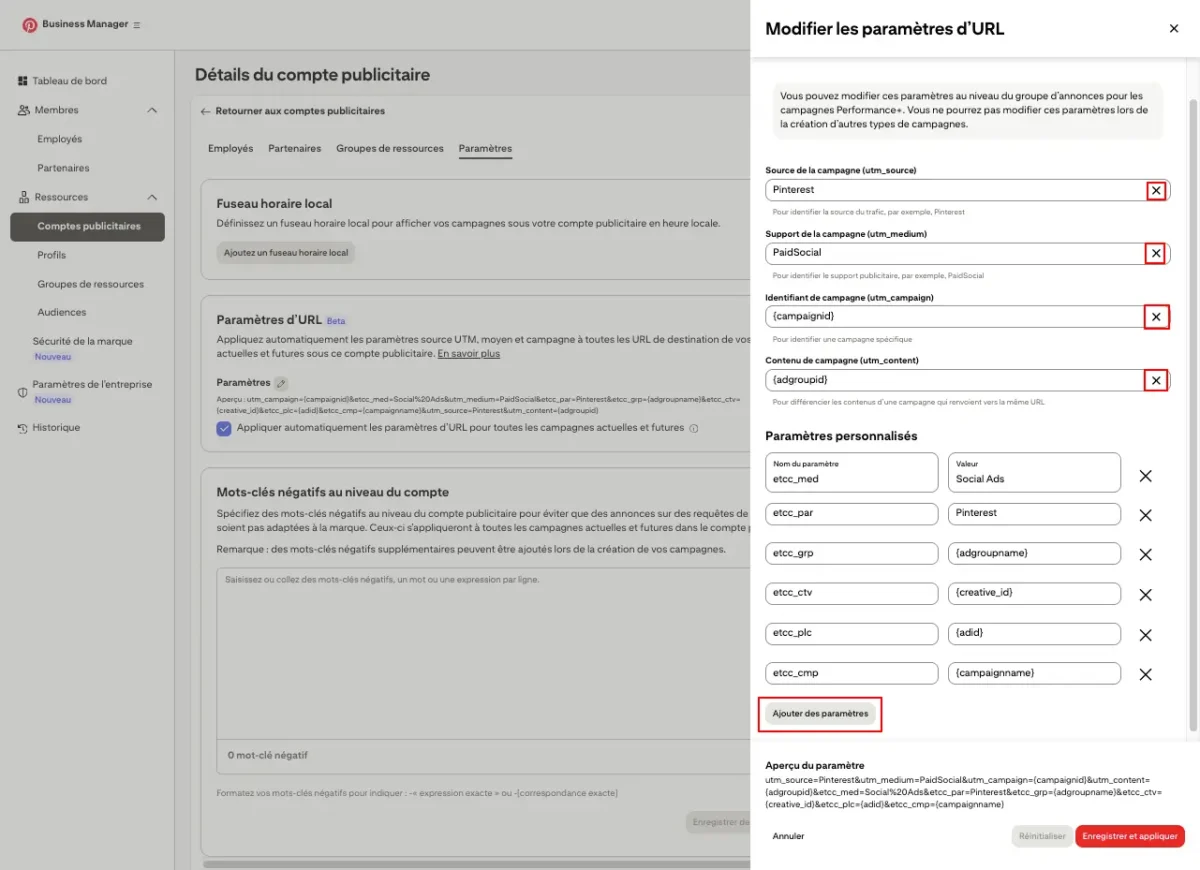
Ainsi, toutes les visites via Pinterest Ads sont enregistrées dans etracker analytics avec les informations de campagne correspondantes et les conversions sont attribuées conformément aux modèles d’attribution.
Configuration de la balise de conversion Pinterest
La combinaison du tag Pinterest et du téléchargement de la conversion via etracker analytics suppose que le tag Pinterest soit piloté via etracker tag manager.
Cela permet de s’assurer que les actions de conversion identiques ne sont pas comptées deux fois, mais qu’elles sont dédupliquées par Pinterest. etracker génère pour cela automatiquement des ID de conversion uniques adaptés.
Pour réaliser la déduplication des conversions, il faut que le tag de conversion Pinterest activé dans etracker tag manager
- être déclenchés sur les mêmes pages web que la conversion etracker téléchargée,
- contenir le même nom que la conversion etracker et
- contenir la même valeur que la conversion etracker.
Dans ce qui suit, le processus est montré à titre d’exemple à l’aide de l’achat de conversion, qui est saisi au moyen du plugin de boutique etracker ou de l’événement de commerce électronique etracker.
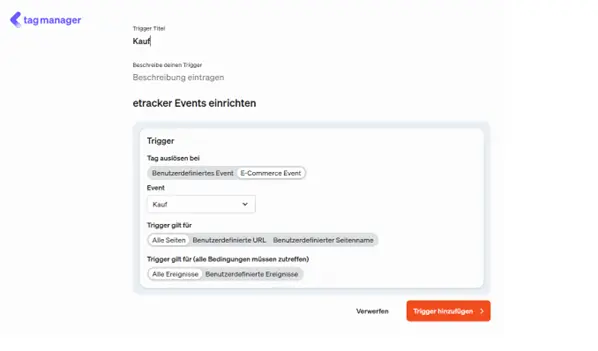
Configure d’abord un déclencheur qui déclenche l’achat chez etracker E-Commerce Event. Pour cela, va dans tag manager → mes déclencheurs → ajouter des déclencheurs → etracker événements. Choisis l’événement e-commerce, puis achète dans la liste déroulante :
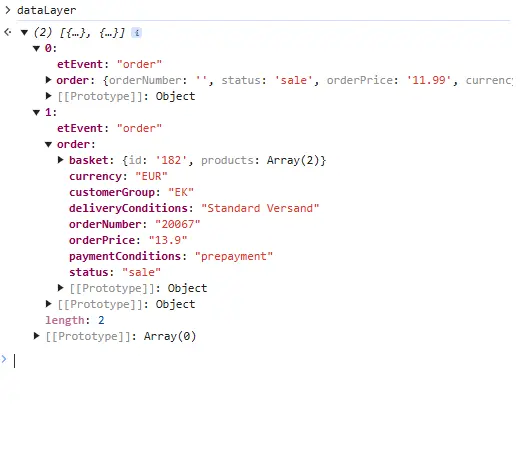
Ensuite, tu crées une variable pour la valeur de la commande. Si tu utilises l’un des plugins de boutique etracker ou l’API e-commerce, tous les événements e-commerce seront poussés dans la couche de données. La couche de données peut ainsi être utilisée pour transmettre la valeur de la commande dans un tag Pinterest. L’entrée Datalayer pour un achat se présente comme suit :
Ensuite, vous créez une variable pour la valeur de la commande. Si vous utilisez l’un des plugins de boutique etracker ou l’API e-commerce, tous les événements e-commerce sont poussés dans la couche de données. Le Datalayer peut ainsi être utilisé pour transmettre la valeur de la commande dans une Meta Tag. L’entrée Datalayer pour un achat se présente comme suit :
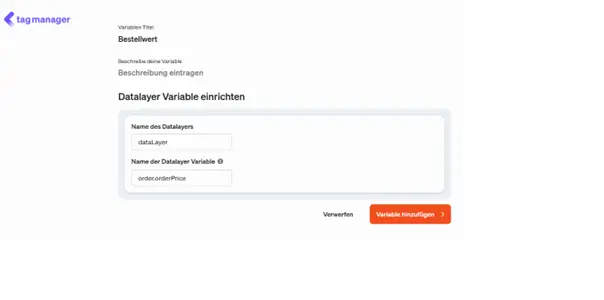
Pour cela, va dans tag manager → mes variables → ajouter une variable → couche de données.
Donne un titre à n’importe quelle variable, comme par exemple "Valeur de la commande" enregistre comme nom de la couche de données "dataLayer" et comme nom de la variable de la couche de données "order.orderPrice". Fais de même pour les variables quantité de commande et numéro de commande.
Enfin, configure le tag de conversion Pinterest en utilisant la variable et le déclencheur créés précédemment. Pour cela, va dans tag manager → Mes tags → Ajouter un tag → Pixel Pinterest → Suivi des conversions.
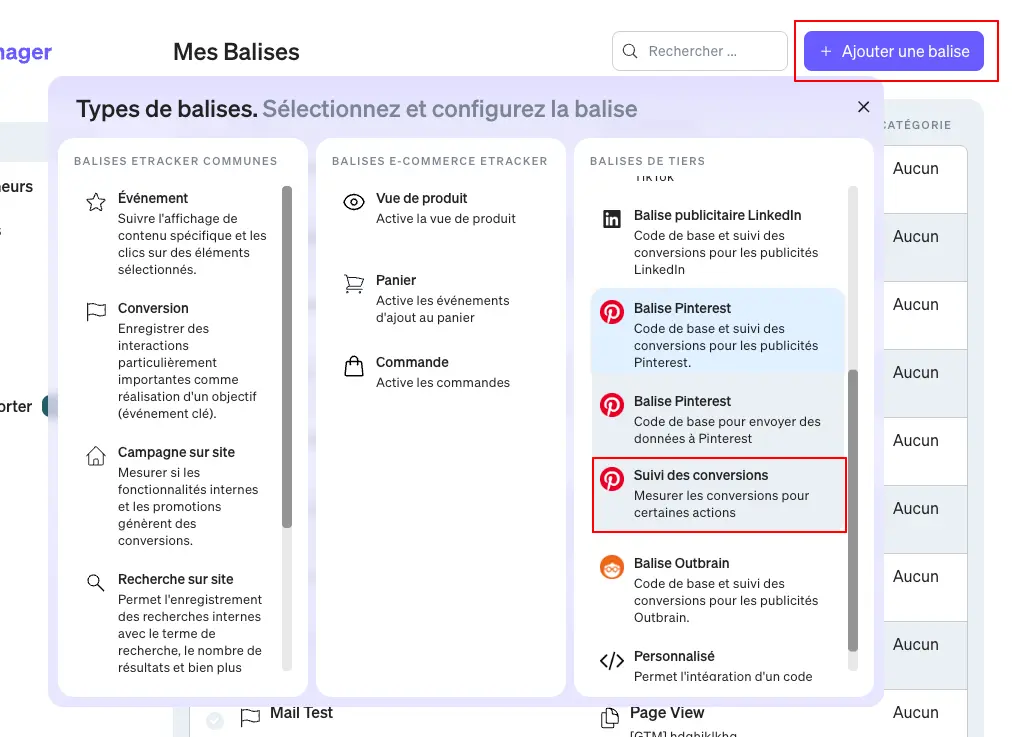
Inscris ensuite un titre de tag libre, choisis comme déclencheur celui que tu viens de créer et sélectionne l’événement Pinterest approprié (dans ce cas, checkout). Ajuste éventuellement la devise et modifie la valeur de la variable créée pour la valeur de la commande.