OpenAI (ChatGPT) Ads Connector
Einleitung
Im Folgenden zeigen wir dir, wie du die Kampagnen-Messung von OpenAI Ads (Anzeigen in ChatGPT) sowie die automatische Übermittlung von Conversion-Daten zu OpenAI einrichtest.
Der automatische Upload von Conversion-Daten zu OpenAI ermöglicht es dir,
- direkt im OpenAI Ads Manager die Conversions und Umsätze deiner Kampagnen zu sehen, sodass du Kampagnen komplett dort steuern kannst.
- Conversions und Umsätze für die Optimierung deiner Kampagnen in OpenAI Ads zu nutzen.
Voraussetzungen:
- JustRelate etracker Pro oder Enterprise Edition mit Administrationsrechten
- Zugang zum OpenAI Ads Manager
- Conversion-Aktionen sind in etracker analytics eingerichtet – entweder als Bestellungen (Leads), Käufe (Sales), Zielerreichungen (in Conversion-Prozessen) oder Tag Manager Conversions
Um ein Maximum an Conversion-Daten für die Optimierung zu gewinnen, empfehlen wir die Kombination aus serverseitigem Upload und OpenAI Conversion Tag. Voraussetzung ist, dass gleiche Conversions als identisch erkannt und nicht mehrfach gezählt werden. Beachte daher unbedingt die Hinweise zur Deduplizierung im etracker Part, wenn du Conversions parallel mittels etracker analytics und OpenAI Pixel erfasst.
Die Einrichtung besteht aus diesen Punkten:
- OpenAI: Einrichtung des OpenAI Ads Conversion-Uploads.
- OpenAI: Einrichtung des OpenAI Ads Kampagnen-Trackings.
- Optional (empfohlen): etracker: Einrichtung des OpenAI Conversion Tags.
- Prüfen der Übertragung im OpenAI Ads Manager.
Um die Messgenauigkeit deiner OpenAI Ads trotz der zunehmenden Einschränkungen beim klassischen Cookie- und URL-Parameter-Tracking zu optimieren, unterstützt etracker die Nutzung von Enhanced Conversions – sowohl beim Conversion-Upload als auch beim OpenAI Conversion Tag. Die Aktivierung geschieht durch die Verwendung der entsprechenden Variablen „Von Nutzern bereitgestellte Daten“. Berücksichtige hierbei die rechtlichen Voraussetzungen und Consent-Anpassungen.
OpenAI: Einrichtung des Conversion-Uploads
Schritt 1: Einrichtung einer Datenquelle (Pixel)
Melde dich im OpenAI Ads Manager an und öffne OpenAI Ads Manager → Conversions. Lege dort eine neue Datenquelle an.
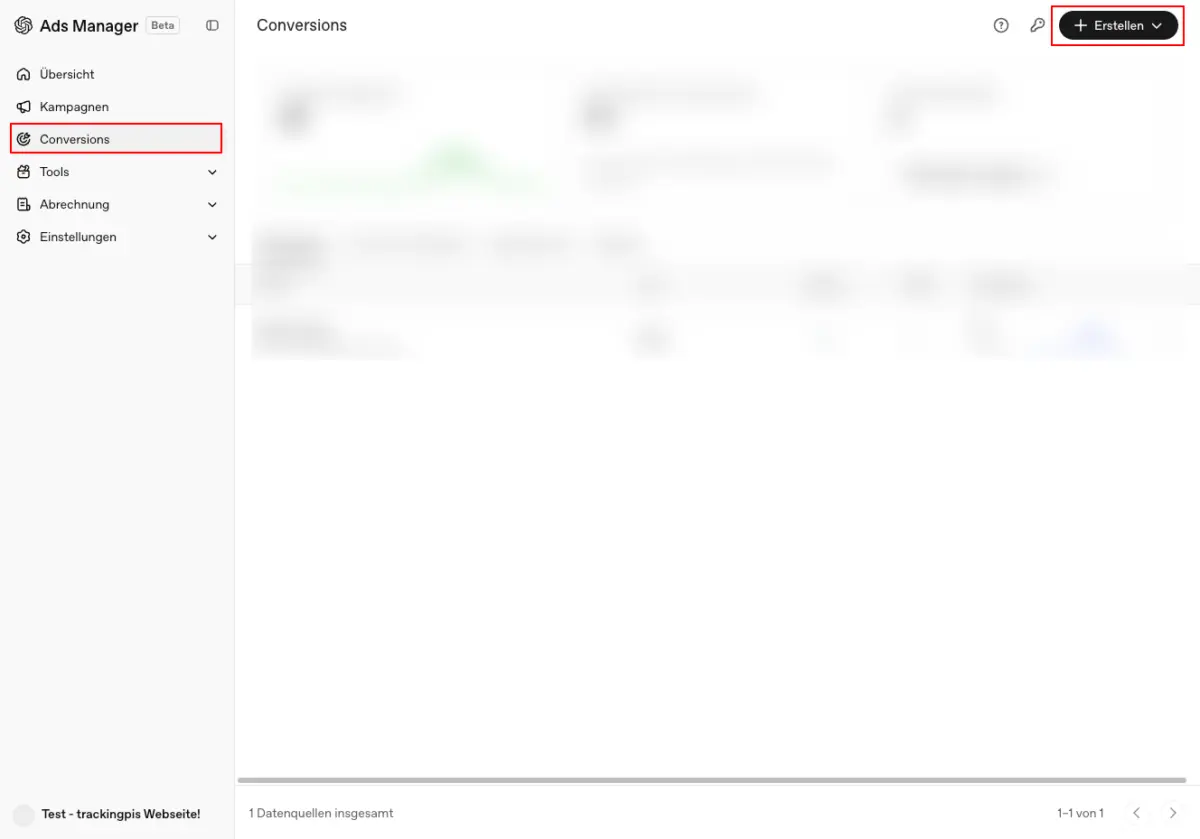
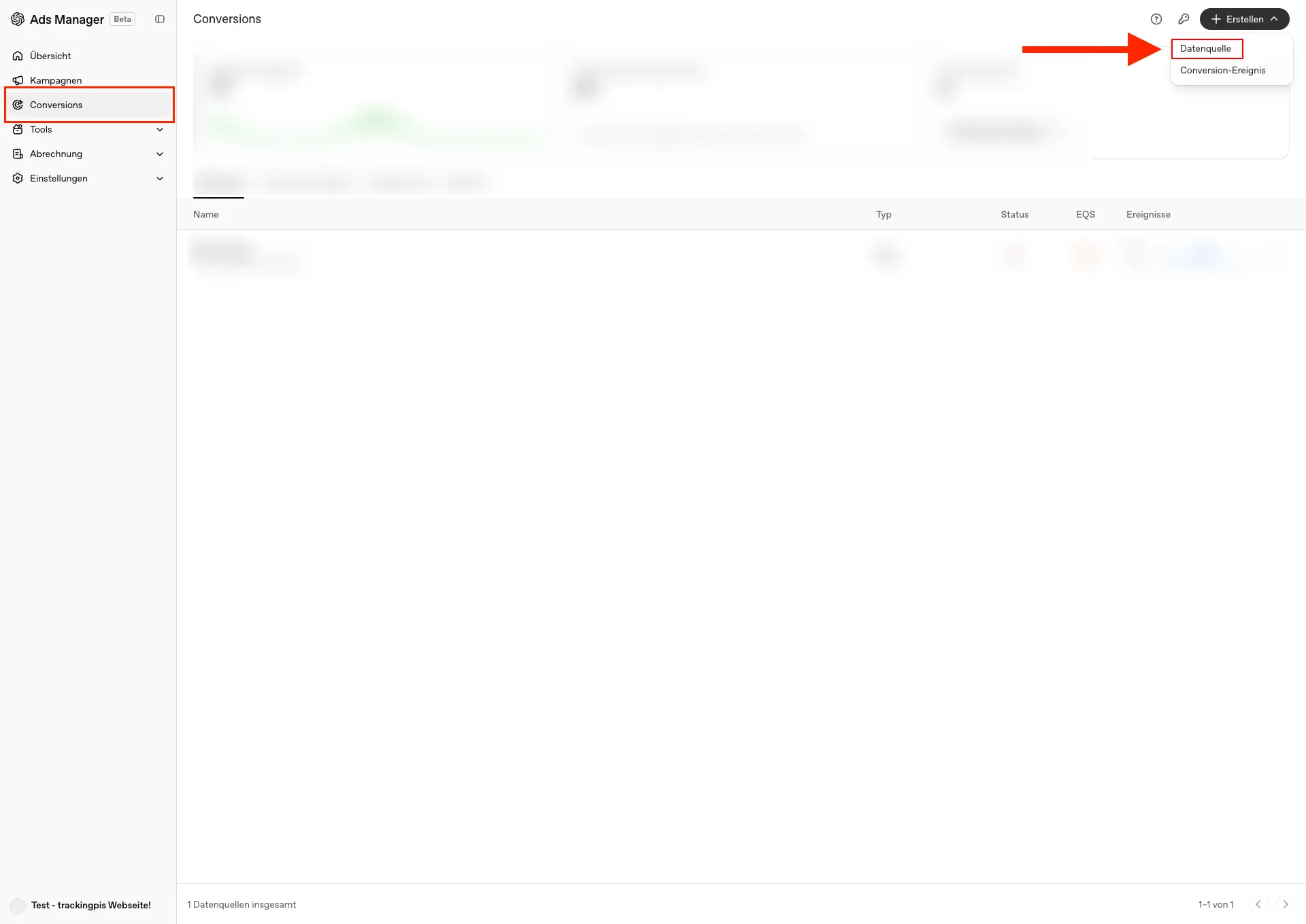
Klicke unter Conversions oben rechts auf Erstellen und wähle im Menü Datenquelle.
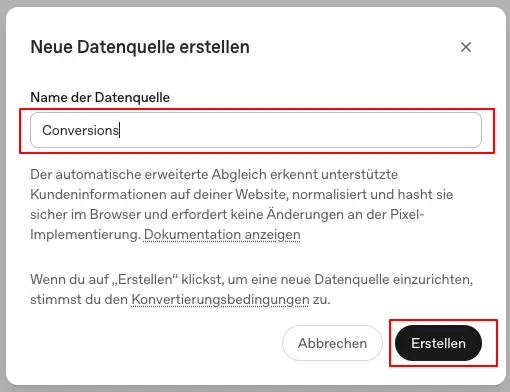
Vergib einen Namen für die Datenquelle, wie beispielsweise „Conversions“ (der Name ist frei wählbar). Klicke anschließend auf Erstellen.
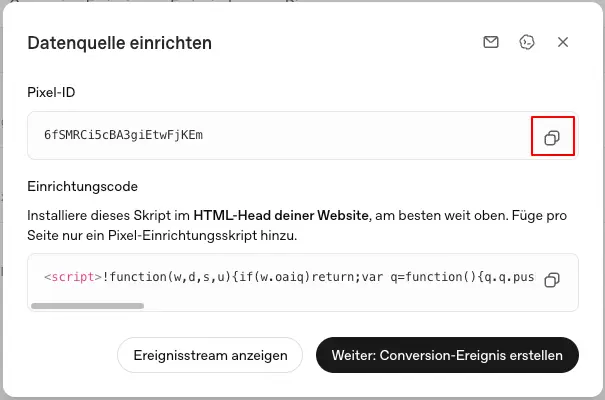
Nach dem Erstellen öffnet sich der Dialog Datenquelle einrichten. Kopiere dort die Pixel-ID über das Kopieren-Symbol. Du benötigst sie in Schritt 3. Alle Pixel-IDs findest du jederzeit unter Conversions.
Schritt 2: Conversion-Schlüssel und API-Schlüssel erstellen
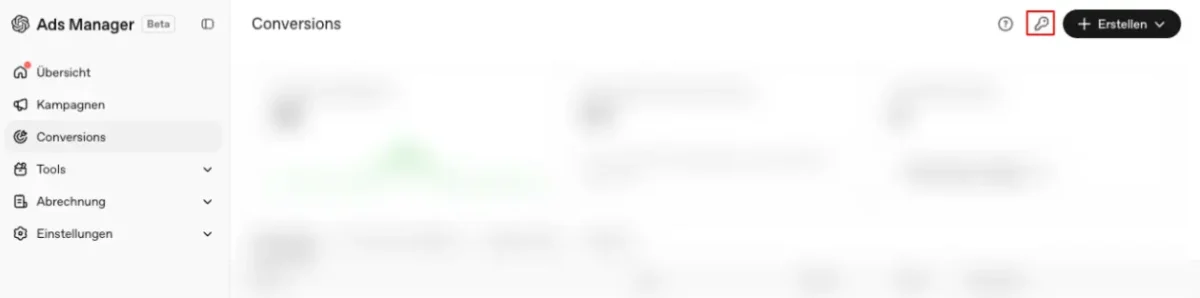
Klicke unter Conversions oben rechts neben Erstellen auf das Schlüssel-Symbol. Dort werden alle Conversion-Schlüssel verwaltet.
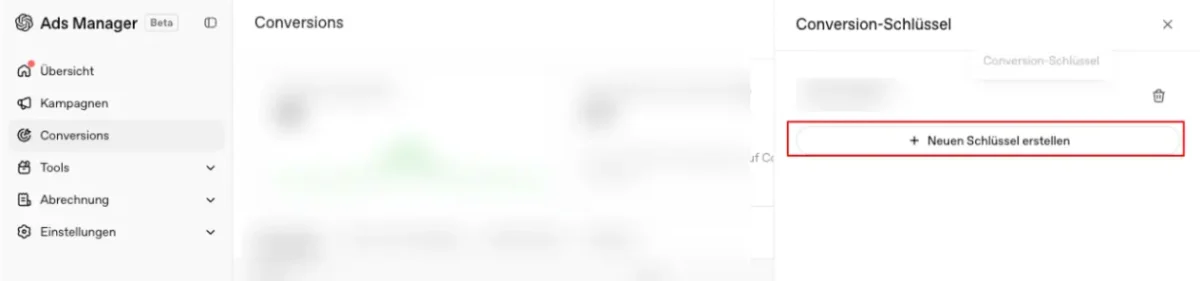
Klicke auf Neuen Schlüssel erstellen.
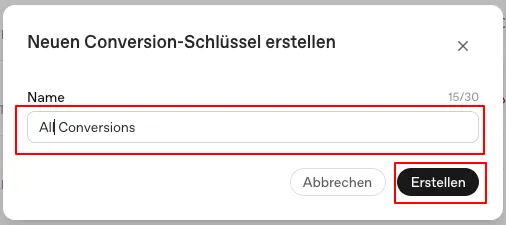
Vergib im Dialog Neuen Conversion-Schlüssel erstellen einen Namen wie „etracker“ (max. 30 Zeichen, frei wählbar) und klicke auf Erstellen.
Im Dialog Schlüssel speichern wird der generierte Schlüssel angezeigt. Klicke auf Kopieren, um ihn in die Zwischenablage zu übernehmen, oder sichere ihn über Herunterladen.
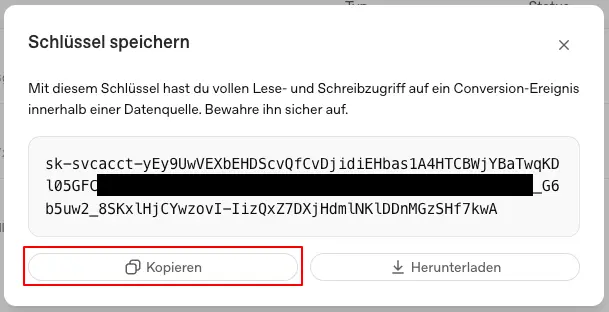
Der Conversion-Schlüssel wird nur einmal angezeigt. Kopiere ihn direkt und bewahre ihn sicher auf. Geht er verloren, musst du einen neuen Schlüssel erstellen.
Zusätzlich benötigst du einen API-Schlüssel. Damit kann etracker die Conversion-Ereignisse im OpenAI Ads Manager anlegen. Öffne dafür in der linken Navigation Einstellungen → Allgemein.
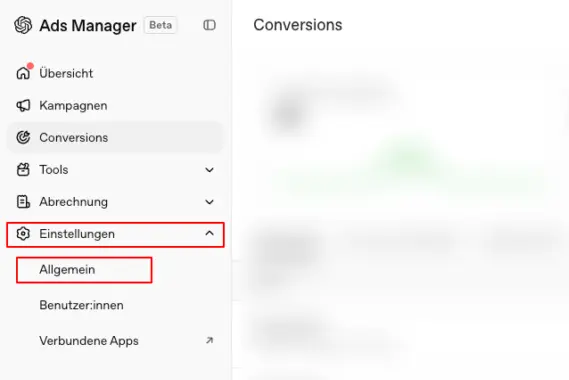
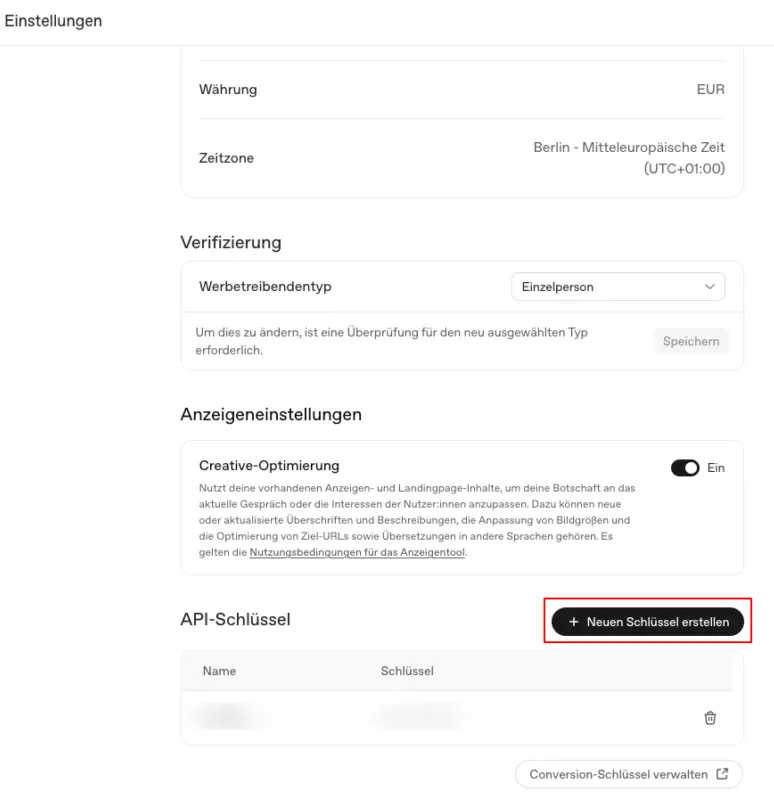
Scrolle nach unten zum Abschnitt API-Schlüssel und klicke auf Neuen Schlüssel erstellen.
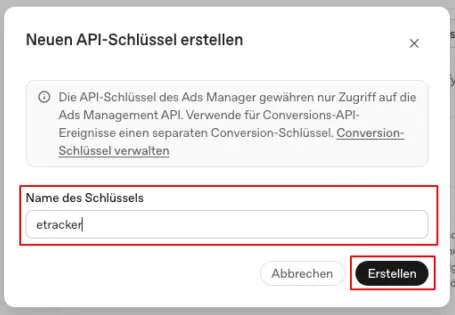
Vergib im Dialog Neuen API-Schlüssel erstellen unter Name des Schlüssels einen Namen wie „etracker“ (frei wählbar) und klicke auf Erstellen.
Im Dialog Schlüssel speichern wird der generierte API-Schlüssel angezeigt. Klicke auf Kopieren, um ihn in die Zwischenablage zu übernehmen, oder sichere ihn über Herunterladen.
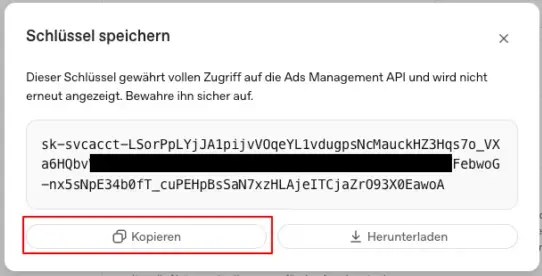
Auch der API-Schlüssel wird nur einmal angezeigt. Kopiere ihn direkt und bewahre ihn sicher auf. Geht er verloren, musst du einen neuen Schlüssel erstellen
Schritt 3: Einrichtung des Conversion-Uploads in etracker analytics
Gehe zu Konfiguration → Conversion-Upload → OpenAI Ads.
Füge im Abschnitt Zugriffsdaten die Werte aus Schritt 1 und 2 in die Felder Pixel-ID, Conversion-Schlüssel und API-Schlüssel ein und klicke auf Speichern.
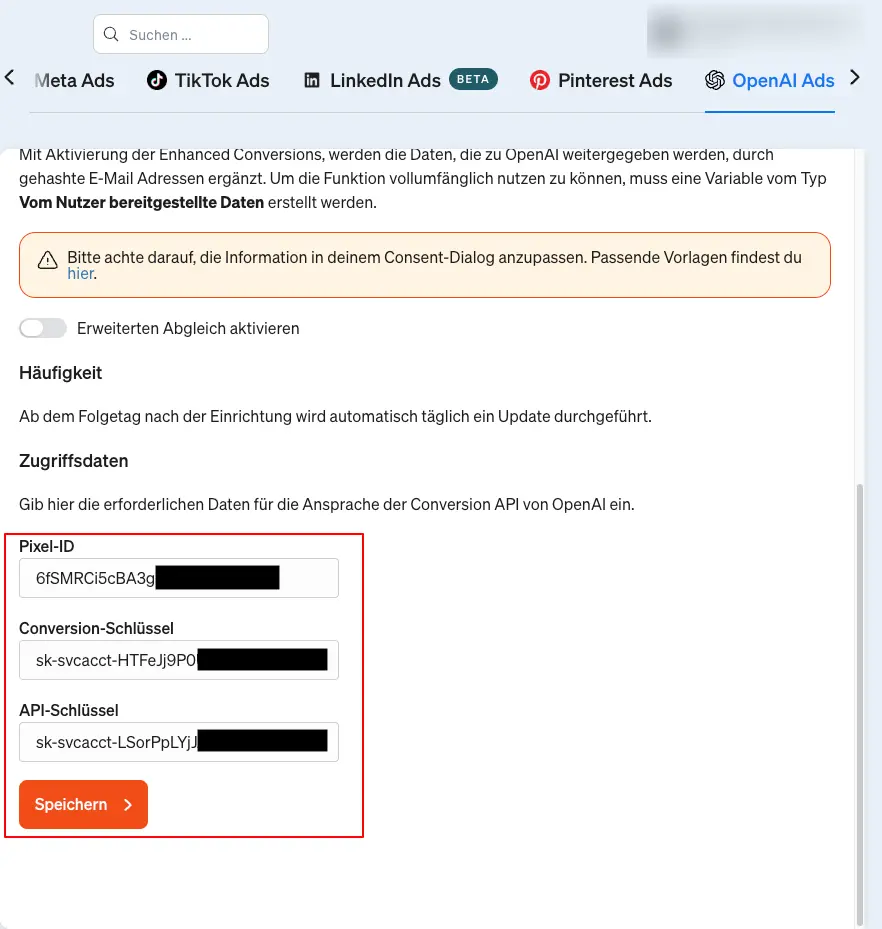
Im Abschnitt Conversion-Auswahl siehst du, wie deine etracker Conversions an OpenAI übergeben werden:
| etracker Conversion | OpenAI Event |
|---|---|
| Käufe | order_created |
| Leads | lead_created |
| Alle anderen Conversions | custom (mit dem jeweiligen Conversion-Namen) |
Ab dem Folgetag nach der Einrichtung werden deine Conversion-Daten automatisch stündlich hochgeladen (sofern du das Kampagnen-Tracking für deine Ads eingerichtet hast und Conversions über OpenAI Ads gemessen wurden).
Die Conversion-Ereignisse legt etracker beim ersten Upload automatisch über die API im OpenAI Ads Manager an. Du findest sie anschließend unter Conversions → Conversion-Ereignisse.
Damit ist die Einrichtung des Conversion-Uploads abgeschlossen.
OpenAI: Einrichtung des OpenAI Ads Kampagnen-Trackings
Gehe in deinem etracker Account zu Konfiguration → Conversion-Upload → OpenAI Ads.
Klicke im Abschnitt Tracking auf das Parameter-Feld, um die angezeigten URL-Parameter zu kopieren:
etcc_med=Paid%20Search&etcc_par=OpenAI&etcc_cmp=KAMPAGNENNAME&etcc_ctv={ad_id}&etcc_grp={ad_group_id}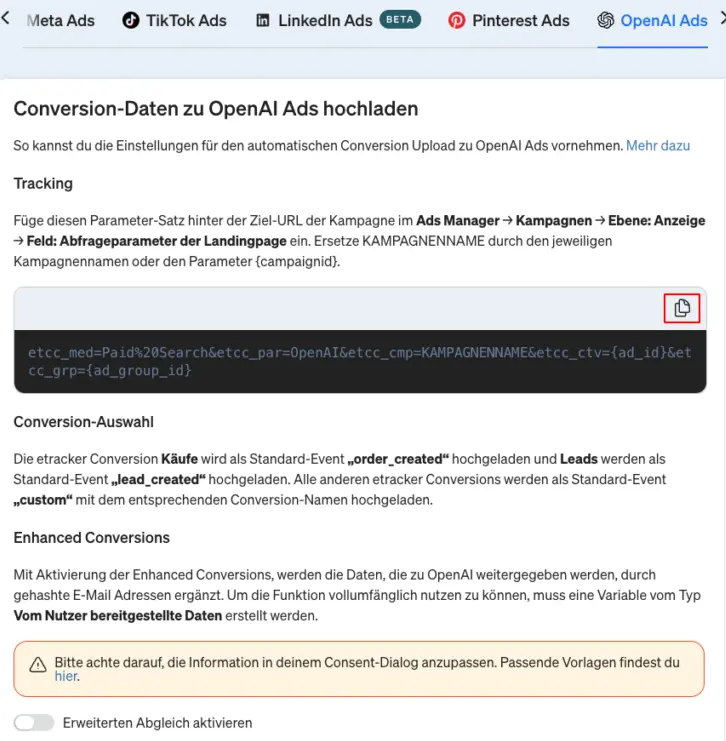
Füge diesen Parameter-Satz im OpenAI Ads Manager unter Kampagnen auf Ebene Anzeige in das Feld Tracking-Parameter für alle aktiven Anzeigen ein. Ersetze dabei KAMPAGNENNAME durch den jeweiligen Kampagnennamen oder den Parameter {campaign_id}.
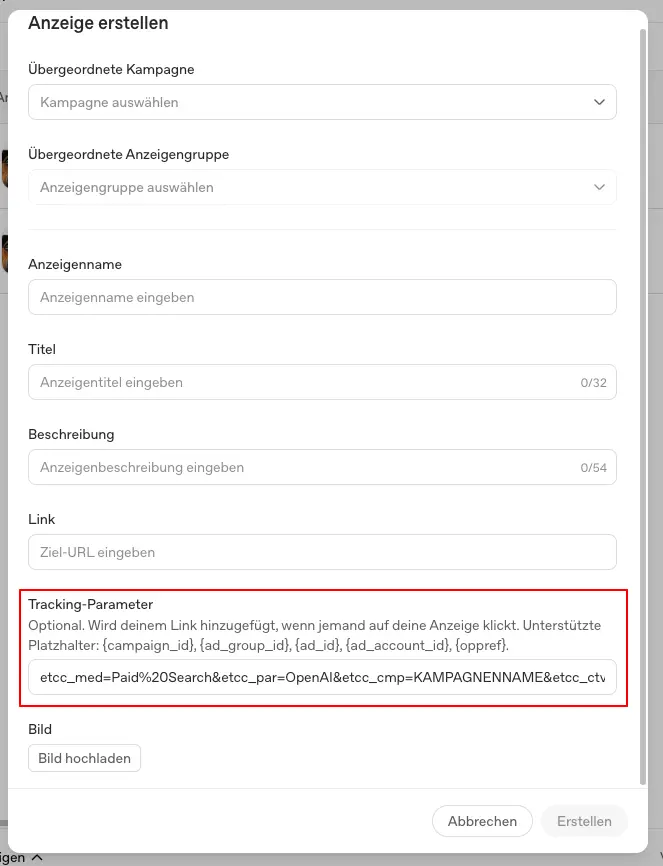
Damit werden alle Besuche über OpenAI Ads in etracker analytics mit den dazugehörigen Kampagnen-Informationen erfasst und Conversions entsprechend der Attributionsmodelle zugerechnet.
etracker: Einrichtung des OpenAI Conversion Tags
Die Kombination aus OpenAI Pixel und Conversion-Upload via etracker analytics setzt voraus, dass das OpenAI Pixel über den etracker tag manager ausgesteuert wird.
Hiermit kann sichergestellt werden, dass identische Conversion-Aktionen nicht doppelt gezählt, sondern von OpenAI dedupliziert werden. etracker generiert hierzu automatisch passende eindeutige Conversion IDs. OpenAI erkennt Duplikate anhand von Pixel-ID, Event-Name und Event-ID.
Um die Deduplizierung von Conversions zu erreichen, muss das im etracker tag manager aktivierte OpenAI Conversion Tag
- auf den gleichen Webseiten getriggert werden wie die hochgeladene etracker Conversion,
- dieselbe Pixel-ID und dasselbe Event verwenden wie der Upload (z. B. order_created für Käufe) und
- den gleichen Wert wie die etracker Conversion beinhalten.
Im Folgenden wird der Prozess exemplarisch anhand der Conversion Kauf gezeigt, die mittels etracker Shop Plugin oder etracker E-Commerce Event erfasst wird.
Richte zunächst einen Trigger ein, der beim etracker E-Commerce Event Kauf auslöst. Gehe hierfür zu tag manager → Meine Trigger → Trigger hinzufügen → etracker Events. Wähle E-Commerce Event und anschließend im Dropdown Kauf.
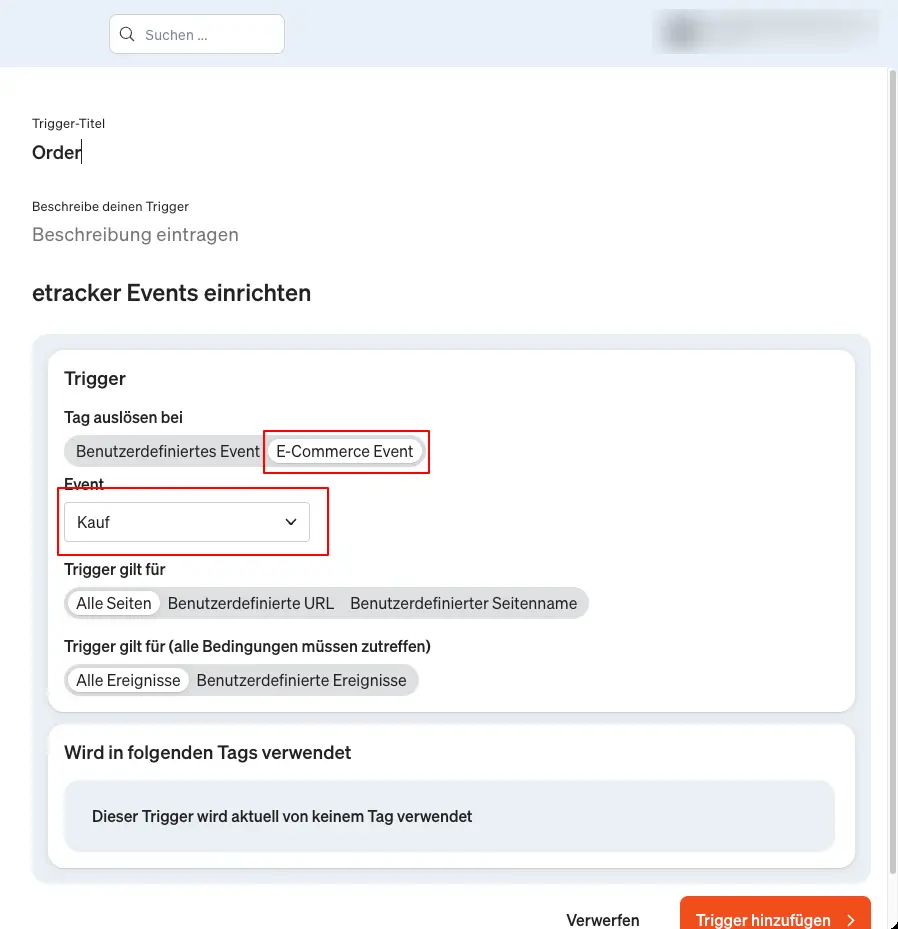
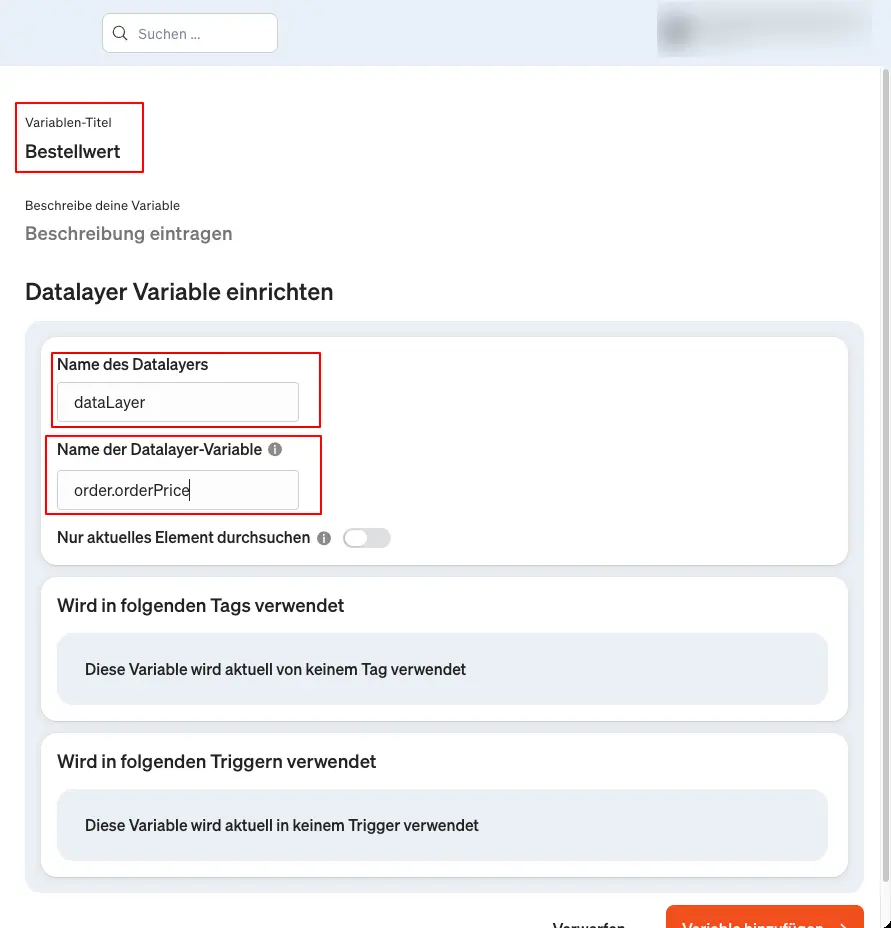
Anschließend legst du eine Variable für den Bestellwert an. Wenn du eines der etracker Shop Plugins oder die E-Commerce API verwendest, werden alle E-Commerce Events in den Datalayer gepusht. So kannst du den Bestellwert im OpenAI Tag übergeben.
Gehe dafür zu tag manager → Meine Variablen → Variable hinzufügen → Datalayer. Vergib einen beliebigen Variablen-Titel wie bspw. „Bestellwert“, hinterlege als Name des Datalayers „dataLayer“ und als Name der Datalayer-Variable „order.orderPrice“.
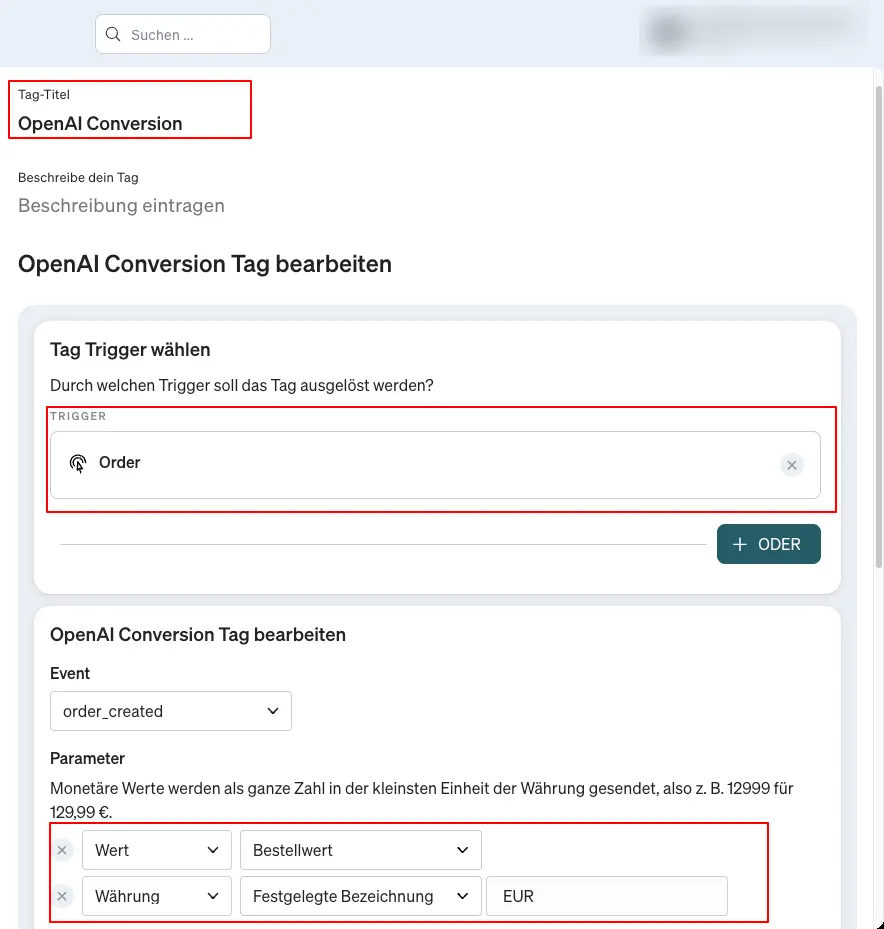
Richte abschließend das OpenAI Conversion Tag ein und nutze dabei die zuvor angelegte Variable und den Trigger. Gehe hierfür zu tag manager → Meine Tags → Tag hinzufügen → OpenAI Tag → OpenAI Conversion Tag.
Trage einen freien Tag-Titel ein, wähle als Trigger den eben erstellten Trigger und wähle das passende Event aus (in diesem Fall order_created). Wähle unter Parameter für Wert die angelegte Variable „Bestellwert“ und passe gegebenenfalls die Währung an (z. B. Festgelegte Bezeichnung „EUR“).
Das passende Conversion-Ereignis (hier order_created) legt etracker beim Conversion-Upload automatisch über die API an. Conversion-Upload und Tag nutzen dasselbe Conversion-Ereignis, du musst dafür im OpenAI Ads Manager nichts weiter tun.
Mittels Debug-Modus kannst du bei Ausführung einer Test-Bestellung auf der Bestellbestätigungsseite die korrekte Übermittlung prüfen.