Connecteur publicitaire OpenAI (ChatGPT)
Introduction
On va te montrer ci-dessous comment configurer le suivi des campagnes OpenAI Ads (publicités dans ChatGPT) ainsi que la transmission automatique des données de conversion vers OpenAI.
Le transfert automatique des données de conversion vers OpenAI te permet de
- voir directement dans OpenAI Ads Manager les conversions et le chiffre d’affaires de tes campagnes, ce qui te permet de les gérer entièrement depuis cette plateforme.
- Utiliser les conversions et le chiffre d’affaires pour optimiser tes campagnes dans OpenAI Ads.
Conditions préalables :
- JustRelate etracker Pro ou Enterprise Edition avec des droits d’administration
- Accès à OpenAI Ads Manager
- Les actions de conversion sont configurées dans etracker analytics – soit comme des commandes (leads), des achats (ventes), des objectifs atteints (dans les processus de conversion) ou des conversions de tag manager.
Pour obtenir un maximum de données de conversion en vue de l’optimisation, on te recommande de combiner le téléchargement côté serveur et la balise de conversion OpenAI. Pour ça, il faut que les mêmes conversions soient reconnues comme identiques et ne soient pas comptées plusieurs fois. Veille donc à bien respecter les consignes de déduplication dans la partie etracker si tu enregistres des conversions en parallèle via etracker analytics et OpenAI Pixel.
L’établissement se compose de ces points :
- OpenAI : configuration du téléchargement de conversions OpenAI Ads.
- OpenAI : mise en place du suivi des campagnes publicitaires OpenAI Ads.
- Facultatif (recommandé) : etracker : configuration de la balise de conversion OpenAI.
- Vérifier le transfert dans OpenAI Ads Manager.
Pour optimiser la précision de mesure de tes publicités OpenAI malgré les restrictions croissantes liées au suivi classique par cookies et paramètres d’URL, etracker prend en charge l’utilisation de « Enhanced Conversions » , aussi bien lors du téléchargement des conversions que via la balise de conversion OpenAI. L’activation se fait en utilisant les variables correspondantes «Données fournies par les utilisateurs». N’oublie pas de respecter les exigences légales et les adaptations en matière de consentement.
OpenAI : configuration du téléchargement de conversion
Étape 1 : Configuration d’une source de données (Pixel)
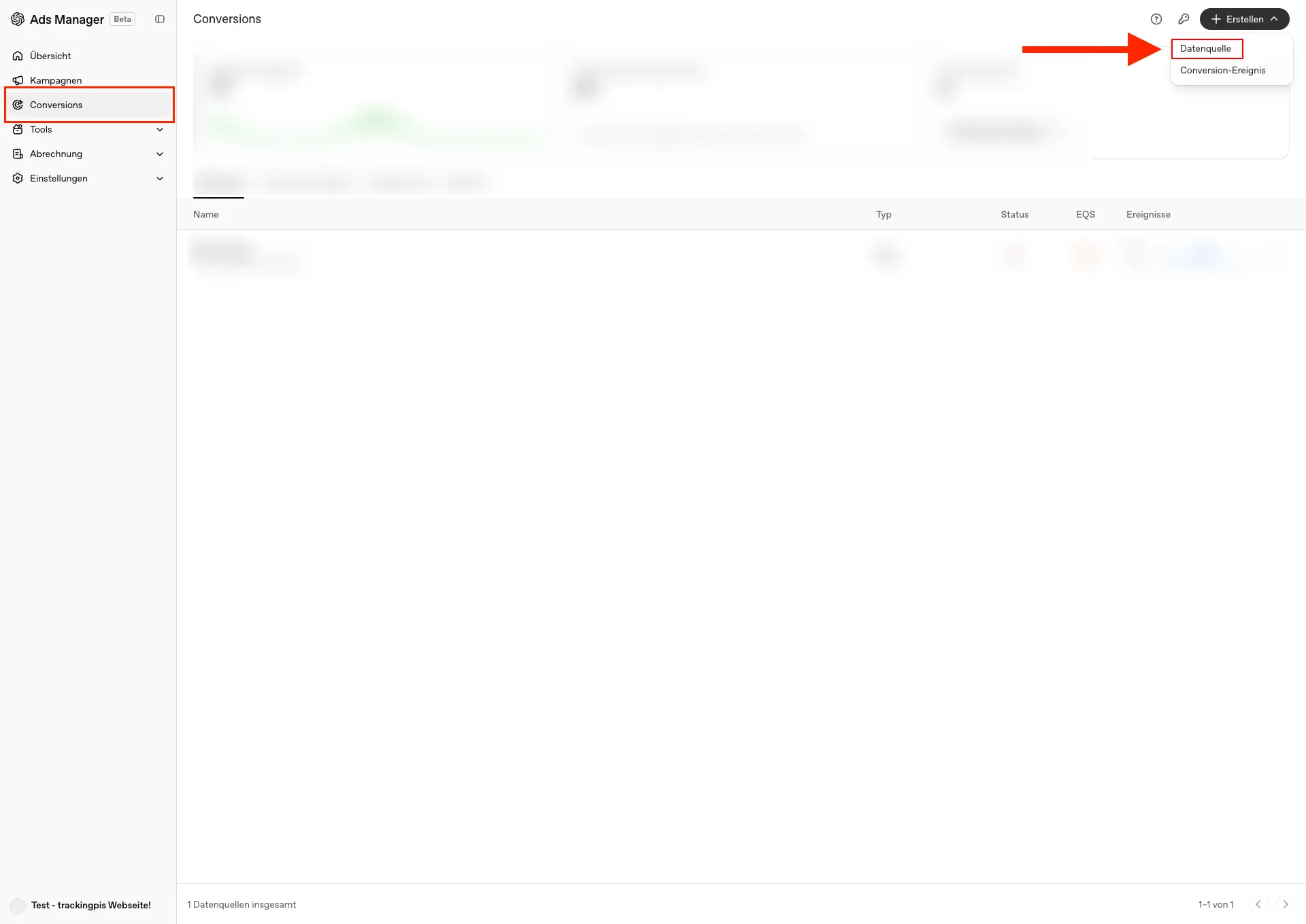
Connecte-toi à OpenAI Ads Manager et ouvre OpenAI Ads Manager → Conversions. Crée une nouvelle source de données à cet endroit.
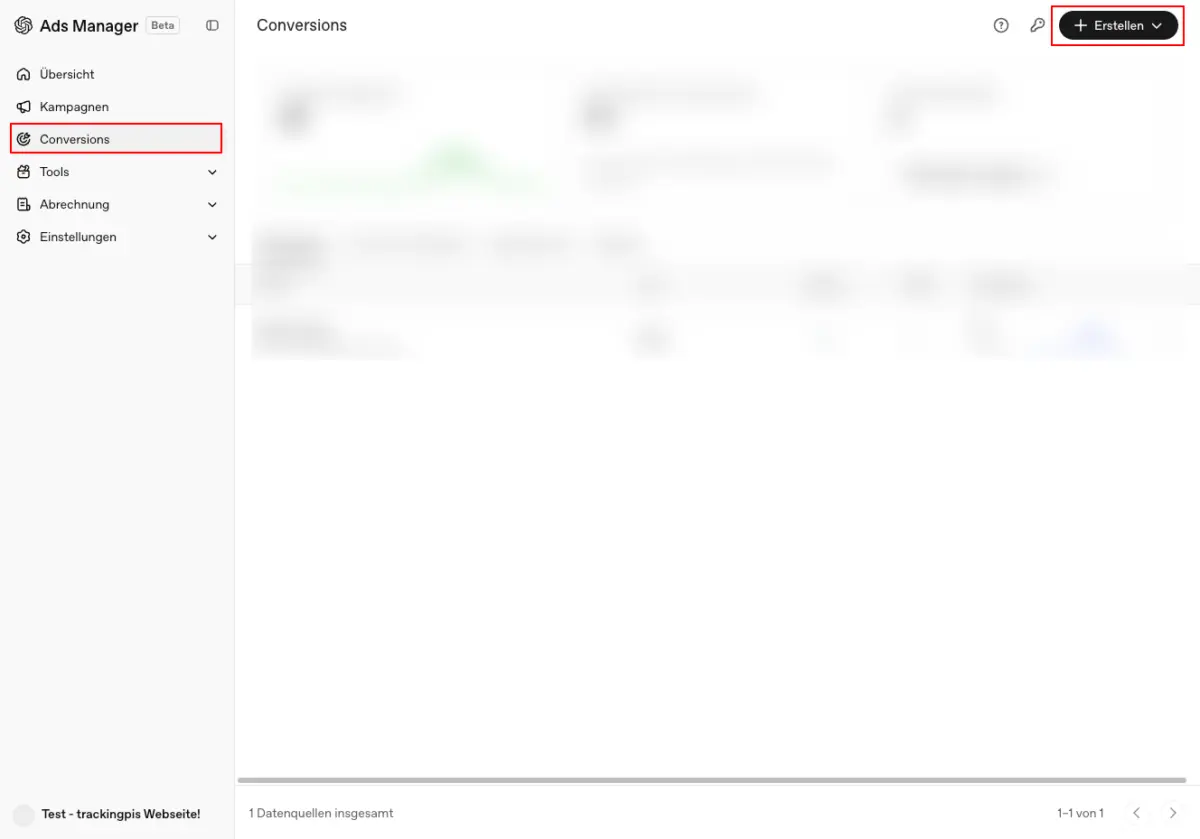
Dans la rubrique « Conversions », en haut à droite, clique sur « Créer », puis sélectionne « Source de données » dans le menu.
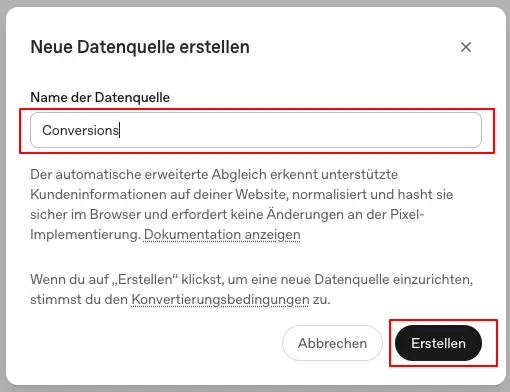
Donne un nom à la source de données, par exemple « Conversions » (tu peux choisir le nom que tu veux). Clique ensuite sur Créer.
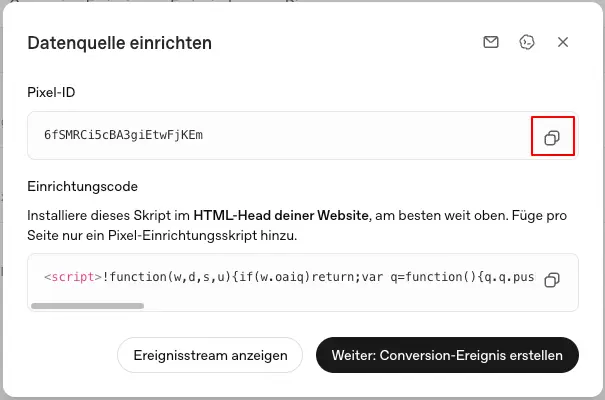
Une fois la création terminée, la boîte de dialogue « Configurer la source de données » s’ouvre. Copie-y l’ID du pixel à l’aide de l’icône « Copier ». Tu en auras besoin à l’étape 3. Tu peux retrouver tous les ID de pixels à tout moment dans la rubrique « Conversions ».
Étape 2 : Créer une clé de conversion et une clé API
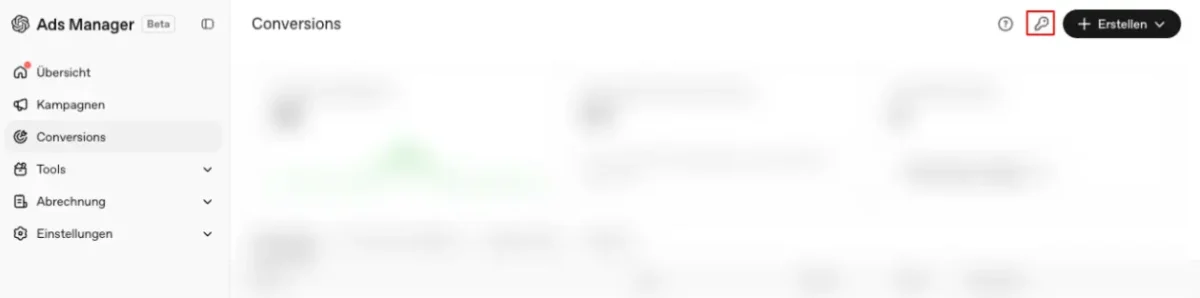
Dans la rubrique « Conversions », en haut à droite, à côté de « Créer », clique sur l’icône en forme de clé. C’est là que tu peux gérer toutes les clés de conversion.
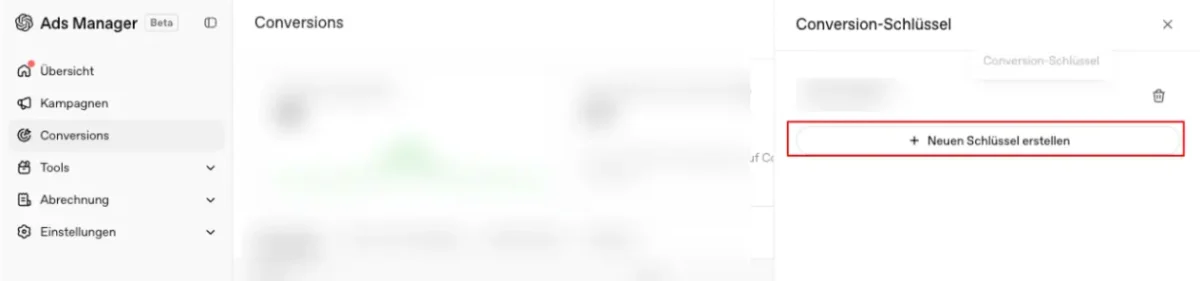
Clique sur « Créer une nouvelle clé ».
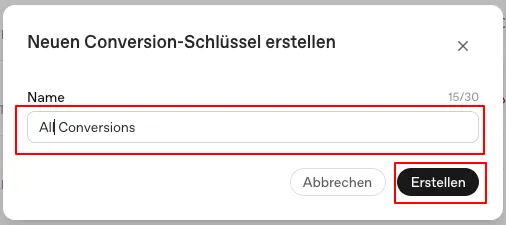
Dans la boîte de dialogue « Créer une nouvelle clé de conversion », donne-lui un nom comme « etracker » (30 caractères max., au choix) et clique sur « Créer ».
La clé générée s’affiche dans la boîte de dialogue « Enregistrer la clé ». Clique sur « Copier » pour l’ajouter au presse-papiers, ou enregistre-la en cliquant sur « Télécharger ».
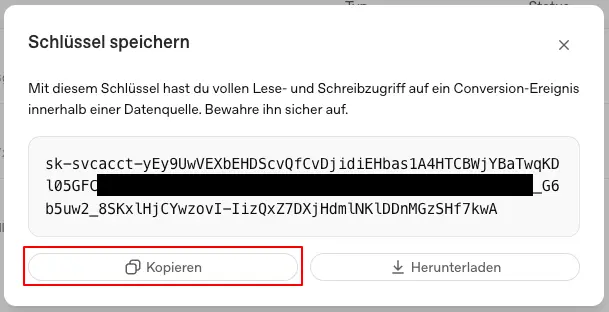
La clé de conversion ne s’affiche qu’une seule fois. Copie-la tout de suite et garde-la en lieu sûr. Si tu la perds, tu devras en créer une nouvelle.
Tu as aussi besoin d’une clé API. Elle permet à etracker de créer les événements de conversion dans OpenAI Ads Manager. Pour ça, dans le menu de gauche, clique sur Paramètres → Général.
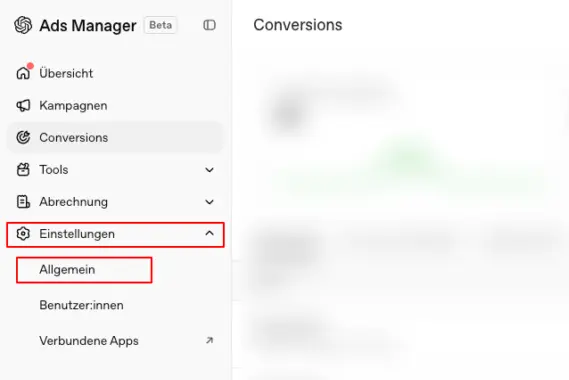
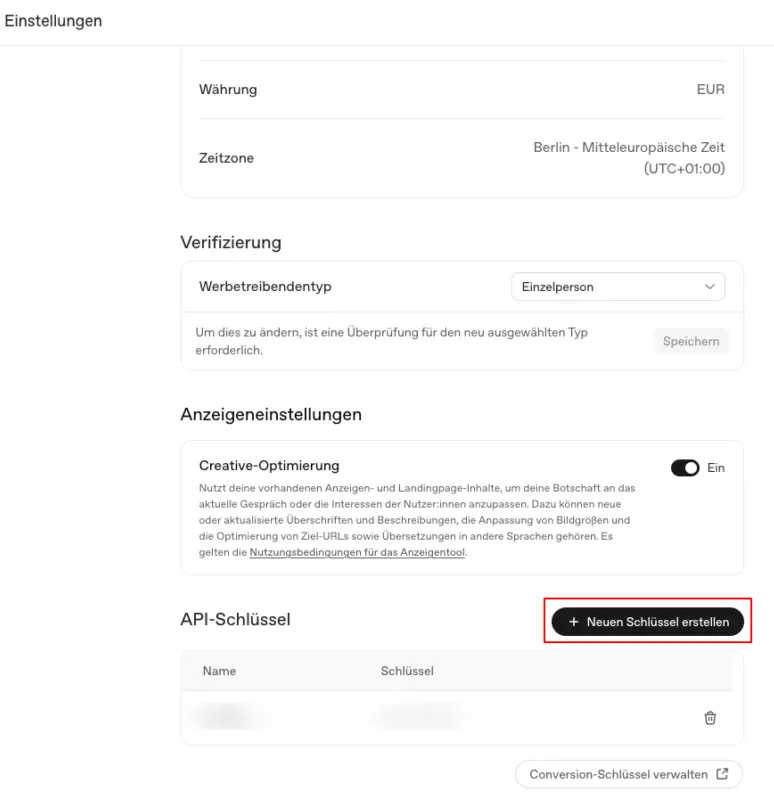
Fais défiler vers le bas jusqu’à la section « Clés API » et clique sur « Créer une nouvelle clé ».
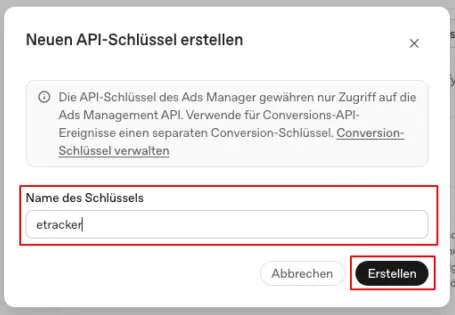
Dans la boîte de dialogue « Créer une nouvelle clé API », entre un nom comme « etracker » (au choix) dans le champ « Nom de la clé », puis clique sur « Créer ».
La clé API générée s’affiche dans la boîte de dialogue « Enregistrer la clé ». Clique sur « Copier » pour l’ajouter au presse-papiers, ou enregistre-la en cliquant sur « Télécharger ».
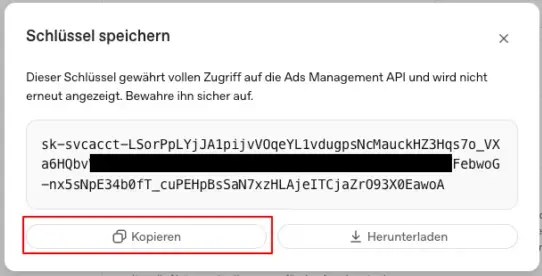
La clé API n’apparaît qu’une seule fois elle aussi. Copie-la tout de suite et garde-la en lieu sûr. Si tu la perds, tu devras en créer une nouvelle.
Etape 3 : Configuration du téléchargement des conversions dans etracker analytics
Va dans Configuration → Importation des conversions→ OpenAI Ads.
Dans la section « Données d’accès », entre les valeurs des étapes 1 et 2 dans les champs « ID pixel », « Clé de conversion » et « Clé API », puis clique sur « Enregistrer ».
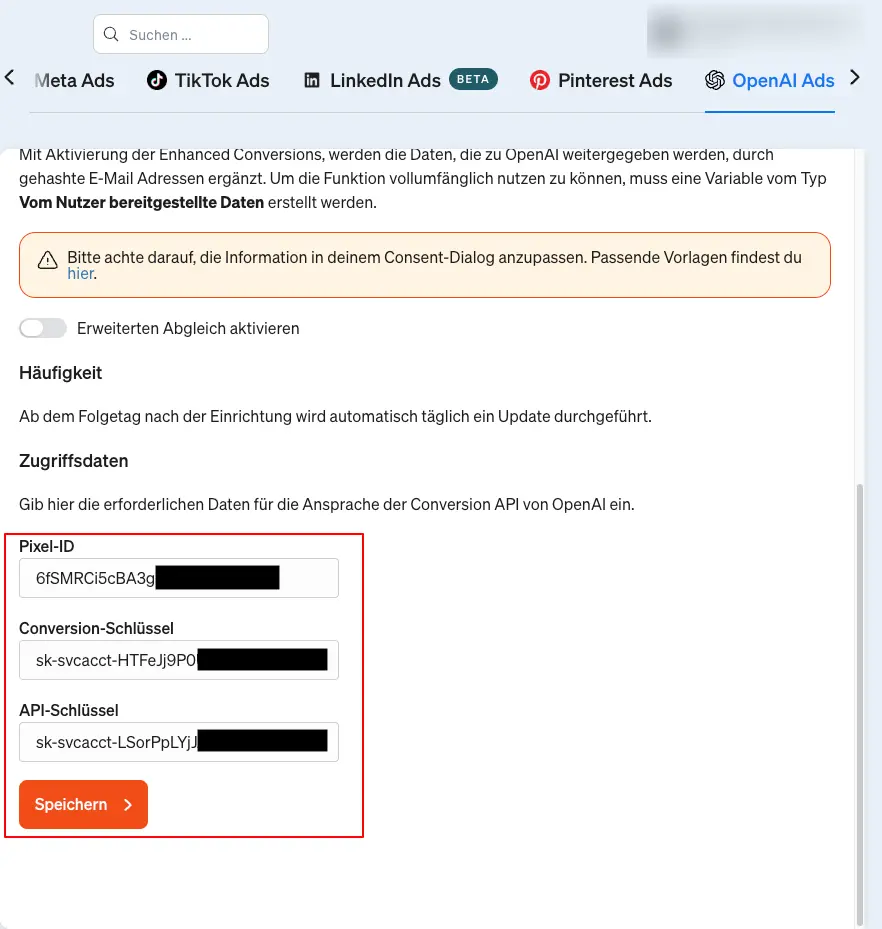
Dans la section « Sélection des conversions », tu peux voir comment tes conversions etracker sont transmises à OpenAI :
| Conversion etracker | Événement OpenAI |
|---|---|
| Achats | order_created |
| Prospects | lead_created |
| Toutes les autres conversions | custom (avec le nom de la conversion correspondante) |
Dès le lendemain de la configuration, tes données de conversion seront automatiquement téléchargées toutes les heures (à condition que tu aies configuré le suivi des campagnes pour tes annonces et que les conversions aient été mesurées via OpenAI Ads).
etracker crée automatiquement les événements de conversion lors du premier téléchargement via l’API dans OpenAI Ads Manager. Tu les trouveras ensuite sous Conversions → Événements de conversion.
La configuration du téléchargement de conversion est maintenant terminée.
OpenAI : mise en place du suivi des campagnes OpenAI Ads
Dans ton compte etracker, va dans Configuration → Importation des conversions→ OpenAI Ads.
Dans la section « Suivi », clique sur le champ « Paramètres » pour copier les paramètres d’URL affichés :
etcc_med=Paid%20Search&etcc_par=OpenAI&etcc_cmp=KAMPAGNENNAME&etcc_ctv={ad_id}&etcc_grp={ad_group_id}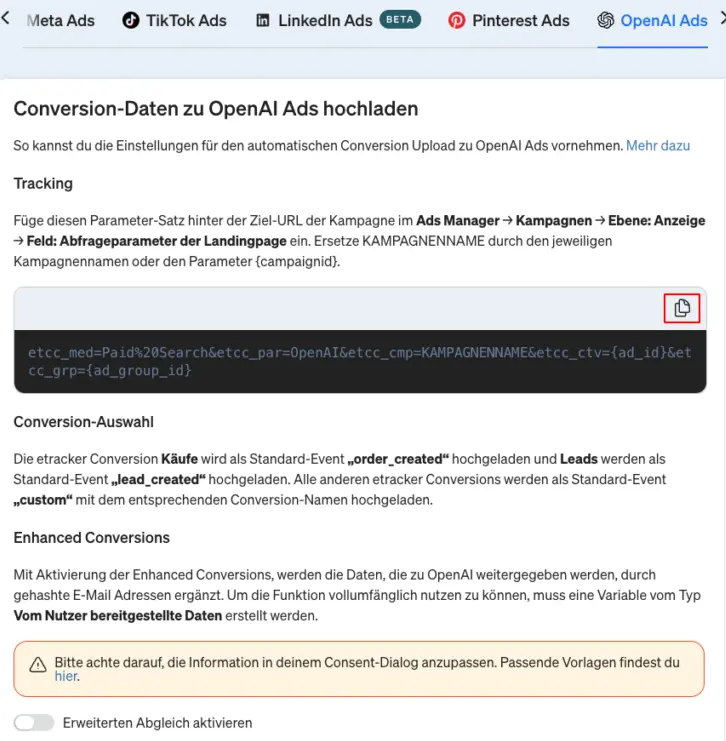
Ajoute cet ensemble de paramètres dans OpenAI Ads Manager, sous « Campagnes », au niveau de l’annonce, dans le champ « Paramètres de suivi » pour toutes les annonces actives. Remplace « KAMPAGNENNAME » par le nom de la campagne concernée ou par le paramètre « {campaign_id} ».
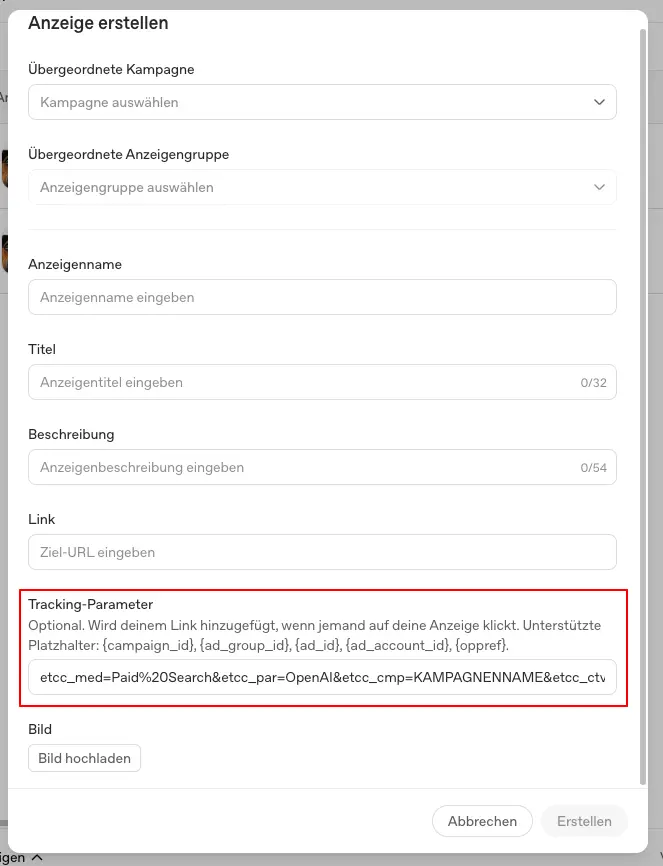
Comme ça, toutes les visites provenant d’OpenAI Ads sont enregistrées dans etracker analytics avec les infos de campagne correspondantes, et les conversions sont attribuées selon les modèles d’attribution.
etracker : configuration de la balise de conversion OpenAI
Pour pouvoir utiliser à la fois le pixel OpenAI et le téléchargement des données de conversion via etracker analytics, il faut que le pixel OpenAI soit géré via l’etracker tag manager.
Ça permet de s’assurer que les actions de conversion identiques ne sont pas comptées deux fois, mais qu’elles sont dédupliquées par OpenAI. Pour ça, etracker génère automatiquement des identifiants de conversion uniques. OpenAI détecte les doublons grâce à l’identifiant du pixel, au nom de l’événement et à l’identifiant de l’événement.
Pour que la déduplication des conversions fonctionne, la balise de conversion OpenAI activée dans le tracker tag manager etracker doit
- être déclenchés sur les mêmes pages web que la conversion etracker téléchargée,
- utiliser le même identifiant de pixel et le même événement que lors du téléchargement (par exemple, « order_created » pour les achats) et
- contenir la même valeur que la conversion etracker.
Le processus est présenté ci-dessous à titre d’exemple à l’aide de l’achat de conversion, qui est enregistré au moyen du plug-in de boutique etracker ou de l’événement de commerce électronique etracker.
Commence par configurer un déclencheur qui s’active lors de l’événement « Achat » d’etracker E-Commerce. Pour ça, va dans Tag Manager → Mes déclencheurs → Ajouter un déclencheur → Événements etracker. Choisis « Événement e-commerce », puis « Achat » dans le menu déroulant.
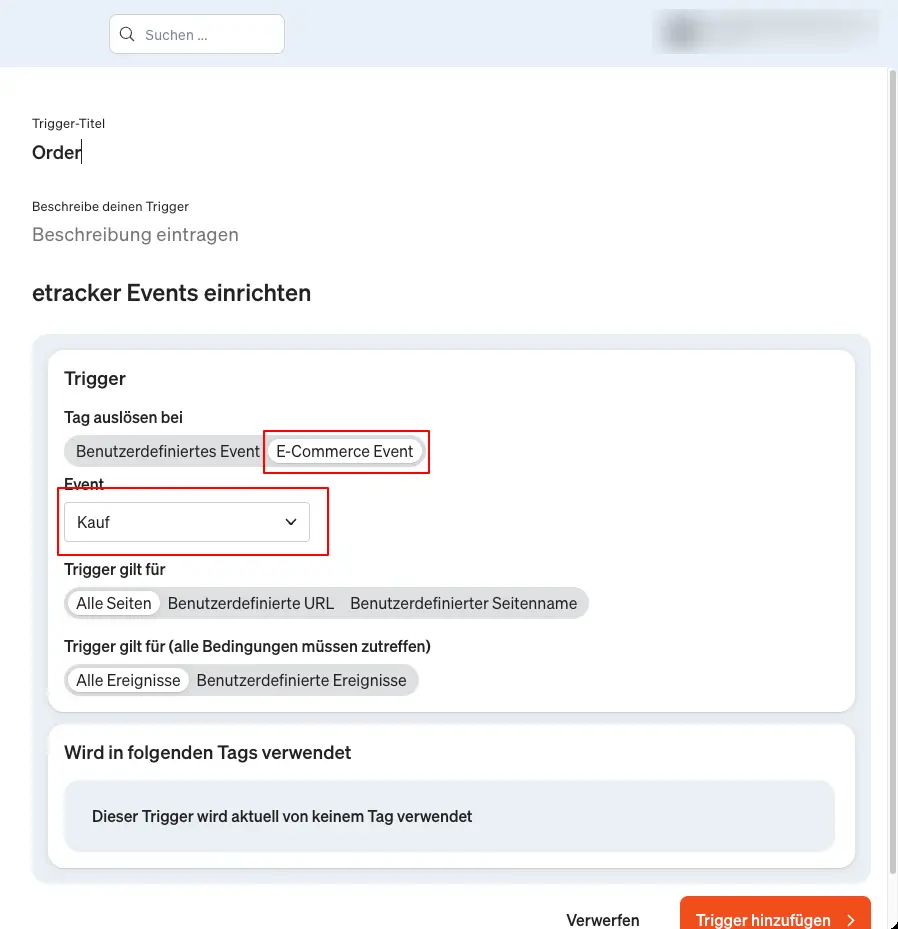
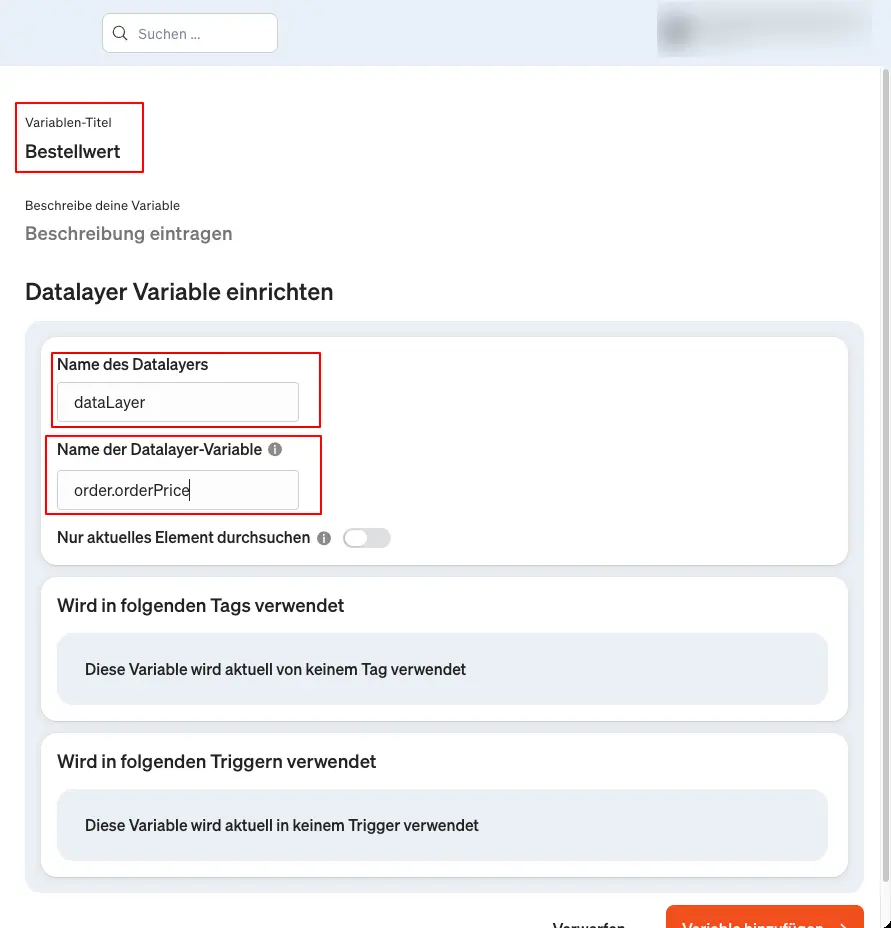
Ensuite, tu crées une variable pour le montant de la commande. Si tu utilises l’un des plugins etracker Shop ou l’API e-commerce, tous les événements e-commerce sont envoyés vers la couche de données. Tu peux ainsi transmettre le montant de la commande dans la balise OpenAI.
Pour ça, va dans Tag Manager → Mes variables → Ajouter une variable → Datalayer. Donne un titre à la variable, par exemple « Montant de la commande », indique « dataLayer » comme nom de la couche de données et « order.orderPrice » comme nom de la variable de la couche de données.
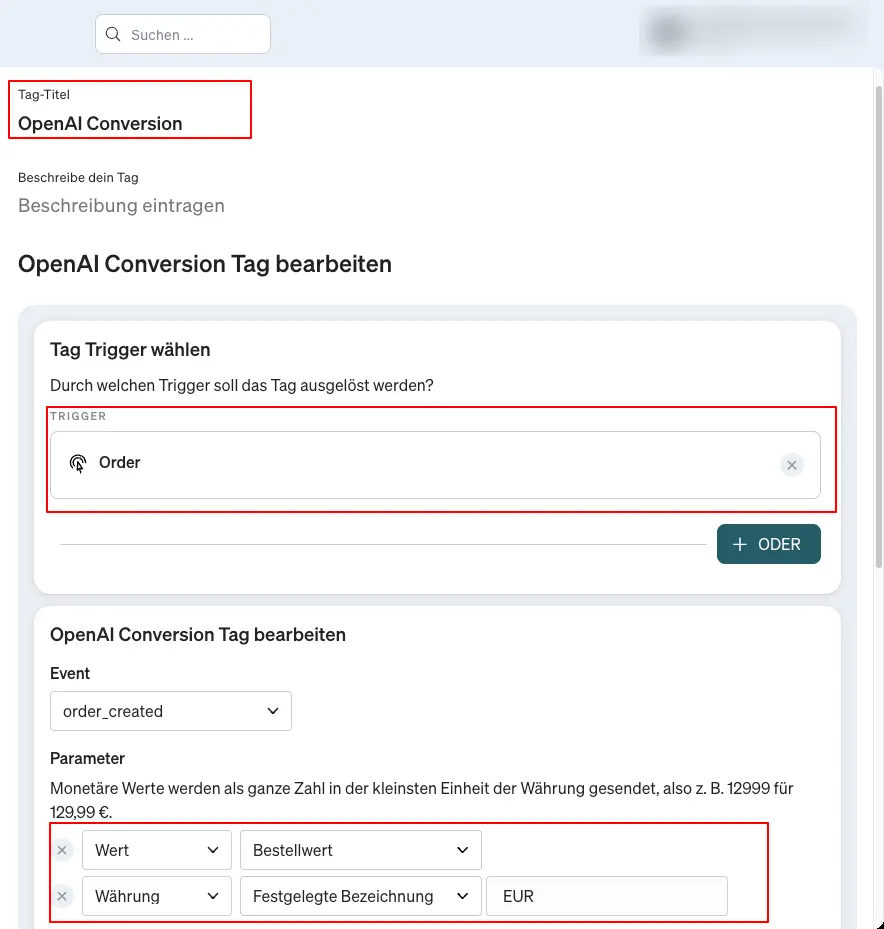
Pour finir, configure la balise de conversion OpenAI en utilisant la variable et le déclencheur que tu as créés précédemment. Pour ça, va dans Tag Manager → Mes balises → Ajouter une balise → Balise OpenAI → Balise de conversion OpenAI.
Saisis un titre libre pour la journée, choisis comme déclencheur celui que tu viens de créer, puis sélectionne l’événement correspondant (dans ce cas, « order_created »). Dans la section « Paramètres », sélectionne la variable « Valeur de la commande » et, si besoin, adapte la devise (par exemple, la désignation prédéfinie « EUR »).
etracker crée automatiquement l’événement de conversion correspondant (ici « order_created ») via l’API lors du téléchargement des conversions. Le téléchargement des conversions et la balise utilisent le même événement de conversion ; tu n’as rien d’autre à faire dans OpenAI Ads Manager.
Le mode de débogage vous permet de vérifier la transmission correcte d’une commande test sur la page de confirmation de commande.