Rapports personnalisés
Sur notre plateforme d’apprentissage en ligne etracker, tu trouveras le cours vidéo gratuit « Les bases du reporting », qui explique en détail le thème des « rapports personnalisés ».
Clique ici pour voir la vidéo :
https://my.justrelate.com/fr/reporting-fundamentals#rapports-personnalises

Dans etracker analytics, l’édition Enterprise permet de composer ses propres rapports en fonction de ses souhaits et de ses idées et de les créer en tant que rapports individuels avec un nom propre. On est ainsi plus flexible qu’avec l’adaptation de rapports préconfigurés au moyen de configurations propres. Cependant, la procédure de configuration des rapports personnalisés est similaire.
Les données de vos propres rapports sont également disponibles de manière rétroactive.
Procédez comme suit pour la configuration :
Dans la section « Rapports personnalisés », choisis s’il s’agit d’un rapport personnalisé avec attribution marketing externe ou d’un rapport de campagne interne. Les rapports de campagne internes servent à analyser la recherche sur le site et les campagnes internes, comme les bannières, les teasers et d’autres fonctionnalités du site web. Vous trouverez ici plus d’informations sur la mesure des campagnes internes.
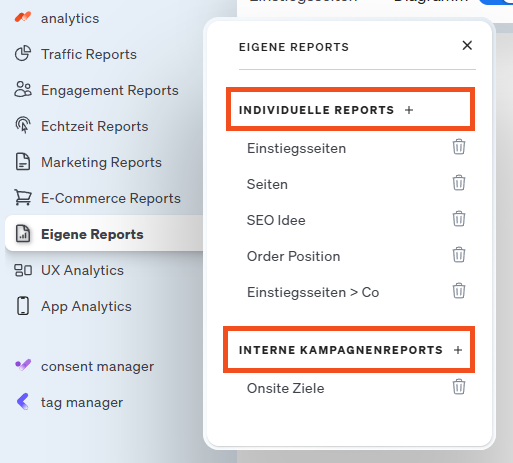
Après avoir cliqué sur Rapports individuels + ou Rapports de campagne internes + , un rapport vide apparaît tout d’abord. Sélectionnez jusqu’à six attributs à inclure dans le rapport en cliquant sur le bouton + Dimension.
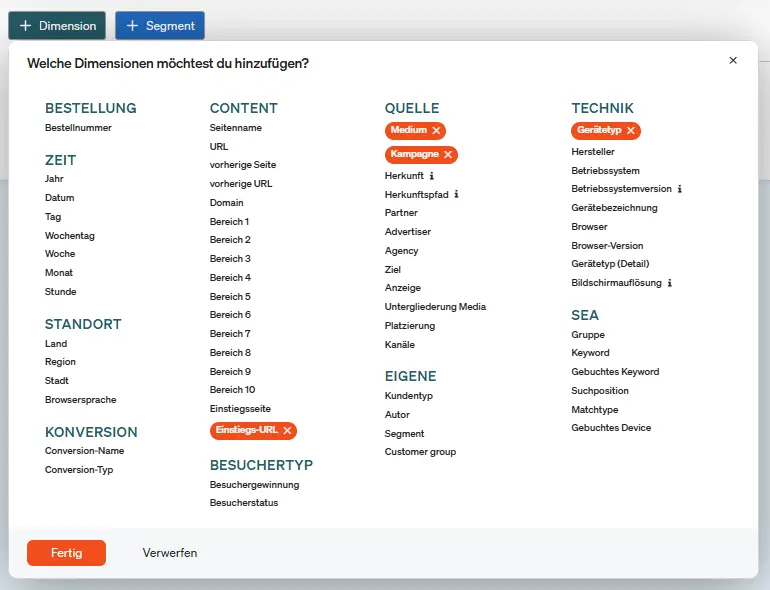
Si tu le souhaites, tu peux ajouter des segments de comportement dans les « Rapports personnalisés » en cliquant sur + Segment.
Sélectionnez autant de ratios ou de groupes de ratios que vous le souhaitez pour le rapport via l’option Ratios et groupes de ratios, puis cliquez sur Terminé.
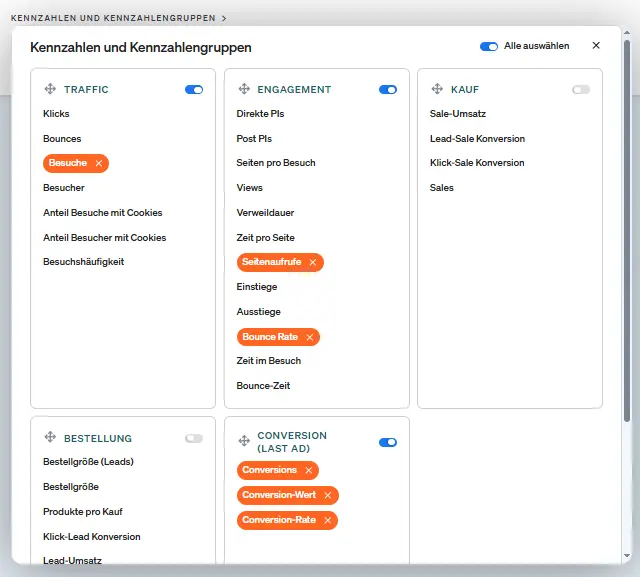
Vous pouvez maintenant faire les ajustements que vous souhaitez, comme par exemple
- Tri des indicateurs
- Filtrage sur les valeurs de dimension et de ratio
- Réorganisation des dimensions
- Choix du modèle de conversion et d’attribution
Pour enregistrer le rapport créé, cliquez sur Ma configuration et Créer une nouvelle configuration +.
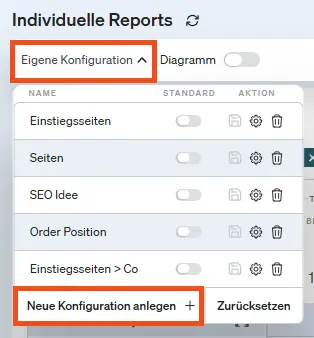
Donne un nom à ton rapport personnalisé, puis clique sur « Enregistrer » >. Le rapport apparaît désormais dans le sous-menu « Rapports personnalisés ».
Les rapports personnalisés peuvent être adaptés, édités ou supprimés à tout moment et de manière flexible. Les données correspondantes sont en principe toujours disponibles rétroactivement, même en cas de modifications. Le modèle d’attribution pour le rapport personnalisé peut être sélectionné à tout moment via le menu déroulant à droite au-dessus du tableau et ne doit pas être défini à l’avance.