Shopify (gestion des consentements)
Introduction
Dans Shopify, tu peux activer d’autres services, comme Google Ads, Meta Ads ou Microsoft Ads, via une appli ou un plugin. Les codes JavaScript correspondants sont ensuite exécutés par Shopify, à condition que tu aies donné ton accord.
Shopify propose certes sa propre boîte de dialogue de consentement, mais celle-ci ne répond pas entièrement aux exigences des autorités de contrôle de la protection des données.
Pour respecter la réglementation en matière de protection des données, les clients Shopify devraient donc utiliser une plateforme de gestion du consentement (CMP) distincte. JustRelate etracker propose la solution idéale avec son « consent manager » : ça évite ainsi les frais supplémentaires liés à un prestataire CMP externe.
La boîte de dialogue de consentement etracker peut transmettre les paramètres de confidentialité des visiteurs du site web à Shopify via l’API Shopify Customer Privacy.
Aménagement
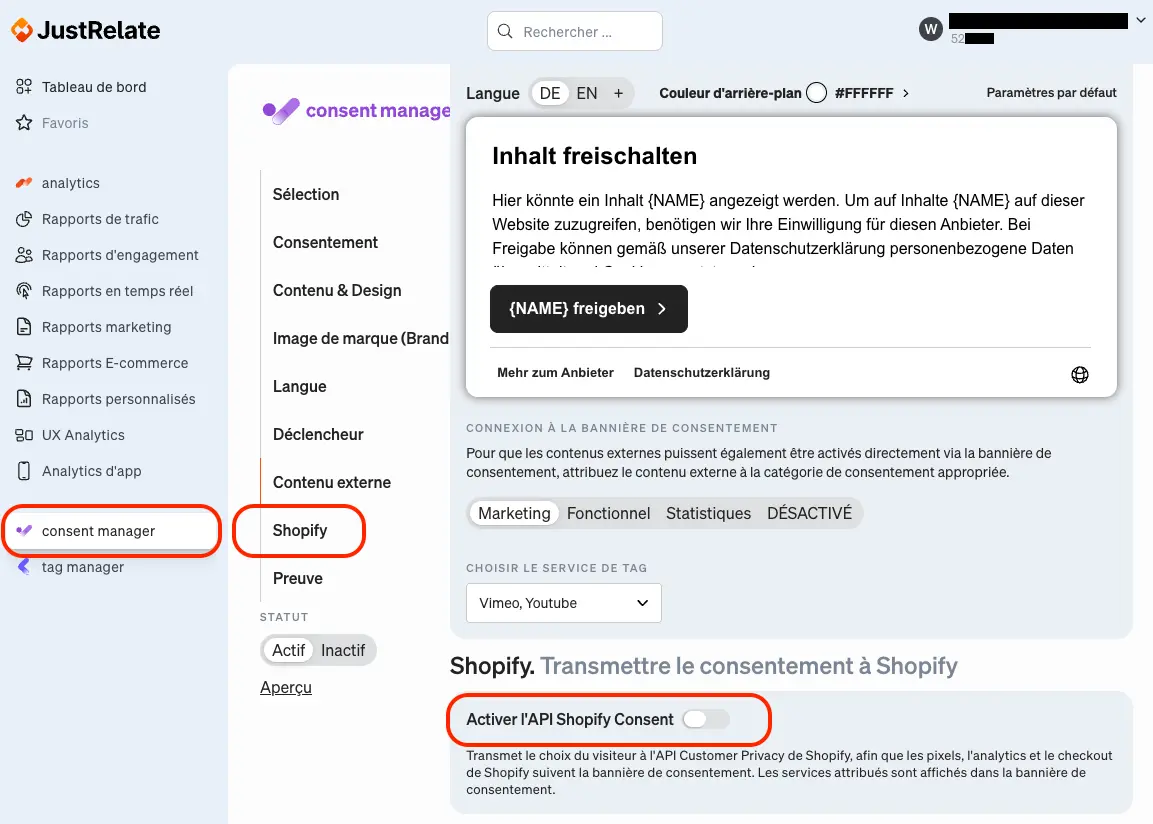
Pour effectuer les réglages nécessaires, tu trouveras l’option de menu « Shopify » dans la section de configuration du Consent Manager. Commence par cliquer sur le bouton « Activer l’API de consentement Shopify » pour débloquer les options de configuration.
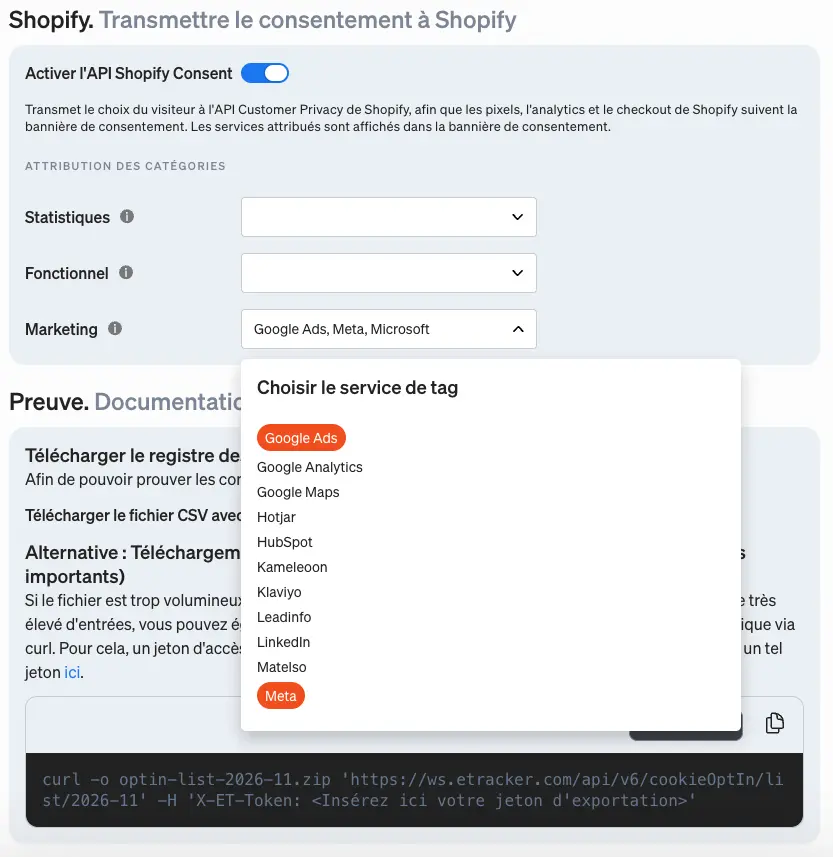
Il suffit ensuite d’attribuer les services supplémentaires activés dans Shopify aux catégories correspondantes. JustRelate etracker met déjà à disposition une liste de services standard à cet effet.
Quand tu utilises l’etracker consent manager, etracker apparaît automatiquement dans la catégorie « Statistiques », pour que les visiteurs du site puissent accepter non seulement le suivi sans consentement, mais aussi la reconnaissance pendant plus de 24 heures. Il n’est donc pas nécessaire de sélectionner « etracker » séparément.
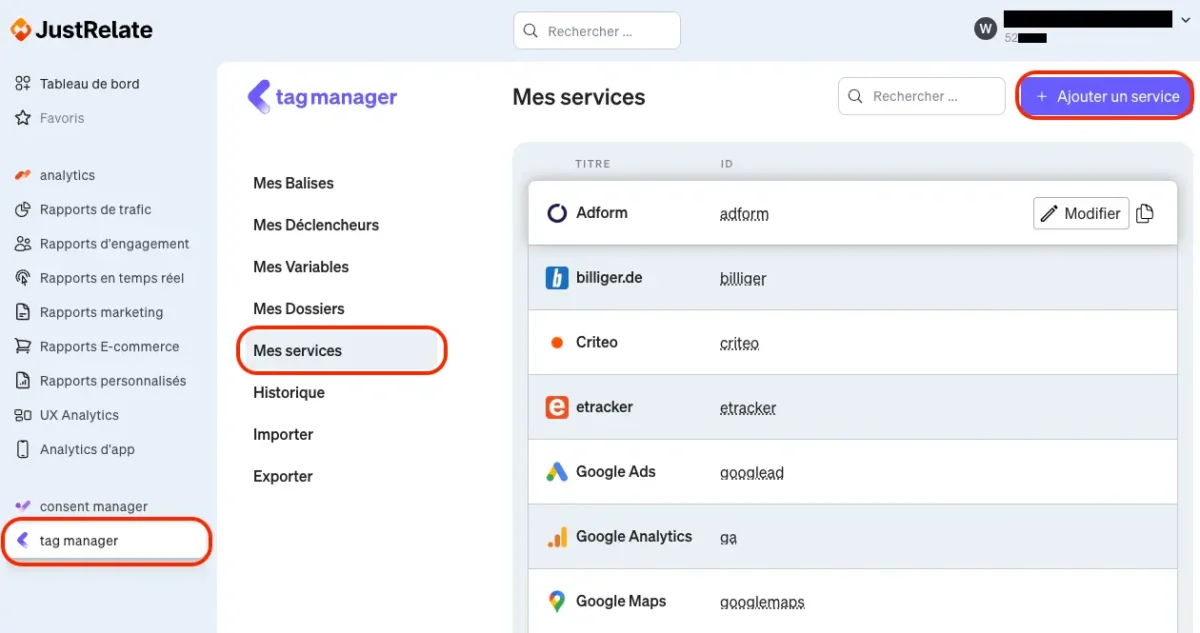
Si un service ne figure pas dans la liste, tu peux l’ajouter dans le Tag Manager, sous l’onglet « Mes fournisseurs ».
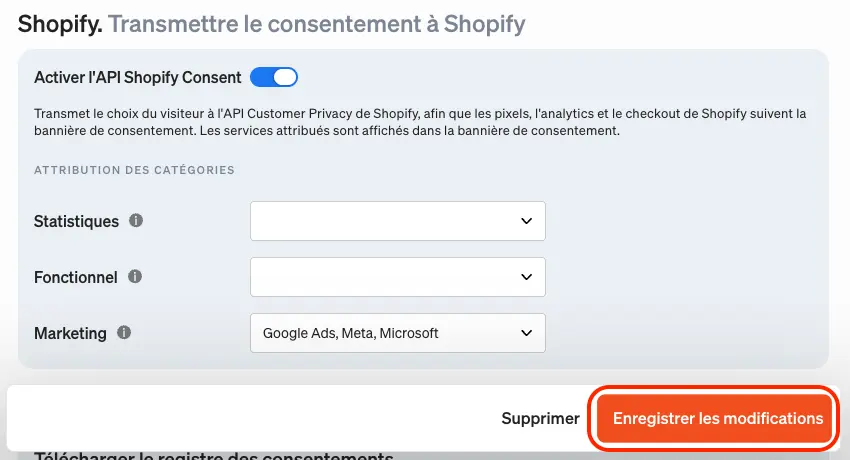
Pour finir, enregistre tes paramètres en cliquant sur le bouton « Enregistrer les modifications » en bas de la page.
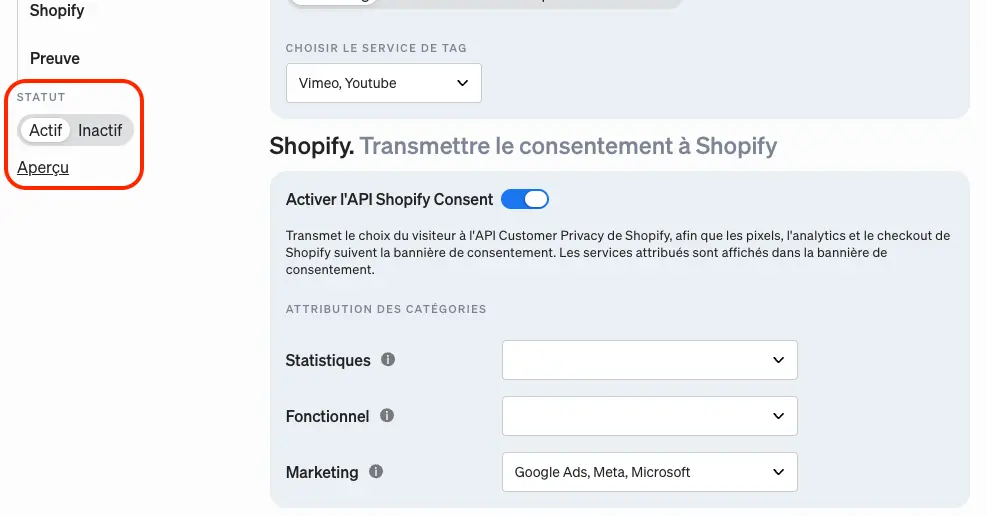
Pour que les services configurés s’affichent dans la boîte de dialogue de consentement et que les consentements soient transmis à Shopify, il faut, si ce n’est pas déjà fait, configurer le contenu et l’apparence de la boîte de dialogue de consentement, puis l’activer à l’aide du bouton d’activation/désactivation situé dans le menu de gauche.
Les modifications apportées par les visiteurs du site aux paramètres de confidentialité sont ensuite transmises automatiquement en arrière-plan à Shopify via l’API. Il y a deux points particuliers à noter à ce sujet :
- Consentement par catégorie : par défaut, la boîte de dialogue de consentement affiche les catégories auxquelles les visiteurs du site web peuvent donner leur accord. En cliquant sur « Afficher les prestataires », tu peux toutefois choisir de sélectionner des prestataires individuels. Shopify ne prend toutefois pas en charge ce type de consentement granulaire par service. Le consentement s’y donne en principe de manière globale, au niveau des catégories (marketing, fonctionnel, statistiques). C’est pourquoi JustRelate transmet à Shopify une catégorie comme refusée dès qu’au moins un des services qu’elle contient n’a pas été accepté. Dans la pratique, ce genre de sélection partielle de certains prestataires n’arrive que très rarement.
- Paramètre « saleOfDataAllowed » : les services configurés dans Shopify peuvent interroger le paramètre interne de Shopify « saleOfDataAllowed ». La description officielle de ce paramètre est la suivante : « Partage de données avec des tiers, généralement à des fins de publicité comportementale. » JustRelate etracker définit donc ce paramètre sur « vrai » (true) dès que tous les services de la catégorie « Marketing » ont été acceptés.